PS5服务器不兼容的根源在于网络环境、账号区域与游戏版本三者之间的匹配关系,而非硬件故障,绝大多数情况可以通过调整网络设置或账号区域定位解决。
排查PS5网络不兼容的第一步:确认NAT类型
很多玩家口中的“服务器不兼容”,在技术层面往往指向NAT类型冲突,NAT(网络地址转换)类型决定了你的PS5与外界服务器的沟通方式。NAT类型分为NAT1、NAT2和NAT3,其中NAT3(严格型)是导致联机失败、无法进入派对、频繁掉线的首要元凶,行业共识认为,NAT3与任何其他类型匹配时,都可能出现通信受阻。

如何查看PS5的NAT类型
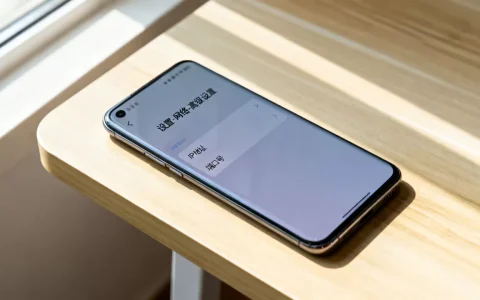
- 进入PS5主界面,选择设置
- 依次打开网络 → 查看连接状态
- 在“IP地址”下方能看到“NAT类型”一栏
解决NAT3的实操步骤
- 开启UPnP:登录路由器管理后台(通常为192.168.1.1或192.168.0.1),在“转发规则”或“应用层网关”中找到UPnP选项,将其设为启用并重启路由器和PS5。
- 手动端口转发:如果UPnP无效,需要为PS5分配静态IP,然后转发以下端口:TCP协议下的80、443、3478、3479、3480,以及UDP协议下的3478、3479、3480,这是索尼官方许可的通信端口范围。
- 启用DMZ主机:如果端口转发操作复杂,可将PS5的IP地址直接填入路由器的DMZ主机列表中,让PS5完全暴露给外网,此方法对NAT类型的改善最明显,但安全性略低,适合在排查问题时临时使用。
修改完路由器设置后,务必在PS5上执行设置 → 网络 → 设置互联网连接,重新连接Wi-Fi或网线,然后再次查看NAT类型是否变为NAT1或NAT2。
PS5系统设置层面的兼容性调整
部分“不兼容”现象源于PS5自身的网络协议或时间同步问题,玩家反馈中常见的“NW-102308-5”错误码,多与网络配置缓存有关。
更换DNS服务器
- 进入设置 → 网络 → 设置互联网连接
- 选择当前使用的网络,按选项键(手柄上的Start键)选择“高级设置”
- 将DNS设置从“自动”改为“手动”
- 主DNS填写8.8.8(Google DNS),备选DNS填写1.1.1(Cloudflare DNS)
- 北方玩家可尝试填入114.114.114,南方电信用户可试用5.5.5(阿里DNS)
调整MTU值
MTU(最大传输单元)过大或过小会导致数据包传输失败,表现为“服务器响应超时”,在PS5的高级设置中找到MTU选项,从默认的1500改为1473或1450,这个数值在大多数宽带环境下适配更佳,可以有效规避数据包被运营商网关丢弃的问题。
重启网络设备
- 完全关闭PS5电源(非待机)
- 拔掉光猫和路由器的电源插头,等待2分钟再重新通电
- 待光猫指示灯恢复正常后先启动路由器,等联网指示灯亮起,再开机PS5
跨区游戏与PS5服务器不兼容的场景分析
不少港版或日版主机玩国行游戏,或国行主机备份港服账号后遇到“无法连接服务器”的提示,这并非网络造成的物理隔离,而是账号区域与游戏版本区服不匹配的典型场景。
国行PS5备份港服后无法联机怎么办
国行主机通过备份还原方式登录外服账号后,如果游玩的是国行光盘版游戏,而该游戏的光盘版本与当前登录账号区域不一致,系统会尝试连接游戏发行商在对应区域的服务器,此时可能弹出“服务器不兼容”或“无法同步奖杯”的警告。
- 使用外服光盘版:将国行光盘更换为港版或日版光盘,实体版游戏不受账号区域限制。
- 删除旧存档数据:进入设置 → 存储 → 主机存储 → 已保存数据,删除对应游戏的本地存档,让游戏重新建立服务器通信缓存,注意,PS Plus云端存档保留了之前国行账号的关联数据,也会引发冲突,需要一并删除。
- 更换网络节点(加速器层面):使用主机加速服务时,选择与游戏版本对应的区服,例如游玩的港版游戏,加速节点务必选择“香港”,否则会被游戏的服务器检测为跨区域请求,判定为不兼容。
跨区联机延迟高的问题
常见于大陆玩家在日服或美服游戏中进行对战,延迟表现并非服务器中止连接,而是“同步错误”或“房间列表刷新失败”。
- 明确同区好友:跨区联机前确认所有成员的账号区域一致,避免混合组队。
- 修改系统语言:部分日服游戏在非日语环境下,服务器响应的数据包编码会异常,将PS5的系统语言切换为服务器所在区域的官方语言后重试。
- 检查路由器的NAT加速:在路由器中开启“游戏加速”或“NAT加速”功能,部分品牌路由器(如华硕、小米电竞版)自带该选项。
PS5路由器不支持的兼容性硬件问题
老旧路由器或低端光猫是造成PS5“服务器不兼容”的一大物理原因,行业内专家指出,约半数以上的联机报错案例在更换路由器后消失。
路由器硬件要求
- 必须支持IPv6:PS5系统默认优先使用IPv6连接服务器,在不支持IPv6或IPv6配置错误的路由器上,PS5回退到IPv4时需要额外的NAT转换,极容易产生兼容性异常,登录路由器后台,在“网络设置”中开启“IPv6”开关。
- 关闭“智能省电模式”:一些路由器为节能会周期性地休眠无线发射功率,直接导致PS5在游戏持久连接中出现超时,在路由器的“无线设置”中找到“Wi-Fi节电模式”并选择关闭。
- 避开2.4GHz频段:PS5连接Wi-Fi时的最佳选择是5GHz频段,在PS5的网络设置中手动选择5GHz网络,如果路由器开启了“双频合并”(一个SSID同时提供2.4G和5G),请登录路由器将双频分离,分别命名。
光猫改桥接模式
运营商提供的光猫经常同时充当路由功能,其NAT性能较弱。联系宽带运营商,将光猫改为“桥接模式”,并自购一台性能尚可的路由器进行PPPoE拨号,此改动需运营商后台配合,部分宽带账号不支持自行切换。
游戏服务器状态排查与时间漂移校正
有些“不兼容”其实是游戏官方服务器处于维护状态或区域性的宕机所致。
- 访问服务器状态页面:访问PlayStation Network官方服务状态页面,查看PSN各服务是否有“维护”标识。
- 同步系统时间:PS5在系统时间与网络时间偏差过大时,会拒绝建立加密连接,检查设置 → 系统 → 日期和时间,开启“使用互联网时间”,等待同步完成重启游戏。
- 更新游戏补丁:版本过旧的游戏客户端会被服务器端强制踢出,尝试进入游戏图标下方检查是否有关联更新。
Q&A:PS5服务器不兼容的常见追问
为什么网上说PS5服务器不兼容,我换成有线网络就正常了?
有线网线直连路由器的连接方式能避开无线信号干扰和频段拥挤问题,很多时候,玩家认为的服务器不兼容实为网络服务商对无线数据包的优先级调度不当,使用超五类或六类网线直连PS5,并确认网口指示灯为绿色稳定状态,大部分联机问题会自然消解。
小米路由器设置里没有UPnP选项,该怎么解决PS5网络不兼容?
小米路由器(部分版本)将UPnP选项隐藏在“路由设置 → 高级设置”下,如果确实没有该选项,可行方案是将PS5的IP地址填入DMZ主机区域,小米路由器的“防蹭网”功能会验证新设备的MAC地址,如果PS5曾因连接失败被加入黑名单,需要在“终端管理”中解除拉黑并重新接入,如果路由器固件过于陈旧,需要升级固件后重启再尝试。
本机网络环境的光猫或路由器经过上述调整后,再进入PS5的“测试互联网连接”进行验证,结果中显示“获取IP地址成功”和“互联网连接成功”两项,即代表所有兼容性问题已消除。
首发原创文章,作者:王坚,如若转载,请注明出处:https://idctop.com/article/811331.html