虚拟化服务器改IP地址的核心方法是:登录宿主机管理平台或进入虚拟机操作系统内部,按网络配置类型修改对应网卡的IP参数,然后重启网络服务或虚拟机使配置生效。不同虚拟化平台(如VMware ESXi、KVM、Hyper-V)和不同的网络模式(桥接、NAT、仅主机)决定了具体操作路径,下面按实际场景拆解每一步。
改IP前必须搞清楚的三种网络模式
虚拟化环境里改IP和物理机最大的区别在于,你面对的不只是一块网卡,而是宿主机虚拟交换机、虚拟机虚拟网卡和物理网卡三者之间的关系,动手之前先确认网卡处于哪种模式下,否则改完IP发现虚拟机根本不在同一网段,白忙一场。
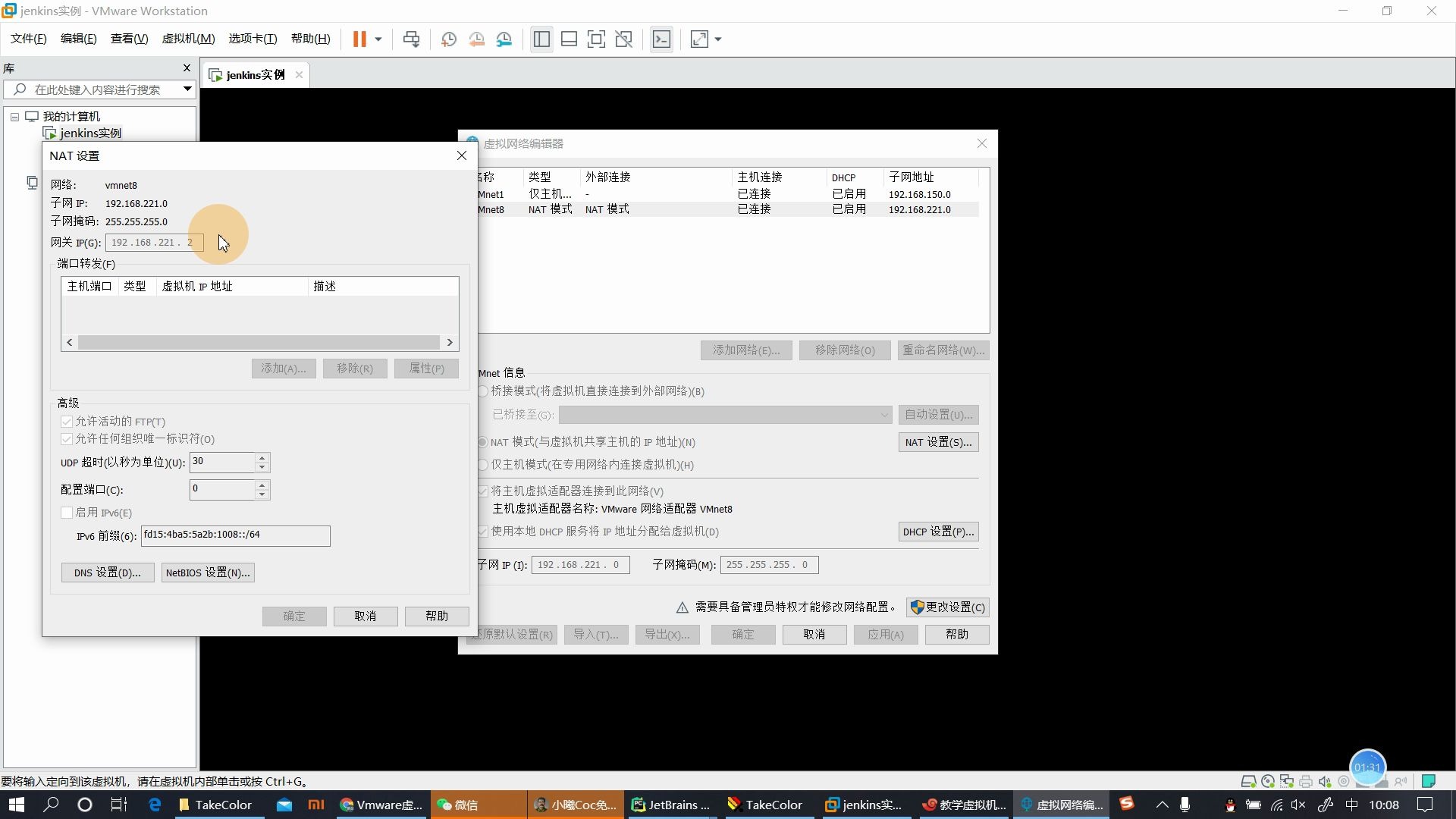
- 桥接模式(Bridge):虚拟机直接接入物理局域网,拥有和宿主机同网段的独立IP,外部设备可以直接访问。
- NAT模式:虚拟机通过宿主机共享上网,外部设备无法直接访问虚拟机,需要做端口映射。
- 仅主机模式(Host-Only):虚拟机只能和宿主机通信,不能访问外网。
行业共识认为,生产环境中约七成以上的虚拟化服务器采用桥接模式,因为业务系统需要被外部网络直接访问,如果你不确定自己的模式,登录宿主机管理界面查看虚拟交换机配置即可确认。
在VMware ESXi平台上改IP地址
VMware在服务器虚拟化市场的占用率较高,常见技术人员的日常工作都离不开它,在ESXi里改IP分为两种情况:给虚拟机改IP,以及给ESXi宿主机自己改IP。
给虚拟机(Guest OS)改IP
先从vSphere Client或vCenter登录,选中目标虚拟机,右键打开控制台,到这里后面就和普通物理机改IP的方式基本一致了,以最常用的CentOS 7/8为例:
# 查看当前网卡名称和IP
ip addr show
# 进入网卡配置文件目录
cd /etc/sysconfig/network-scripts/
# 编辑网卡配置文件,通常是ifcfg-ens192或ifcfg-eth0
vi ifcfg-ens192
编辑配置文件时,重点关注以下参数:
- BOOTPROTO:把
dhcp改成static,表示使用静态IP。 - IPADDR:填写新的IP地址,
168.1.100。 - NETMASK:子网掩码,一般是
255.255.0。 - GATEWAY:网关,
168.1.1。 - DNS1:首选DNS服务器,生产环境建议填写
114.114.114或公司内网DNS。
保存退出后,执行 systemctl restart network(CentOS 8及以上是 nmcli c reload),再用 ip addr 验证新地址是否生效。
Windows Server虚拟机更简单:在网络适配器属性里选“Internet协议版本4(TCP/IPv4)”,直接填入新IP、掩码和网关,点确定就生效,注意Windows Server 2016之后,部分系统需要同时勾选“在远程网络中使用默认网关”选项,否则跨网段访问会失败。
给ESXi宿主机改管理IP
这个操作要谨慎一些,因为改完管理IP后,你当前连接可能直接断开,流程如下:
- 在vSphere Client中选中主机,进入“配置”标签页。
- 选择“网络” -> “VMkernel适配器”。
- 找到管理网络(通常标记为Management Network),点击编辑。
- 在IPv4设置里改为“使用静态IP”,填入新地址。
- 重点提示:如果是远程操作,务必先确认新IP和当前所在网络是否互通,否则改完就断开连接,还得去机房接显示器或通过KVM恢复。
业内专家指出:在ESXi生产环境中执行宿主机管理IP变更,尽量安排在业务低峰期,因为变更瞬间所有依赖该IP的监控系统、备份任务都会中断。
在KVM平台上改IP地址
KVM是Linux内核自带的虚拟化技术,没有像vCenter那样统一的管理面板,通常通过命令行或virt-manager图形工具管理,改IP同样分两个层面。
给KVM虚拟机改IP(NAT网络场景)
默认情况下,KVM创建一个名为 default 的NAT网络,虚拟机通过这个网络访问外网,查看默认网络配置:
virsh net-list
virsh net-dumpxml default
你会发现NAT网络的IP段通常固定在 168.122.0/24,如果你想把虚拟机IP改成别的网段,有两个思路:
直接改虚拟机内部IP(仅限同网段调整)
比如从 168.122.50 改成 168.122.60,登录虚拟机改网卡配置,步骤和前面ESXi里改虚拟机完全一样。
修改KVM的NAT网段
如果业务要求IP段改成 10.10.0/24,需要先编辑默认网络配置:
virsh net-edit default
把 <ip address='192.168.122.1' netmask='255.255.255.0'> 改成 <ip address='10.10.10.1' netmask='255.255.10.0'>,同时更新DHCP地址池范围,保存后重启网络:
virsh net-destroy default
virsh net-start default
这种做法要注意,改完后所有依赖该NAT网络的虚拟机,它们的IP地址池引用也会跟着变化,可能需要同时调整虚拟机的网卡配置。
桥接模式下KVM虚拟机改IP
生产环境KVM通常配置为桥接模式,宿主机创建一个 br0 桥接网卡,虚拟机的虚拟网卡直接挂在这个桥上,这种情况下,虚拟机在逻辑上就是一个独立的局域网设备,改IP方式与物理服务器无异,直接改系统配置就行。
在Hyper-V平台上改IP地址
Hyper-V是微软生态里的虚拟化平台,和Windows Server系统集成度高,改IP的操作入口略有不同。
Hyper-V虚拟机改IP(常规操作)
在Hyper-V管理器中,右键虚拟机 -> “连接”,在虚拟机窗口里登录系统,按Windows或Linux的标准流程改IP,Hyper-V的默认交换机类型有默认交换机和外部交换机之分:
- 默认交换机:NAT模式,虚拟机自动获取IP,不建议手动指定静态地址。
- 外部交换机:桥接物理网卡,虚拟机需要手动配置IP,改法和物理机一致。
通过PowerShell批量修改Hyper-V虚拟机IP
如果虚拟机数量较多,用命令行会更便捷,先获取虚拟机的网络适配器信息:
Get-VMNetworkAdapter -VMName "WebServer-01"
然后通过Invoke-VMScript在虚拟机内执行修改IP的脚本,但要注意,PowerShell远程脚本依赖虚拟机内的Windows远程管理服务,需提前配置好WinRM。
改完IP后必须做的三项验证
很多人改完IP就以为完事了,结果业务中断,排查半天发现是基础配置遗漏,以下三步建议按顺序执行:
- 检查本机IP是否生效:执行
ip addr(Linux)或ipconfig(Windows),确认新IP已绑定到网卡。 - 验证网关连通性:
ping 网关地址,如果网关都不通,说明网段或掩码配置有误。 - 验证外部DNS解析:
ping 一个已知域名,ping www.baidu.com,通说明DNS配置正确。
常见问题排查:
| 现象 | 可能原因 | 解决思路 |
|---|---|---|
| 虚拟机改IP后宿主机也无法访问 | 桥接模式下虚拟机和宿主机出现IP冲突 | 检查局域网内是否有设备用了相同IP |
| 虚拟机只能上内网不能上外网 | 网关或DNS配置错误 | 重新检查默认网关和DNS服务器地址 |
| 重启虚拟机后IP恢复原状 | 网卡配置文件没有持久化 | Linux检查ONBOOT=yes,Windows确认未勾选DHCP |
不同虚拟化平台改IP对比一览
| 平台 | 管理工具 | 虚拟机改IP入口 | 宿主机管理IP改法 | 注意事项 |
|---|---|---|---|---|
| VMware ESXi | vCenter / vSphere Client | 虚拟机控制台内部 | 配置 -> VMkernel适配器 | 改宿主IP会中断现有连接 |
| KVM | virsh / virt-manager | 虚拟机控制台内部 | br0桥接网卡配置 | NAT网段修改需同步调整DHCP |
| Hyper-V | Hyper-V管理器 / PowerShell | 虚拟机连接窗口 | 物理网卡 -> IPv4设置 | 默认交换机不建议用静态IP |
| Proxmox VE | Web管理界面 | 节点 -> Shell | 网络配置文件 | 改IP后需重启网络服务 |
虚拟化IP规划的几个建议
- 生产环境虚拟机务必使用静态IP,不要依赖DHCP自动获取,否则IP漂移会造成灾难性后果。
- 预留足够的管理IP段,比如单独划出
0.0.0/28作为宿主机管理地址,与业务网段隔离。 - 记录IP变化日志,每次变更时更新运维文档,避免后续排查问题时找不到对应关系,多数虚拟化平台支持给虚拟机添加注释,建议把IP信息写在描述栏里。
- 如果对Linux系统不熟悉,部分用户会考虑选择云服务器,比如简米云或酷番云的ECS,它们通过控制台直接修改内网IP,操作更简单,但这种做法不适用于本地私有化部署的场景。
常见问题解答
问:虚拟机改IP后SSH连接不上,怎么恢复?
如果虚拟机是通过NAT网络部署的,SSH连不上多半是因为新IP和NAT网段不一致,登录宿主机,通过virsh console或vSphere控制台进入虚拟机,用 ip addr 查看IP是否合法,如果IP本身正确但无法连接,检查虚拟机防火墙是否放行了SSH端口。
问:ESXi宿主机管理IP改错了,导致无法访问怎么办?
直接去物理服务器所在机房,接显示器和键盘进入DCUI界面(系统控制台),按F2键进入系统定制,选择“配置管理网络” -> “IP配置”,改回原地址并重启管理网络,这也是为什么建议保留至少一台物理终端或带外管理(如iDRAC、iLO)的原因。
问:同一台宿主机上,多个虚拟机能否配置同网段IP?
理论上可以,前提是各虚拟机处于不同的虚拟交换机或VLAN下,如果都在同一虚拟交换机且没有VLAN隔离,IP冲突会导致全部设备网络异常,多数生产环境不会这么做,建议把同网段IP分配给同一个虚拟交换机下的虚拟机,这样互访最顺畅。
首发原创文章,作者:王坚,如若转载,请注明出处:https://idctop.com/article/811365.html