给IBM服务器装系统时认不到硬盘,绝大多数情况不是硬盘坏了,而是系统安装镜像里缺了RAID控制器的驱动程序,解决办法就两步:先下载对应系统的官方RAID驱动,再在安装界面手动加载一次。
这个问题在IBM System x系列和x3650/x3550等老款机型上尤其常见,因为机器出厂时默认开启RAID阵列,而Windows或Linux原版安装盘并不自带这些OEM驱动,今天这篇文章就是把从找驱动到成功装系统的完整路径走一遍。
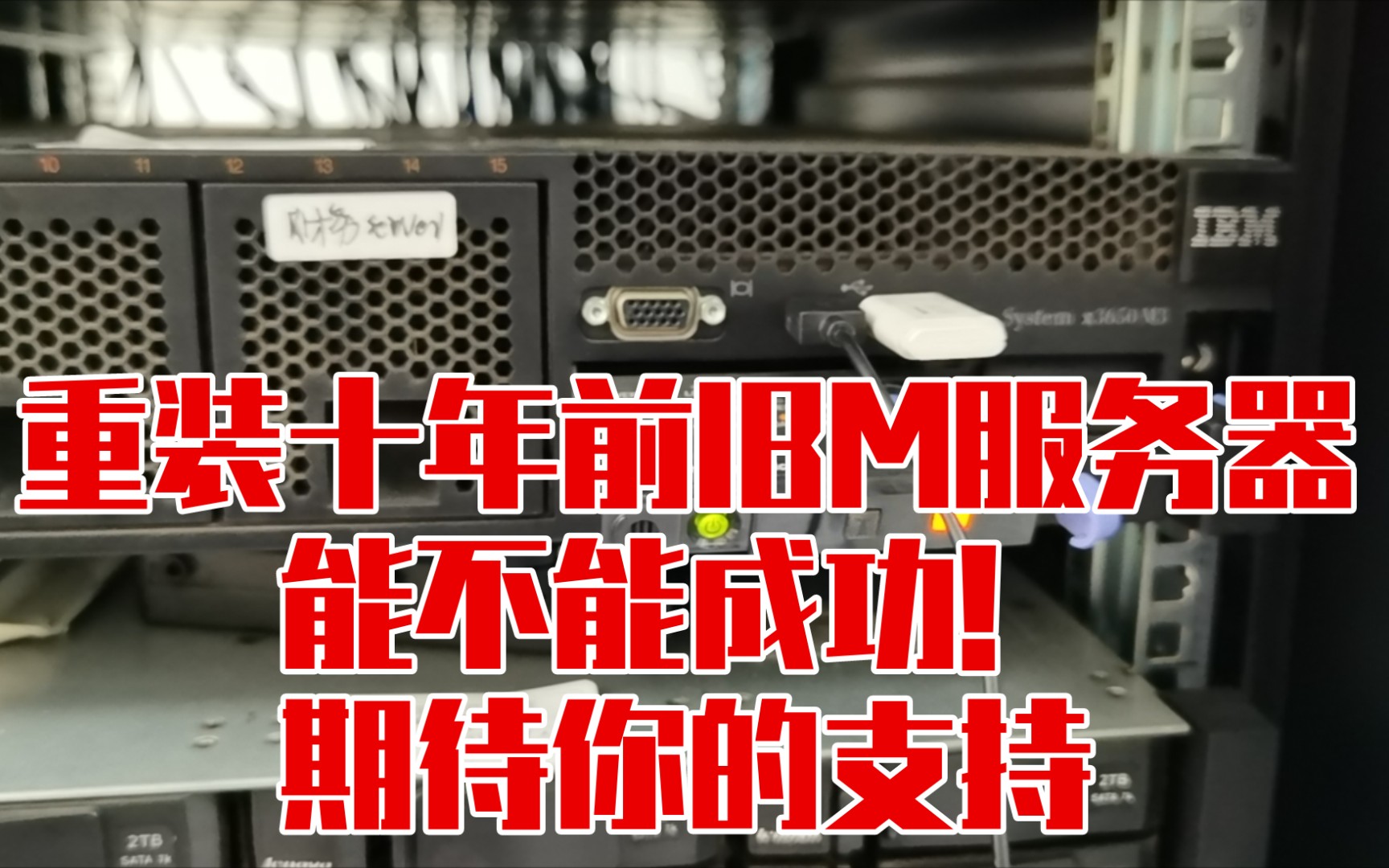
为什么IBM服务器装系统时认不到硬盘
多数情况下,你看到的提示是“找不到任何驱动器”或“没有可用磁盘”,这不是硬盘物理故障,而是操作系统安装程序没有能力识别RAID控制器。
- IBM服务器普遍使用ServeRAID或MegaRAID系列阵列卡,这些卡需要专门的驱动程序来和操作系统通信。
- Windows安装程序自带的是通用AHCI/SCSI驱动,覆盖不到IBM的定制RAID卡。
- Linux系统虽然内核集成了一部分驱动,但较新的服务器型号或特定的阵列卡固件版本,仍然需要手动加载官方驱动模块。
行业共识认为,先确认RAID阵列状态正常,再解决驱动问题,顺序不能反,你可以在开机自检时按Ctrl+H(MegaRAID卡)或Ctrl+I(入门级板载RAID)进入配置界面,确认物理硬盘状态是否为“Online”或“Ready”,如果这里都看不到盘,那就不是驱动问题,而是硬盘或背板故障。
IBM服务器重装系统RAID驱动怎么加载:Windows实操
这一步是重装系统最核心的环节,假设你已经有了Windows Server 2026或2019的安装U盘,且服务器RAID阵列已经配置好,接下来就是把驱动塞进安装流程。
IBM服务器安装Windows RAID驱动:U盘准备技巧
准备两个U盘,或者一个U盘分两个分区,避免来回拔插。
- 在联想或IBM支持网站,按机器型号搜索“Windows Server 2026 RAID driver”或“ServeRAID driver”。
- 下载得到的是一个ZIP压缩包,解压后通常包含多个子文件夹,按操作系统版本分类。
- 找到对应Windows Server版本的那个文件夹,比如
Windows/Server_2026_x64,把整个文件夹拷到U盘根目录。 - 注意不要只拷EXE安装程序,安装界面加载驱动时认的是
.inf和.sys文件,需要的是解压后的驱动文件。
安装界面手动加载驱动的具体路径
用Windows安装U盘启动服务器,走到选择磁盘那一步,点击“加载驱动程序”。
- 选择“浏览”,指向你的U盘驱动文件夹。
- 勾选“隐藏与此计算机硬件不匹配的驱动”,避免看到一堆用不上的驱动。
- 选中列表里的ServeRAID或MegaRAID控制器,点击下一步。
- 此时安装程序会短暂黑屏或转圈,正常现象,不要强制重启,等待磁盘列表刷出来。
这里有一个容易踩的坑:如果你把驱动EXE安装包直接放在U盘里,安装程序是搜索不到的,必须先在一台正常电脑上把它解压成文件夹,再拷过去。
老型号IBM X系列服务器没有U盘加载选项怎么办
x3650 M2、x3550 M2这些老机型安装Windows Server 2008 R2或旧版本时,安装程序可能没有“加载驱动程序”这个按钮,或者按了没反应,这种情况用IBM的ServerGuide引导光盘(或ISO镜像)来解决。
ServerGuide是IBM官方的装机引导工具,它会提前识别RAID卡并注入驱动,然后自动启动Windows安装程序,近几年联想官网已经停止提供新版ServerGuide,但老机型对应的版本还有存档可寻。
- 用ServerGuide引导启动,选择“Install Windows”。
- 插入Windows安装光盘或挂载ISO。
- ServerGuide会自动加载RAID驱动并创建分区,全程不再需要手动干预。
- 这套流程同样适用于Windows Server 2012和2016的安装。
Linux下IBM服务器RAID驱动加载方法
Linux安装时认不到盘的处理方式和Windows完全不一样,多数发行版(如RHEL、Rocky Linux、Ubuntu Server)都使用内核模块机制,你提供的是驱动包文件而不是.inf文件。
安装过程中指定驱动盘
以RHEL 9系列为例,引导进入安装界面后,如果找不到本地磁盘:
- 按下
Ctrl+Alt+F2切换到终端。 - 插入U盘,使用
lsblk确认U盘设备名,通常是/dev/sdb1或/dev/sdc1。 - 执行挂载命令,例如
mkdir /mnt/driver && mount /dev/sdb1 /mnt/driver。 - 确认驱动文件格式,IBM的Linux驱动通常以
kmod开头的RPM包或源码编译包存在。 - 回到图形安装界面,在磁盘选择页点击“扫描设备”或“添加驱动”,填写驱动所在的路径。
- 较新版本的内核会自动识别,直接回到磁盘选择页面再次点击刷新即可。
安装系统后补救式加载
如果系统已经装完但没有识别到RAID卡,需要从官网下载对应内核版本的RPM包:
- 以root身份执行
rpm -ivh kmod-sr-.rpm,或者用dnf install安装。 - 安装完成后执行
depmod -a更新模块依赖。 - 执行
modprobe megaraid_sas(针对MegaRAID最新驱动)或者modprobe serveraid加载模块。 - 执行
lsblk或fdisk -l确认磁盘是否出现。 - 操作不需要重启,但建议确认无误后写一次
grub2-mkconfig -o /boot/grub2/grub.cfg。
把RAID驱动提前集成进安装镜像
这个方法比手动加载更省事,适合需要反复给多台IBM服务器装系统的场景,目标是把RAID驱动直接“烧”进Windows安装ISO,安装过程就是全自动的,不再需要U盘或人工操作。
Windows镜像集成驱动:dism命令操作路径
准备一台Windows工作机,安装Windows ADK(部署工具包),然后按下面的步骤操作:
- 把Windows安装ISO里的
install.wim文件复制到本地(通常在sources目录下)。 - 用管理员权限打开命令行,执行
dism /Get-WimInfo /WimFile:D:\install.wim确认映像索引号。 - 挂载映像:
dism /Mount-Image /ImageFile:D:\install.wim /Index:1 /MountDir:D:\mount。 - 添加驱动:
dism /Add-Driver /Image:D:\mount /Driver:D:\raid_driver /Recurse,Recurse参数会扫描子文件夹。 - 提交并卸载:
dism /Unmount-Image /MountDir:D:\mount /Commit。 - 用UltraISO或类似工具把修改后的WIM替换回ISO文件。
这样得到的镜像在IBM服务器上安装时,内置驱动会随系统一起自动加载,但要注意,驱动版本不能比系统自带的新太多,否则可能出现签名不匹配的报错。
给Linux ISO注入驱动模块
较新版内核的驱动多数已经编入或可通过dracut动态加载,但如果你遇到的是冷门阵列卡,可以这样处理:
- 在能正常启动的服务器上,用
dracut --add-drivers "megaraid_sas" -f重新生成initramfs。 - 把生成的
/boot/initramfs-.img文件替换到安装ISO的isolinux目录下。 - 重新打包ISO,这样安装时内核就会提前加载驱动。
IBM服务器RAID驱动常见问题
驱动装上了还是看不到硬盘,哪里出了问题?
先排除RAID组状态,进入阵列卡BIOS确认虚拟磁盘状态是“Optimal”而不是“Degraded”,如果阵列卡自检正常但系统仍不识别,可能是控制器固件版本过旧,与新版驱动不兼容,建议先升级阵列卡固件,再重试加载驱动。
安装Windows Server时提示“驱动签名验证失败”
IBM的官方驱动在部分新版本系统上会遇到签名过期问题,因为旧驱动基于早期WHQL签名机制,目前可行的方案有两种:一是下载联想官网提供的最新版驱动,重新打包;二是在安装界面按Shift+F10打开命令提示符,执行bcdedit /set testsigning on重启后加载不受签名限制的驱动,Windows Server 2026及更新版本建议优先尝试方案一。
一台IBM服务器能不能同时加载多个RAID驱动?
可以,在Windows安装界面加载驱动程序时,可以反复点击“加载驱动程序”添加多个不同的驱动,系统会一并记录,主要适合服务器安装了多块不同型号阵列卡的情况,但Linux下不建议同时加载互相冲突的模块,可能引起I/O错误,先确认主板上的阵列卡型号再加载对应的。
驱动问题解决后,系统安装过程就会回到熟悉的节奏,记住一个原则:IBM服务器装系统首先要让系统“看到”硬盘,然后才谈得上分区和部署,如果下次再碰到认不到硬盘的报错,先去官网找驱动,比在BIOS里反复折腾设置更高效。
首发原创文章,作者:王坚,如若转载,请注明出处:https://idctop.com/article/811447.html