把电脑设置成DHCP服务器,核心思路就两条:一是用Windows Server自带的DHCP服务角色,二是用第三方轻量级工具,两者都能让电脑给局域网内的其他设备自动分配IP地址。下面我把这两种方案的完整操作步骤、适用场景和避坑点一次讲透,你照着做就行。
电脑做DHCP服务器的前提条件,先花两分钟自检
在动手之前,先确认你的网络环境能不能撑起这个角色,如果下面三个条件不满足,就算设置成功,也会让整个局域网乱成一锅粥。
- 电脑必须采用固定IP地址,绝不能用自动获取,因为DHCP服务器自己都得靠静态IP站住脚,才能给别人发地址。
- 局域网内的路由器必须关闭自带的DHCP功能,如果不关,路由器分配的地址和电脑分配的地址会冲突,设备上网时好时坏。
- 防火墙要放行DHCP服务所用的UDP 67和68端口,Windows自带防火墙默认会拦截第三方DHCP工具的入站请求,这是最常见的翻车原因。
行业共识认为,在超过30台设备的办公网络里,用电脑做DHCP服务器比用家用路由器稳定得多,因为电脑的处理能力和内存占用能把租约表维护得更干净。
Windows Server自带的DHCP服务角色
这是最正规、最受企业认可的做法,这里的“电脑”指的是安装了Windows Server系统的主机,Win10和Win11的家庭版没法用这个方案,因为系统根本没带这个组件,如果你用的是普通Windows系统,直接跳到方案二。
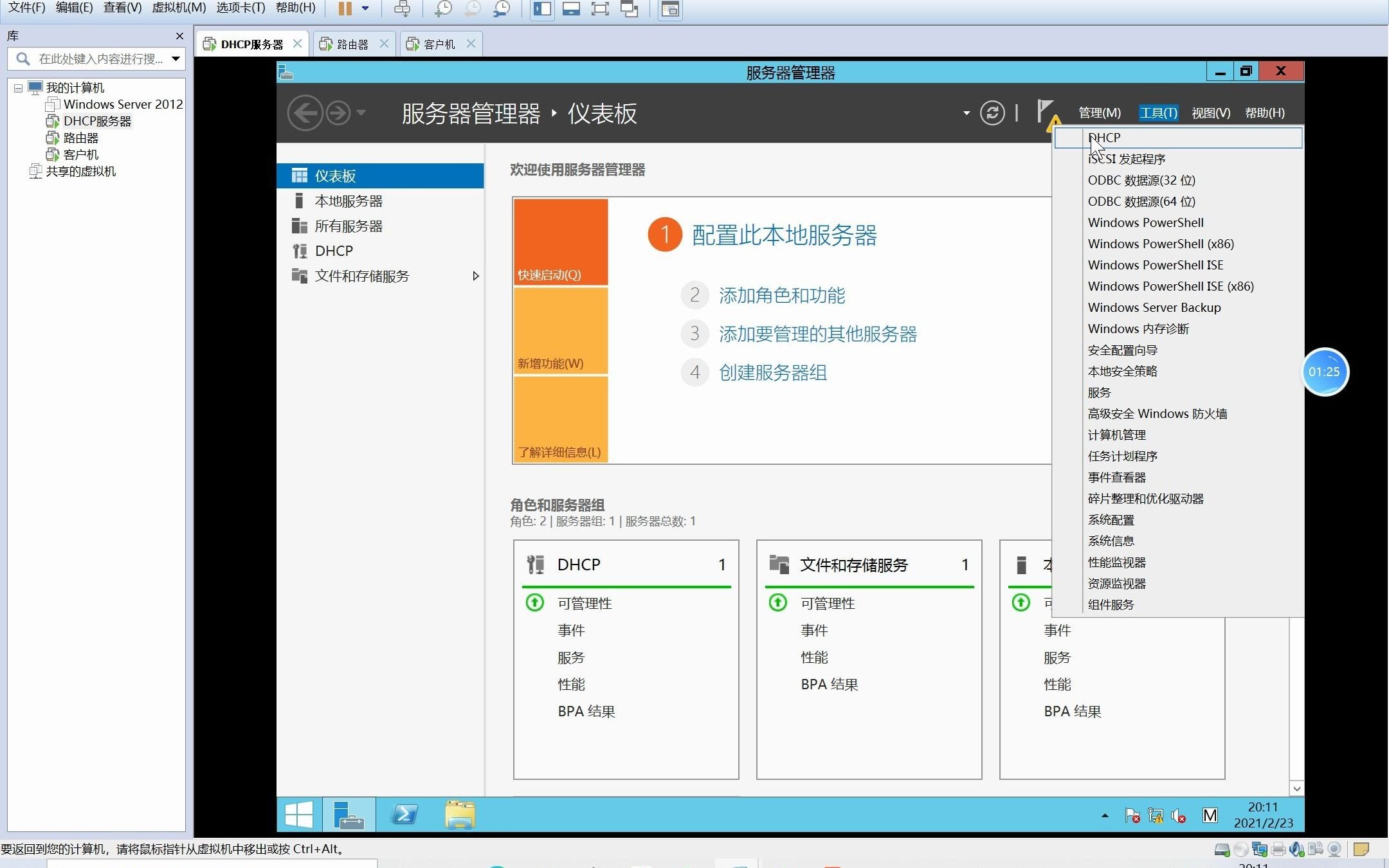
操作路径:打开服务器管理器 → 添加角色和功能 → 勾选DHCP服务器 → 安装完成后点击“完成DHCP配置”。
配置核心步骤分三步,每一步都别跳过。
给网卡绑上静态IP
- 打开网络和共享中心 → 更改适配器设置 → 右键网卡 → 属性 → IPv4协议。
- IP地址填你规划好的内网地址,比如168.10.2,子网掩码255.255.0,网关指向你的路由器LAN口地址,DNS首选填5.5.5(阿里DNS)。
新建作用域并设置地址池
- 进入DHCP管理控制台,右键IPv4 → 新建作用域。
- 作用域名称写“办公区”或“客房WiFi”这类你一看就懂的名字,后面管理才不费劲。
- 起始IP和结束IP控制的是可分配范围,比如168.10.100到168.10.200,这就保证了地址不会超出你的预想。
- 在“排除和延迟”页面,把路由器占用的168.10.1和服务器自己用的168.10.2排除掉,防止撞车。
- 租约期按场景定,办公电脑设8小时刚好,公共WiFi环境设12小时更合适,太长会导致IP回收不及时,太短会增加网络请求压力。
授权DHCP服务器
- 右键DHCP服务器名称 → 授权,这一步是Windows Server特有的门槛,不授权服务根本没法分配IP。
- 激活作用域,确保左侧图标不是红色向下箭头,而是绿色向上箭头。
做完这一步,你的这台电脑就已经成为了一个标准意义上的DHCP服务器,客户端设备只要在“自动获得IP地址”模式下,重启网卡或者等几分钟内就能拿到新地址。
第三方软件让普通Win10/Win11也能当DHCP服务器
很多人家里只有一台装了Win11的台式机,舍不得为了一个DHCP功能去装Windows Server系统,更不想多花一份授权费。dhcp服务器设置多少钱这个问题,有时候指的就是这部分成本,如果不想为偶尔一两次的临时组网掏钱,免费工具就是出路。
这里推荐两个口碑稳定、功能不缩水的工具,它们体积小,不占后台资源。
Tftpd32:轻量老牌,适合临时组网
这是国外网络工程师常用的免费工具,绿色免安装,解压后直接双击运行。
- 打开主界面,切到DHCP选项卡。
- 在“Server interfaces”下拉框里选中你绑定了静态IP的那块网卡。
- 设置起始IP、地址池大小、租约时间,掩码默认255.255.0即可。
- 点击“Settings”确认勾选“DHCP Server”,保存后软件就开始工作。
Serva:功能更全,适合持续运行
这个工具自带TFTP、HTTP、DHCP等好几项服务,只要在组件里勾选DHCP就行,下载免费版够用,设置逻辑和Tftpd32类似,但界面信息更直观,能实时看到哪些设备拿到了哪个IP。
实际操作经验是,第三方工具和Windows系统自带的防火墙经常打架,在软件第一次弹出联网许可时,一定要勾选“专用网络”并点击“允许访问”,如果之前不小心点了取消,就去防火墙的“允许应用通过防火墙”里手动补上,否则客户端会一直显示“无Internet访问”。
电脑做DHCP服务器怎么设置才能不翻车?关键看这三处细节
光把服务跑起来不算完,运行过程中的几个细节能直接决定你的局域网是稳定还是崩溃。
第一个细节:DHCP和路由器的地址池千万别重叠。 如果你办公网里路由器还开着DHCP,同时电脑上的DHCP服务也在跑,设备拿到哪个IP全凭运气,正确做法是只在路由器后台的LAN设置里关掉DHCP,或者把两边的地址池完全隔开,比如路由器管192.168.1.2到192.168.1.99,电脑管192.168.1.100到192.168.1.199,谁也不碰谁。
第二个细节:静态IP的租约保留。 打印机、监控摄像头这类设备,最好在DHCP服务器里绑定它们的MAC地址,用Windows Server的“保留”功能,或者在Tftpd32里给特定MAC设固定IP,这样设备每次重启拿到的IP都一样,不需要重新配置打印机驱动或监控端口映射。
第三个细节:开机自启动和异常恢复。 家用电脑的睡眠和休眠机制会中断DHCP服务,设备续租时找不到服务器,网络就瘫痪了,在电源设置里把“睡眠”改成“从不”,然后在任务计划程序里设置一个系统启动时自动运行DHCP工具的任务,能省去很多麻烦。
怎么设置电脑为DHCP服务器之前,先对比一下三种方案的取舍
不是所有场景都适合用电脑当DHCP服务器,拿它的优劣势和软路由方案对比,选择才更有依据。
| 方案 | 部署成本 | 稳定性 | 可维护性 | 适用场景 |
|---|---|---|---|---|
| Windows Server DHCP | 高,需要服务器授权 | 极高 | 支持远程管理、日志完整 | 50台以上设备、企业级环境 |
| 第三方工具+普通电脑 | 零成本 | 中等,依赖系统不睡眠 | 手动改配置,界面简陋 | 临时组网、小型工作室 |
| 路由器DHCP | 零成本 | 低,设备多了易丢包 | 后台网页配置简单 | 家庭网络、少于15台设备 |
| 软路由(OpenWrt) | 中等 | 高 | 功能丰富,可做流控 | 网络爱好者、小型办公 |
据行业观察,近年来有相当一部分小企业主开始用旧电脑改装软路由,把DHCP、DNS、流控一起打包管理,所以你要是想长期稳定使用,直接考虑在电脑上装个OpenWrt虚拟机,既省电又好维护。
如何验证DHCP服务真的生效了?三步测试法
服务配好不能光看界面显示“已启动”,得让真实设备拿到地址才算数。
第一步:检查服务器端租约记录。 在Windows Server的DHCP管理台里,展开作用域 → 地址租约,如果列表里有客户端的IP和MAC记录,就说明分配动作已经发生,用第三方工具的话,看主界面的日志窗口,能看到每一台设备的获取记录。
第二步:从客户端强制请求新地址。 找一台测试电脑,按Win+R输入cmd打开命令提示符,依次输入下面两行命令,第二行会强制这台设备重新向DHCP服务器要一个新地址:
ipconfig /release
ipconfig /renew然后输入ipconfig /all检查返回的IP地址和DHCP服务器地址,看看是否指向你配置的那台电脑,如果显示的IP在地址池范围内,且租约获取时间在几秒内,说明整个链路已经通了。
第三步:跨网段或跨交换机的场景测试。 如果设备不在同一台交换机下,需要额外确认交换机开启了DHCP Snooping或中继转发,这一段在家庭网络里用不上,但在企业网络里,漏掉这一步会让部分员工一直反映“连不上WiFi”,其实是地址根本没送到他们所在的VLAN里。
常见问题Q&A
问:电脑做DHCP服务器后,为什么有些手机能上网,有些手机一直提示“获取IP地址失败”?
多数情况下是无线AP的隔离模式没关,或者路由器开启了“DHCP过滤”规则,请检查AP的管理后台,把“客户端隔离”关闭,第二个常见原因是Halogen存在多个DHCP服务器在同时争抢,用手机连接后查看自己IP地址,如果网关和DHCP服务器不一致,说明还有一台设备也在发地址,挨个排查关闭。
问:租约时间建议设多长才能不卡网?
办公环境建议设置6到8小时,短视频浏览、网页访问这种短连接场景下,租约到期后续租很快,不影响体验,视频监控类设备多的话,建议给它们设置永久租约或最长48小时,避免大批设备同时续租时短暂丢包导致录像回放断流,家用环境里,路由器DHCP默认240分钟比较实际,换手机连WiFi时旧地址回收不会太慢,新设备拿到地址也不延迟。
问:Windows关闭DHCP服务后,原来被分配的IP地址怎么清理掉?
直接在客户端命令行执行ipconfig /release,让设备自己丢掉旧地址,如果你已经关了DHCP服务,且设备是静态获取状态,就需要手动把网卡属性改回“自动获得IP地址”,再执行ipconfig /renew,企业环境下,在DHCP服务器管理台里右键作用域,选择“删除不活跃租约”即可,但要注意筛选条件,别误删掉正在使用的地址记录。
把电脑设置成DHCP服务器这件事,本身门槛不高,但稳定性取决于规划和细节,先确认自己的需求是临时应急还是长期办公,再选方案动手,按流程设置完后用测试命令验证一把,基本就能放心用了。
首发原创文章,作者:王坚,如若转载,请注明出处:https://idctop.com/article/811832.html