服务器主板用U盘做系统,真正卡人的从来不是“U盘怎么插”,而是三件事:镜像里缺阵列卡驱动、BIOS里U盘没排到第一启动项、引导模式和安全启动没对齐。这三件事提前处理好,一台主流双路服务器从插盘到进桌面,通常半小时到一小时能走完;没处理好,可能就是反复重启一整天。
下面按动手顺序说清楚,每个环节都给出具体按键、界面名称和操作路径,照着做即可。
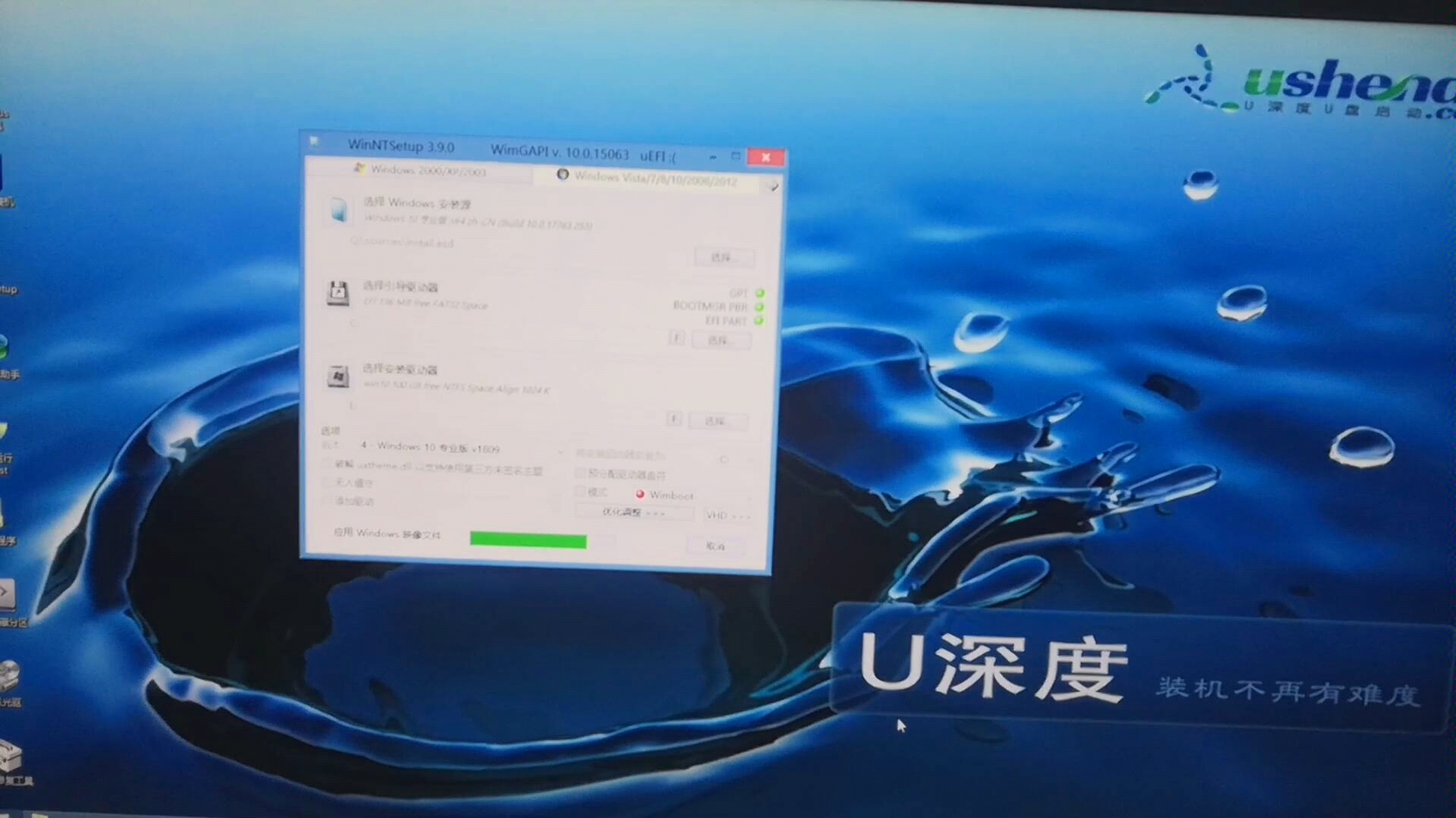
服务器主板怎么用U盘做系统:动手前的四项准备
服务器和家用机最大的差别在于,它把硬盘藏在阵列卡后面,你看到的“硬盘”其实是阵列卡虚拟出来的逻辑盘,安装程序不认识阵列卡,就找不到任何可安装的位置,所以准备工作围绕这一点展开。
启动盘制作工具怎么挑
- Rufus:Windows Server镜像的首选,分区类型选GPT、目标系统选UEFI,文件系统FAT32或NTFS都行,老版本Rufus要注意勾选“使用镜像模式写入”。
- Ventoy:一个盘塞多个ISO,适合同时备着Windows和Linux,但它在开启Secure Boot的服务器上容易被拦,要么进BIOS关掉安全启动,要么按提示注册MOK证书。
- UltraISO:兼容性最广,老服务器认它,但它写出来的盘在UEFI模式下偶有引导失败,优先用前两个。
U盘容量8GB起步,Windows Server镜像普遍在5GB以上。别盲目追求USB 3.0高速盘,部分老一代服务器主板对USB 3.0控制器兼容性一般,安装初期反而认不到盘,手边有USB 2.0的盘,可以先拿它试。
镜像版本和服务器代际要对得上
Windows Server 2016/2019/2026对新一代阵列卡支持较好,但对太老的卡(比如某些PERC 6系列)反而需要额外驱动,Linux这边,Rocky Linux、Ubuntu Server对主流阵列卡的驱动一般内置得比较全,选镜像时看一眼服务器出厂年份,差个三五年问题不大,差十年就要多留个心眼。
RAID卡驱动提前备好
这一步最容易翻车。驱动包务必先在能上网的电脑上解压好,单独放一个FAT32格式的U盘,别和系统镜像混在同一个盘里,Windows安装程序扫描驱动时会遍历整个分区,文件混放有时会提示“找不到匹配的驱动程序”。
戴尔PERC、惠普Smart Array、联想ThinkSystem RAID 930这类主流卡,官网支持页面都能按型号下到对应操作系统的驱动包,下载的是exe或zip,先解压,找到里面的.inf文件所在目录。
远程虚拟介质:不用蹲机房也能装
主流服务器主板都板载BMC管理芯片,戴尔叫iDRAC、惠普叫iLO、联想叫XClarity、超微和浪潮走IPMI标准,登录管理口IP,打开“虚拟介质/Virtual Media”,把ISO直接挂载成虚拟光驱,再在BIOS里把它设成启动项,效果和插U盘一样,机房温度高、没地方放显示器的时候,这条路更实用。
服务器主板U盘启动设置方法:BIOS和阵列卡两道关
进BIOS的按键和启动模式
不同品牌按键不一样,开机看到厂商Logo时连续按:
| 品牌 | 进BIOS | 进启动菜单 |
|---|---|---|
| 戴尔 | F2 | F11 |
| 惠普 | F9 | F9后选一次性启动 |
| 联想 | F1 | F12 |
| 超微 | Del | F11 |
| 浪潮 | Del | F11 |
进去后先找Boot Mode,UEFI和Legacy二选一。新机器统一选UEFI,配GPT分区表;要装Windows Server 2008 R2这类老系统,才退回Legacy配MBR。
启动顺序与安全启动的取舍
在Boot Order里把USB Storage或具体U盘型号拖到第一位,保存退出前,如果用的是Ventoy或者某些第三方PE,先把Secure Boot临时关掉,装完系统再开回来。部分服务器主板还叫CSM兼容模式,UEFI装系统时建议关闭CSM,避免引导混乱。
阵列卡里先把逻辑盘建好
开机自检时留意阵列卡提示,常见是Ctrl+R(LSI/PERC系列)、F8(惠普Smart Array)、Ctrl+H(部分联想卡),进入后把物理硬盘做成RAID 1或RAID 5,初始化完成,系统里才会出现一块“逻辑盘”。没建阵列就直接装系统,安装程序十有八九是空的。
服务器和普通电脑装系统有什么区别
驱动加载方式不同
家用机装系统,硬盘直接挂在SATA或NVMe上,安装程序天生认识,服务器中间隔了一层阵列卡,安装程序看不到盘,得在“你想将Windows安装在哪里”那个界面点“加载驱动程序”,浏览到驱动U盘里的文件夹,选中对应.inf,加载成功后才能看到逻辑盘,Linux这边若认不到盘,可以在启动菜单按e,在引导参数后加inst.dd指定驱动ISO,或者干脆进BIOS把阵列卡切成HBA/JBOD模式,交给系统做软RAID。
引导和分区更挑
UEFI配GPT、Legacy配MBR,这个组合错了,系统装完重启就是黑屏或者直接回BIOS,家用机现在基本都UEFI了,服务器上还大量存在Legacy机型,装之前务必确认清楚。
装完还有一堆驱动要补
网卡、显卡、BMC管理驱动,家用机靠Windows更新基本能凑齐,服务器上厂商专用驱动包得自己装,尤其是网卡,装完系统发现网络不通,往往就是驱动没上。
服务器U盘装系统需要多久,卡在哪一步
| 环节 | 常规耗时 | 常见卡点 |
|---|---|---|
| 制作启动盘 | 5-15分钟 | 镜像下载慢、写入校验失败 |
| BIOS设置 | 5-10分钟 | 找不到启动项、安全启动拦截 |
| 建阵列 | 5-30分钟 | 硬盘初始化慢,RAID 5重建更久 |
| 加载驱动 | 2-10分钟 | 驱动版本不对、.inf找不到 |
| 系统安装 | 20-40分钟 | 老机器USB 2.0速度拖慢 |
| 补驱动和配置 | 20-60分钟 | 网卡、BMC驱动遗漏 |
建阵列和补驱动是两个隐形时间大户,很多人估的一小时,实际都花在这两处。
从插U盘到进桌面:完整操作路径
- 解压阵列卡驱动到独立U盘,确认里面有.inf文件。
- 用Rufus把系统镜像写入另一个U盘,GPT+UEFI。
- 服务器关机,U盘插在主板后置USB口,前置面板口在老机器上供电和识别都不稳。
- 开机按对应按键进BIOS,确认Boot Mode为UEFI,Secure Boot按需关闭。
- 把U盘调到启动顺序第一位,保存重启。
- 自检时进阵列卡配置界面,创建逻辑盘并初始化。
- 进入安装程序,在磁盘选择页点“加载驱动程序”,指向驱动U盘。
- 看到逻辑盘后正常分区安装。
- 首次进系统,装网卡、芯片组、BMC管理驱动。
- 配IP、加域或装业务软件。
服务器主板用U盘做系统Q&A
Q1:服务器主板用U盘做系统识别不到U盘怎么办
先换到主板后置USB 2.0接口,排除前置面板线序问题,再进BIOS检查XHCI Hand-off、Legacy USB Support这类选项是否开启,仍不行,就在启动菜单里找“一次性启动”手动选U盘,绕开启动顺序保存失败的情况。
Q2:服务器主板怎么用U盘做系统时加载阵列卡驱动失败
最常见是驱动版本和操作系统不匹配,比如拿了Windows Server 2012的驱动装2026,其次要确认解压目录里是.inf加.sys,而不是一个exe安装包,行业共识认为,驱动单独放一个FAT32的U盘、目录层级不要超过两层,成功率最高。
Q3:服务器U盘装系统需要多久才算正常
带阵列卡的主流双路机型,从插盘到进系统桌面,一小时内属于正常范围,超过两小时还在“找不到磁盘”或“正在启动安装程序”阶段,基本可以判定是驱动或引导模式有问题,别干等,回头查BIOS和驱动包。
据厂商公开文档,绝大多数服务器的阵列卡驱动在官网按“型号+操作系统”就能精确检索到;业内专家指出,装系统前的十分钟准备,往往能省下后面一小时的折腾,把启动盘、驱动盘、BIOS设置、逻辑盘这四样提前对齐,服务器用U盘做系统就是一件流程化的事,不是靠运气。
首发原创文章,作者:王坚,如若转载,请注明出处:https://idctop.com/article/811864.html