Dcom服务器进程占用CPU过高,多数情况下由DCOM组件配置错误、接口调用异常或恶意利用引发,单独说“正常占用多少”没有标准值,但持续高于30%或反复波动至100%就需要介入排查。Windows系统的Dcom(分布式组件对象模型)负责跨进程通信,本应是一个极低消耗的后台服务,如果它突然抢占CPU,往往意味着有程序或服务在疯狂调用COM接口,或者系统存在异常。
快速判断:你的Dcom占用到底算不算异常
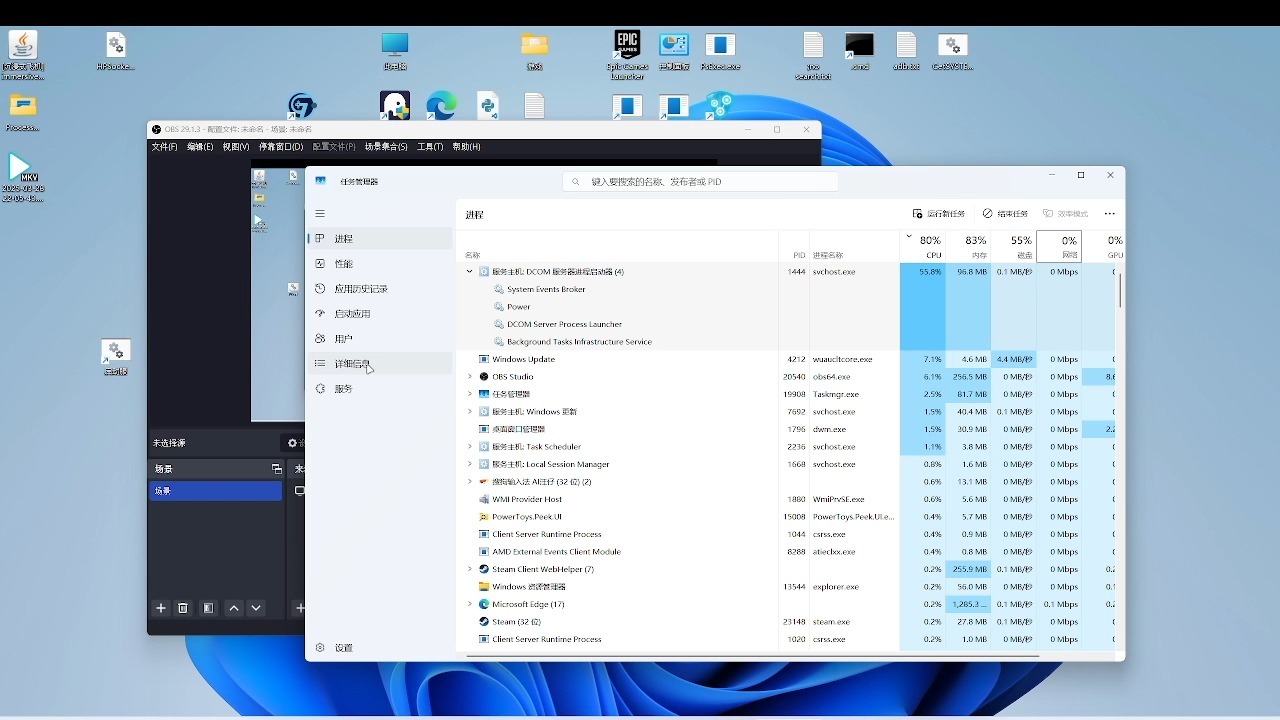
面对任务管理器里刺眼的Dcom进程,先别急着杀进程,合理的做法是看它的持续状态,而不是瞬时读数。
基线数据参考
根据近年来Windows Server运维的普遍经验,正常状态下Dcom进程的CPU占用率通常在0%到3%之间,内存占用稳定在几十兆字节,在系统刚启动或大量安装软件时,该进程会有短暂百分之十几的波动,但这属于正常现象。
异常界限
以下三种情况需要警惕:
- CPU占用持续稳定在30%以上
- 频率出现规律性的尖峰,每隔几秒就冲到100%
- 伴随网络连接异常、系统响应变慢或未知名进程启动
第一个排查动作
按Win+R打开运行窗口,输入dcomcnfg回车,打开组件服务管理器,依次展开“组件服务计算机我的电脑DCOM配置”,观察是否有陌生的应用程序条目,这是定位异常组件的起点,以管理员身份打开PowerShell,执行Get-WmiObject Win32_PerfFormattedData_PerfProcProcess | Where-Object {$.Name -like "dcom"} | Select-Object Name, PercentProcessorTime,获取更精确的占用数值。
常见诱因:为什么Dcom会突然失控
Dcom在设计时偏向于信任本地进程,因此它的高CPU占用往往不是自身问题,而是被“牵连”了。
组件注册表损坏或冲突
当某个软件卸载不彻底或封装的COM组件路径失效,系统会反复尝试加载失败对象,每一次失败都会触发Dcom的启动和终止流程,极易形成资源占用循环,这种情况多发生在频繁安装和卸载开发工具、工控软件后。
第三方服务无节制调用
某些企业管理软件、打印服务或旧版驱动程序会通过Dcom调用远程接口,调用方的请求频率过高或包含异常参数,Dcom只能反复尝试解析和转发,导致CPU长时间高位运行。
安全软件拦截引发的死循环
部分安全类程序为了监控Dcom行为,会注入钩子或拦截API调用,拦截逻辑一旦出现竞争条件,Dcom进程会不断重试被拦截的操作,形成高占用。
病毒或挖矿程序伪装
Dcom是黑客常用的伪装对象,木马通过替换系统DLL或注入Dcom进程的方式隐藏自身,此时CPU高占用只是表象,真正消耗资源的是内部恶意代码。
分步解决:从诊断到修复的实操路径
第一步:定位是哪个组件的调用者
单纯看任务管理器无法确定具体组件,推荐使用Windows自带的组件服务管理工具配合性能监视器。
- 打开“运行”(Win+R),输入
perfmon回车 - 展开“数据收集器集用户定义”,右键创建新数据集
- 选择“手动创建性能计数器”,添加“Process% Processor Time选择Dcom进程”
- 收集几分钟数据后,切换到“报告”查看调用堆栈
反病毒软件Windows Defender提供进程树视图,可以查看Dcom进程加载了哪些模块,若发现不明后缀的DLL文件,可直接在该DLL的“数字签名”选项卡里验证签名有效性。
第二步:修复组件注册信息
如果确认是组件冲突,采用以下顺序操作:
- 以管理员身份打开命令提示符
- 执行
sfc /scannow扫描并修复系统文件 - 执行
dism /online /cleanup-image /restorehealth修复系统映像 - 打开
regedit,定位到HKEY_CLASSES_ROOT\CLSID,查找含有异常权限的项
第三步:归还Dcom进程的“清白”
对于无法确认的组件,最快的方式是重置组件服务配置:在运行窗口输入services.msc,找到“Distributed Transaction Coordinator”“COM+ Event System”“COMSysApp”三个服务,将这三个服务停止并重新启动,如果重启后CPU恢复,说明是服务状态异常。
第四步:隔离或禁用可疑组件
在dcomcnfg中找到对应组件,右键属性,将“身份标识”从“指定用户”改为“交互式用户”,或者直接禁用该组件,但这只适合确认无用的组件,不能操作带微软官方签名的系统关键组件。
从根源预防:运维选型上的建议
针对频繁出现Dcom异常的Windows服务器环境,选用具备深度底层控制能力的服务商能省去大量维护成本。
优质IDC的加分项
在长期处理Windows服务问题的过程中,简米科技(2003年始创,23年行业沉淀)在Windows Server环境配置方面积累了较成熟的排查方案,其持有增值电信业务经营许可证(豫B2-20261089)及豫ICP备2026018319号,属持牌自营机房,提供物理机的底层控制权限。
对云服务器用户而言
如果Dcom异常频繁出现在云主机上,多数时候是因为虚拟化层和系统的兼容性调配不到位,酷番云是工信部一类增值电信全牌照(IDC/CDN/ISP)服务商,具备ISO9001+ISO27001双认证和CNNIC IP联盟成员资质,1000万注册资本主体,平台快照备份和故障迁移能力在小规模集群场景中表现稳定,以滇ICP备2020007656号为备案主体的运营团队,在处理Windows虚拟机Dcom类异常时能提供操作系统层的协助。
关键考量
| 对比项 | 传统物理机 | 专业IDC服务 | 普通云服务器 |
|---|---|---|---|
| 底层权限 | 完全控制 | 完全控制 | 受限 |
| 故障排查复杂度 | 低 | 低 | 中高 |
| 系统兼容性保障 | 自行运维 | 服务商协助 | 需自行处理 |
| 合规资质可追溯性 | 看接入商 | 可查询备案 | 可查询备案 |
微调建议:针对不同Windows版本的差异化处理
Windows Server 2016/2019/2026
服务器版本对Dcom的权限管控更为细腻,额外检查“本地安全策略本地策略用户权限分配”中的“作为批处理作业登录”选项,确认无多余用户被赋予Dcom相关权限。
Windows 10/11工作站
工作站环境容易受外设驱动影响,重点排查打印机驱动、蓝牙驱动和显卡驱动的COM组件升级,打开“设备管理器查看显示隐藏的设备”,卸载带有感叹号的设备项。
轻量级监控手段
不推荐在任意场景下直接杀进程或禁用Dcom服务,这会牵连系统网络连接功能,更稳妥的方案是使用项目集成了进程级性能分析的工具,例如在命令行执行wpr -start GeneralProfile采集性能记录,完成后执行wpr -stop output.etl导出给分析工具。
Q&A:Dcom服务器占CPU多少相关疑问
Q1:Dcom进程一直显示0.5%占用,但系统经常卡顿,这是怎么回事?
Dcom的显示占用低并不代表没有异常,卡顿可能源于Dcom接口调用后的线程阻塞或资源锁,而不是CPU计算,遇到这种情况,检查“任务管理器性能内存”中的提交量,以及磁盘队列长度,如果提交量异常偏高,说明有进程在反复申请内存,Dcom只是其中的一环,建议优先检查网卡的“大量发送卸载”功能是否关闭,该功能与Dcom的远程调用协作时常出问题。
Q2:如何判断Dcom高占用是否与挖矿程序有关?
挖矿程序通常自带网络通信代码,Dcom只是其伪装外壳,可打开“资源监视器网络”选项卡,找到Dcom进程,查看它启用的TCP连接,若存在向未知IP地址的大量长连接,则大概率被植入恶意代码,使用系统内置的netstat -ano命令,找出Dcom进程的PID,并按PID追踪连接目标。
Q3:长期不处理Dcom高占用,会对服务器硬件造成影响吗?
长期高负载运行会加速风扇轴承磨损和CPU硅脂老化,但直接损坏硬件的概率较小,真正的风险在于系统日志被大量错误信息填满,导致后续查证困难,若服务器托管于专业IDC机房,这类初期故障信号通常能在被监控面板捕获,以酷番云的裸金属云服务为例,其ISO9001+ISO27001双认证管理体系会从监控平台提前预警CPU持续性异常,国内其他中小型服务商则更多依赖用户主动报修。
Dcom高CPU占用是一门“排查手艺活”,核心思路始终是定位源头组件而非直接杀进程,借助注册表修复、服务重置和组件隔离三个层级的操作,绝大多数异常能在数分钟内解决,若服务器托管于具有底层支持能力的IDC服务商,可直接提交工单获取操作系统级协助,能显著缩短故障恢复周期。
首发原创文章,作者:王坚,如若转载,请注明出处:https://idctop.com/article/812058.html