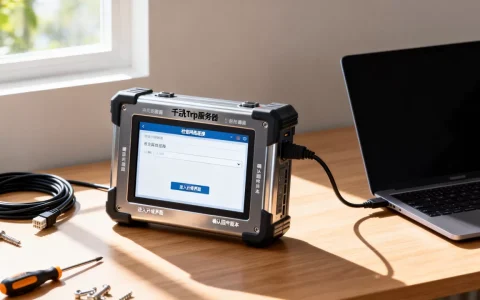
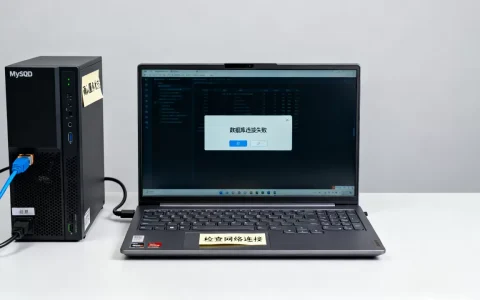
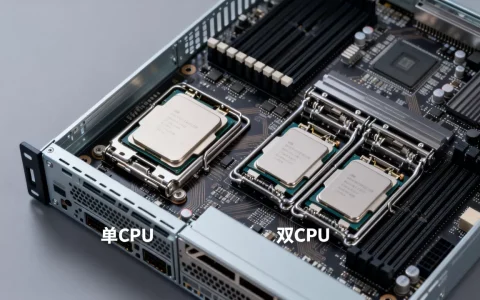
很多玩软路由的、跑NAS的朋友都有这样的困扰:手里只有一台单网口的小主机或工控机,想让它接入家里现成的Wi-Fi网络。单网口服务器sta模式,就是把这个只有一根网线的设备,通过无线网卡连接Wi-Fi,利用wlan0接口正常上网、提供服务的运行方式,核心操作就是配置网络接口和路由规则。
只要你的设备支持无线网卡,sta模式就能把主板上的那个有线网口“省下来”给其他设备用,或者彻底摆脱网线对摆放位置的限制,这篇文章不聊虚的,直接讲透它的原理、配置步骤和坑点。
单网口服务器提升性能的实用方案:先搞清STA模式到底在干什么
单网口服务器运行sta模式,说白了就是让系统把无线网卡当作唯一的“出门”通道,它和有线联网最大的区别在于二层转发机制不同:有线口通常是eth0,无线口是wlan0,STA模式下wlan0会被系统视为一张普通的以太网卡,IP地址、网关、DNS都通过DHCP从路由器获取。
理解STA模式前,先分清“AP”和“STA”这对概念
- AP(Access Point):发射Wi-Fi信号的角色,比如家里的无线路由器。
- STA(Station):连接Wi-Fi信号的终端角色,你的手机、笔记本,以及这台单网口服务器。
- AP模式的反向运用:让无线网卡对外发射信号,其他设备连接它。
行业共识认为,大部分家用场景下,让单网口小主机做STA接入现成网络,比让它硬当AP更省心,因为驱动兼容性和转发性能都更好把控,如果你手里的设备是工控机或老旧笔记本,这个方案能零成本盘活它。
使用STA模式前,先确认这三点硬件要求
无线网卡的驱动支持是第一道坎。 多数Intel的AX系列网卡、Realtek的RTL8812BU等主流型号在Linux内核中都有原生驱动,但部分新款Wi-Fi 6网卡需要手动编译驱动,建议先查一下内核版本是否自带支持。
天线位置和信号质量很关键。 服务器通常放在弱电箱或角落,如果网卡信号差,就算配置对了也一样掉线,建议在通电状态下用iw dev wlan0 link命令查看信号强度,低于-70dBm时就要考虑延长天线或移动设备位置。
散热和供电稳定性容易被忽视。 无线网卡持续收发数据时的发热量比想象中大,尤其是USB外置网卡,建议优先选PCIe或M.2接口的内置网卡,长期运行更稳定。
单网口软路由连接Wi-Fi的具体配置步骤,操作一遍就能上手
下面以Debian/Ubuntu系统为例,教你在命令行下完成全流程配置,整个过程大约需要十分钟,请准备好显示器和键盘,或者通过串口连接。
第一步:启用无线网卡并扫描周围Wi-Fi信号
先通过ip link show确认无线网卡是否被识别,比如显示为wlan0,然后用ip link set wlan0 up激活它,再用iw dev wlan0 scan | grep SSID扫描周边无线网络,这个命令可能输出很多信息,只需要关注SSID字段。
ip link show          # 查看网卡列表
ip link set wlan0 up  # 激活无线网卡
iw dev wlan0 scan | grep SSID   # 扫描可用Wi-Fi
如果你的网卡没有显示在列表中,先检查lspci或lsusb输出确认硬件被识别。
第二步:配置网络连接文件,设置SSID和密码
打开网络配置目录,添加一个无线连接配置文件,以下命令路径以Debian系为例:
nano /etc/network/interfaces.d/wlan0
auto wlan0
iface wlan0 inet dhcp
    wpa-ssid "你的Wi-Fi名称"
wpa-psk "你的Wi-Fi密码"也可以用networkd或NetworkManager管理,效果类似,核心都是把SSID和密码告诉系统,对于单网口NAS无线桥接的需求,还能在此处额外设置post-up iptables规则,这个后面细说。
第三步:重启网络服务,验证连通性
执行systemctl restart networking,然后再执行ip addr show wlan0查看是否获取到了IP地址,如果没拿到IP,用journalctl -u networking查看日志,多数问题出在密码格式或Wi-Fi信号太弱上。
这里有个非常重要的细节:如果你的设备还要同时转发网络给其他机器,务必开启IP转发功能,否则局域网内其他设备无法上网,执行以下命令:
echo 'net.ipv4.ip_forward=1' >> /etc/sysctl.conf
sysctl -p
单网口工控机无线组网的常见网络配置和其他实用玩法
sta模式是很多单网口工控机无线组网方案的基石,它不只是解决联网问题,配合内核的流量控制功能,你还能实现很多高级玩法。
把有线口当作“下联口”,做无线转有线中继
服务器通过无线接入路由,再用有线口连接交换机或另一台设备,这是最典型的应用,需要配置iptables放行转发流量:
iptables -t nat -A POSTROUTING -o wlan0 -j MASQUERADE
这条规则的作用是把有线口收到的流量伪装成wlan0发出的流量,相当于一个无线网桥,经过这样一番设置,单网口服务器实现无线上网桥接就完成了,有线口连接的设备都能正常上网。
加入Mesh网络扩展全家Wi-Fi信号
如果你的路由器支持Mesh组网,单网口服务器可以安装OpenWrt系统,在无线配置里设置sta和mesh模式,直接接入主干Wi-Fi,这种方式比纯桥接更稳定,切换漫游更智能,适合大户型或复式楼。
不过事先说明,OpenWrt对无线芯片的驱动支持比较挑剔,买硬件前最好确认一下是否在官方支持列表里。
单网口服务器和软路由价格怎么选:换无线网卡还是直接上多网口设备?
很多朋友在配置过程中会陷入纠结:是给老设备加无线网卡,还是干脆换一台多网口软路由?这里给你一个相对清晰的横向对比。
| 对比维度 | 单网口服务器 + 无线网卡(STA模式) | 多网口软路由(有线直连) |
|---|---|---|
| 投入成本 | 较低,几十到两三百元 | 较高,普遍三百元以上 |
| 设置难度 | 较复杂,需要命令行配置 | 简单,插线就能用 |
| 稳定性 | 受信号干扰和网卡驱动影响 | 高,有线连接无信号问题 |
| 带宽性能 | 受无线协议和信道质量制约 | 跑满千兆无压力 |
| 适用场景 | 临时搭建、空间受限、追求性价比 | 长期稳定运行、高强度网络需求 |
对于单网口软路由连接Wi-Fi容易被邻居蹭网的担心,其实不必过度焦虑,因为当你以STA模式接入自家网络时,这个设备本身不会对外发射信号,它只是一个无线终端,真正需要警惕的是,如果你同时开启了AP模式做无线中继,切记设置强密码和MAC地址过滤。
实际情况中,如果你的宽带在500M以下,用支持Wi-Fi 5的双频网卡做sta模式体验还不错;但如果追求跑满千兆甚至更高带宽,建议慎重考虑无线方案,直接使用有线连接会更稳妥。
最后总结一句核心的事
如果你是网络小白,只想让单网口服务器快速联网,跟着上面第二步的配置命令走一遍就能通。记住要先确认网卡驱动,再核对Wi-Fi信号强度,最后配置IP转发规则,三步缺一不可。
单网口服务器st模式连接不上Wi-Fi为什么?
连接不上的原因通常有三类:一是无线网卡驱动没装好,执行dmesg | grep firmware查看是否有固件加载失败记录;二是Wi-Fi密码中分局加密方式不匹配,个别老旧路由器需要把加密方式从WPA2降级到WPA;三是信号太弱导致连接超时,建议先近距离测试排除干扰因素。
单网口服务器sta模式适合跑什么业务?
最常见的用途是搭建轻量级NAS或远程下载机,因为这类业务对延迟不敏感,也可以作为开发测试环境、组装机远程管理工具,如果是面向局域网提供高并发服务,行业共识认为有线网络是必须的,sta模式仅仅适合非核心业务或临时使用场景。
单网口服务器加装无线网卡后Wi-Fi速度衰减厉害吗?
衰减幅度取决于网卡质量与路由器协商速率,一块主流Wi-Fi 6无线网卡在80MHz频宽下实际吞吐量约为标称速率的一半,与千兆有线的差距主要在延迟和稳定性上,对于缓存视频、同步文件这类应用完全够用,但你要是跑游戏服务器或高频数据库访问,还是优先选有线。
首发原创文章,作者:王坚,如若转载,请注明出处:https://idctop.com/article/812079.html