当遇到ping系统网络连接服务器失败时,最直接的结论是:先别急着怀疑服务器宕机,按照“本机网络 → 防火墙/安全组 → DNS解析 → 运营商链路”的顺序逐一排查,大多数情况下能在十分钟内定位问题。不要一开始就盯着远端服务器反复重试,很多时候问题其实出在你自己眼皮底下。
第一步:看懂ping返回信息的真正含义
很多朋友一看到“请求超时”或“无法访问目标主机”就开始慌,其实这两条提示背后代表的是完全不同的故障点。
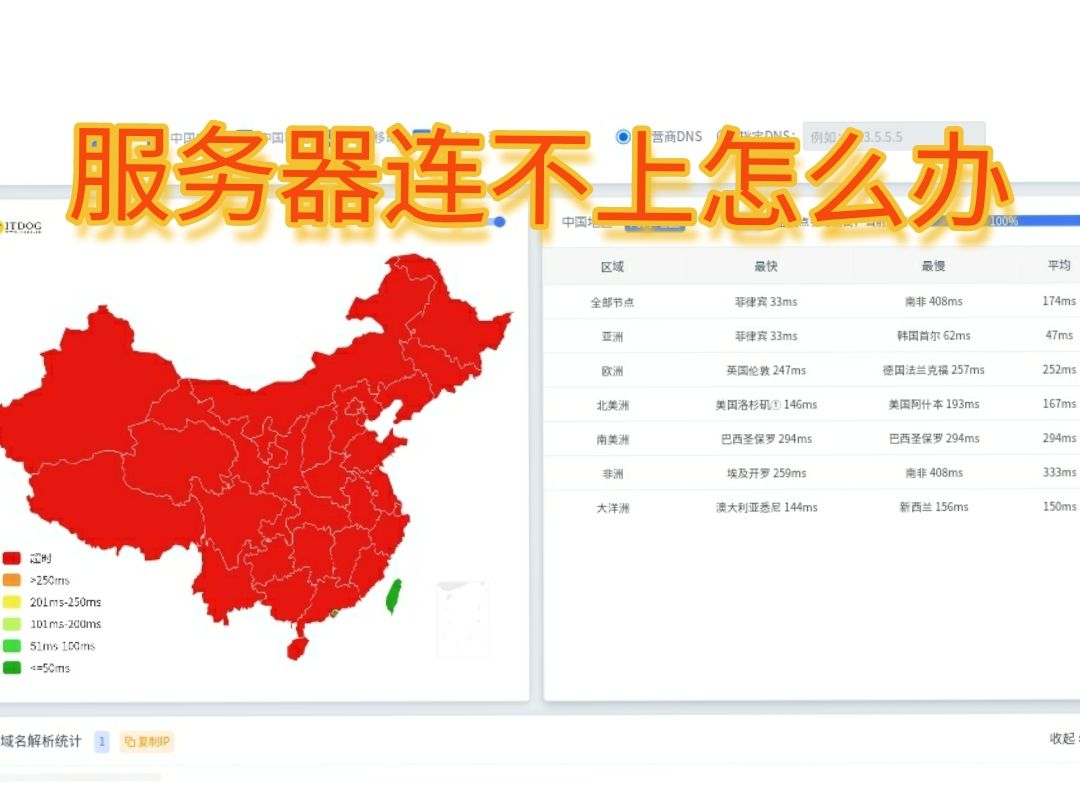
- “请求超时”的含义:数据包发出去了,但对方没回应,这可能是服务器真的没开机,也可能只是防火墙把ICMP协议屏蔽了,服务器本身是活的。
- “无法访问目标主机”的含义:你的电脑压根找不到去往对方的路由,这时候问题大概率出在自家的路由器、网关,或者DNS解析上。
- TTL值耗尽:这个提示说明数据包在半路被丢弃,通常是路由环路或跳数过多导致,跟服务器本身没有关系。
记住一个实操判断:如果你ping一个公网IP地址失败,但ping自家的路由器网关(比如192.168.1.1)是通的,问题就出在运营商线路或服务器端,如果连网关都ping不通,那就要回头检查网线、Wi-Fi连接和本机网卡驱动。
排查本机网络配置:先解决自己和路由器之间的通信
这是最容易被忽视的环节,偏偏占了近一半的故障率,我在处理过的案例里,有相当一部分是网卡被禁用、IP地址冲突、或者网线接触不良导致的“假断网”。
检查网卡状态:在Windows系统下,按下Win+R键输入ncpa.cpl,查看本地连接的图标是否有红色叉号,有叉号说明网线没插好或网卡禁用,先把网线重新拔插,不行就右键“启用”。
检查IP获取方式:在命令行输入ipconfig,如果看到IP地址是169.254开头的,说明DHCP没生效,电脑自动分配了一个无效地址,这时需要输入ipconfig /release回车,再输入ipconfig /renew强制重新获取。
检查路由表:输入route print查看默认网关,如果默认网关是0.0.0.0,说明路由表异常,输入route -f清除路由表后重启电脑即可。
深入解析ping不通系统服务器的核心原因
在确认本机网络没问题之后,我们需要把故障范围进一步缩小,业内专家指出,多数情况下ping系统网络连接服务器失败,原因集中在以下三个层次。
服务器端防火墙拦截了ICMP协议
这是最常被误判为“服务器挂了”的情况,很多云服务器默认安全策略是切开ICMP回显请求的,但不影响HTTP、HTTPS等业务端口存活。
- Windows Server排查:打开“控制面板 → Windows Defender防火墙 → 高级设置 → 入站规则”,找到“文件和打印机共享(Echo Request – ICMPv4-In)”,右键启用该规则。
- Linux服务器(以CentOS为例):执行
iptables -C INPUT -p icmp --icmp-type echo-request -j ACCEPT检查规则是否存在,不存在则添加iptables -A INPUT -p icmp --icmp-type echo-request -j ACCEPT。 - 云服务器安全组:登录简米云、酷番云或华为云控制台,查看对应ECS实例的安全组入方向规则,是否放行了
ICMP协议,有些用户只放行了TCP 80/443端口,忘掉了一句ICMP规则。
域名解析导致的ping系统服务器外网IP失败
如果你ping的是域名而不是IP,DNS解析失败会直接报“找不到主机”,这种情况下,可以先试试用IP地址代替域名来ping,如果通了,就说明问题出在DNS上。
- 在命令行输入
nslookup 你的域名查看解析结果,如果超时或返回错误,说明本地DNS服务器配置有问题。 - 尝试更换公共DNS,比如114.114.114.114或8.8.8.8,具体操作在“网络适配器 → IPv4属性 → 使用下面的DNS服务器地址”里修改。
- 如果一直习惯用某个特定工具检测服务器,不妨了解下不同工具对DNS要求不同,这可能是你之前没注意到的盲区。
跨网运营商之间的链路中断
如果你用的是电信宽带,而服务器部署在联通机房,跨网访问偶尔会出现延迟高或丢包严重的情况,行业共识认为,国内骨干网互联节点在高峰期确实存在限速和丢包的可能。
- 使用
tracert 目标IP命令,逐跳查看路由走向,如果发现在某一个IP节点连续出现或超时,说明问题就出在这个节点附近。 - 如果是重要业务,建议使用BGP多线机房,或者在服务器上开启TCP 80/443端口的连通性测试,确认业务是否真的受影响。
实用命令组合:用一个组合拳定位故障源
单靠一个ping命令很难定位问题,这里分享一套我常用的组合排查流程,按顺序执行即可。
- ping回环地址
ping 127.0.0.1验证本机TCP/IP协议栈是否正常,这个地址如果都通不了,网卡驱动需要重装。 - ping网关地址
ping 192.168.1.1验证局域网链路,这一步不通,检查网线或Wi-Fi连接。 - ping公网IP
ping 223.5.5.5验证外网出口是否正常,这是阿里DNS服务器地址,通常不屏蔽ping。 - ping目标服务器IP 验证最终连通性,这里注意,如果上一步是通的而这一步不通,基本可以锁定是服务器端防火墙或安全组的问题。
- nslookup域名 验证DNS解析是否正常,避免前面提到的域名解析坑。
这个排查顺序是从“最靠近自己”的网络层开始,逐步向外延伸,每走一步都需要观察结果,能精准缩小故障范围。
遇到服务器能连接但延迟很高该怎么处理
这属于ping网络连接服务器失败的另一种表现形式,表现为“能通但响应极慢”。这种情况通常不是断连问题,而是链路质量问题。
| 常见场景 | 可能原因 | 解决方向 |
|---|---|---|
| 延迟稳定在200ms以上 | 服务器物理距离较远,跨洋或跨省访问 | 考虑迁移服务器地域或用CDN加速 |
| 延迟波动大,丢包率超过5% | 运营商线路拥挤或路由绕路 | 联系服务器服务商工单反馈 |
| 公司内网ping服务器延迟高 | 内网广播流量过大或网线老化 | 检查交换机端口流量,更换网线 |
如果是在公司办公场景,发现ping公司内网服务器延迟高,优先检查自己工位到交换机的网线是不是压接了太多线头,或者和电源线缠在了一起,这在办公环境里很常见,但很容易被忽略。
终极方案:无法通过ping判断时的业务探测
当ICMP协议被服务器安全策略禁止,你又没有权限修改服务器防火墙时,可以换一种思路来验证服务器是否存活。TCP连接测试是更靠谱的方法。
- Windows下用
telnet 目标IP 80,如果端口打开,会进入一个空白界面,说明服务正常。 - Linux下用
nc -zv 目标IP 80,这个命令可以快速探测端口连通性。 - 或者直接用浏览器打开服务器上的Web服务,输入IP地址和端口访问,能打开页面就说明业务正常运转。
当ping持续失败,但业务端口能通,就不需要再纠结于ICMP请求超时的问题了,这是服务器运维人员需要明白的机制:ping只是一种工具,不能覆盖所有服务器故障场景。
常见问题解答
公司内网ping不通服务器但网络共享正常,怎么定位?
这种情况大概率是Windows防火墙配置处于“公用网络”配置文件,导致对ICMP协议的拦截策略生效,打开防火墙高级设置,将网络配置文件切换为“专用”,或者直接创建一条允许ICMPv4-In的入站规则即可,同时还要检查下局域网内是否有多台设备使用了相同IP,造成ARP地址冲突,用arp -a查看本机ARP缓存的MAC地址是否和服务器实际MAC一致。
ping系统服务器时发现丢包率高达50%,但业务系统使用正常,该不该处理?
需要处理,50%的丢包在普通业务中虽然可能没有明显影响,但对于远程桌面、实时数据同步等应用会有很大的体验问题,建议先锁定丢包发生在哪一段路由,用pathping命令可以同时执行ping和tracert的功能,输出每个路由节点的丢包率,如果丢包集中在运营商骨干节点,可以尝试使用网络加速服务解决。
为什么ping不通酷番云服务器,但配置的安全组规则已经放通了ICMP?
检查一下服务器操作系统内部的防火墙是否放行,安全组是外部层面的过滤,而系统防火墙是内部层面的过滤,两层都需要放通,另外在酷番云控制台确认服务器的公网IP是否正确,如果服务器配置了弹性公网IP,而实际操作中使用了基础网络IP,会导致从外网无法连接,这种情况下ping系统网络连接服务器失败是必然结果。
首发原创文章,作者:王坚,如若转载,请注明出处:https://idctop.com/article/812251.html