双网卡冗余配置完成后,所谓的“连接jh”其实就是激活绑定后的业务接口并为其配置IP地址,关键在于让系统识别并启用这个逻辑网卡,而不是去单独折腾物理网卡。很多朋友在配完bond之后卡在这一步,是因为物理网卡已经“合体”了,但系统里还没有一个可以拿来配置IP的接口,自然连不上,别急,这篇文章就带你把这最后一公里走完。
服务器双网卡冗余配置后怎么联网:先搞清楚你要激活的是什么
先理解一个底层逻辑:双网卡冗余(无论是Linux下的bond还是Windows下的NIC组合)创建之后,系统里会多出一个“逻辑网卡”,这个逻辑网卡才是你后续所有网络配置的入口,之前的两块物理网卡(如eth0和eth1)在绑定成功后,就变成了这个逻辑网卡的“马仔”,不能再单独配置IP了。
服务器双网卡冗余配置后怎么联网这个问题,核心就是激活并配置这个逻辑网卡,不同系统操作路径不一样,下面分场景说。
Linux系统下的bond激活与配置(以CentOS/Rocky为例)
这是最常见的服务器双网卡冗余配置后怎么连不上jH的原因,很多教程只讲到创建bond0就结束了,没讲怎么把IP配上去。
- 查看bond接口是否成功创建:执行
cat /proc/net/bonding/bond0,如果能看到“MII Status: up”和两个从属接口,说明物理层绑定成功。 - 为bond0配置业务IP:编辑
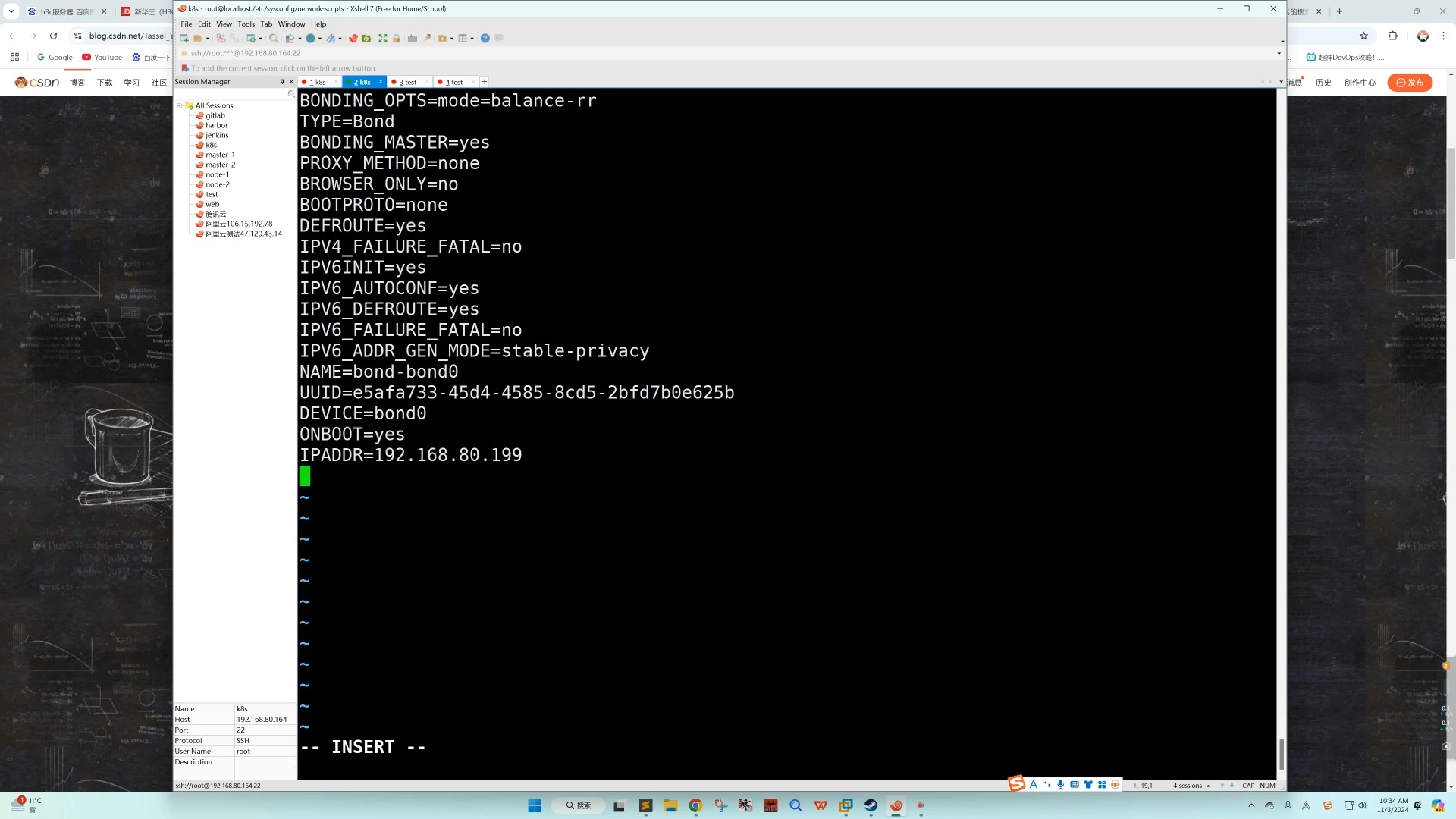
/etc/sysconfig/network-scripts/ifcfg-bond0文件,写入关键参数:DEVICE=bond0BOOTPROTO=staticONBOOT=yesIPADDR=你的服务器内网IP(如192.168.1.10)NETMASK=255.255.255.0GATEWAY=192.168.1.1- 关键点:把原来的eth0和eth1配置文件里的IPADDR全部删掉,只保留
MASTER=bond0和SLAVE=yes。
- 激活接口:执行以下顺序命令让配置生效。
ifdown eth0 && ifdown eth1(先停物理口)ifup bond0(激活逻辑口)ping 网关测试连通性,这里的核心操作是先停物理口再启bond口,顺序反了会导致IP冲突或暂时不可达。
常见误区复盘:如果你配完bond后直接 systemctl restart network,经常会出现网络假死,业内专家的做法是逐接口重启,而不是整体重启网络服务,如果在 /etc/modprobe.d/bonding.conf 里没有配置 alias bond0 bonding 和 options bond0 miimon=100 mode=1,系统重启后bond0可能直接消失,这个坑相当普遍。
Windows Server下的NIC组合激活路径
Windows下叫“NIC组合”或“负载平衡故障转移”,配置完组合后,系统会自动生成一个“Microsoft 网络适配器多路传送器”控制的虚拟网卡。
- 进入适配器设置:
ncpa.cpl打开网络连接,找到那个名字带“Team”或“NIC Team”的图标。 - 右键属性配置TCP/IPv4:这块虚拟网卡的配置方法和普通网卡完全一样,填写IP、掩码、网关、DNS。
- 验证组成员状态:在“NIC组合”管理界面里,确认两块物理网卡状态是“活动”或“备用”,如果显示“脱机”,检查网线或交换机端是否开启了STP阻塞。
服务器双网卡冗余后连接失败:先查模式,再看链路
很多用户配完冗余后反应“服务器双网卡冗余配置后无法连接”,经过排查后发现是绑定模式搞错了。
模式选错是最典型的隐性故障
- mode=1(主备模式):只有一块卡在传输数据,另一块待命,优点是兼容性最强,连普通交换机都能用,缺点是总带宽不变。
- mode=0(轮询模式):两块卡同时工作,要求交换机开启链路聚合(LACP或静态聚合),如果交换机没配置,网卡会频繁报错卡死。
- mode=4(LACP动态聚合):最规范的模式,必须配合交换机配置动态LACP,否则两边状态不一致,直接断连。
建议:如果只是解决“能连上”的问题,优先用mode=1,它是纯软件实现,不挑交换机和环境,逻辑上就是一块卡挂了一块自动接替,这是配完双网卡冗余后连接最简单的方法,别一上来就追求负载均衡,那是给自己上强度。
快速定位问题三步法
ethtool eth0查看物理链路是否为“Link detected: yes”,如果显示no,说明网线或交换机端口问题,跟bond没关系。ip a show bond0检查bond0是否有IP且状态为UP,如果DOWN,用ip link set bond0 up手动拉起,再排查配置。ping -I bond0 目标IP强制走bond接口测试,如果通了,说明路由有问题;如果不通,检查防火墙或安全组策略。
双网卡冗余配置后的日常管理:知道这几点才算是会用了
完成双网卡冗余后连接工作后,不会管理等于白配,日常运维里要注意的不只是“能ping通”,更要关注“冗余是否真的有效”。
如何确认冗余在正常工作
之前见过太多案例:bond配置看起来正常,拔掉一根网线后业务中断,原因在于没有测试failover功能,验证持久性和故障切换是连接和维护的关键。
- 拔线测试,在执行
ping 网关 -t的同时,直接拔掉主网卡(即当前活跃网卡,通过cat /proc/net/bonding/bond0查看MII Status为up的接口)的网线,观察ping的丢包情况。- 理想结果:丢包0-1个,然后继续正常回包。
- 异常结果:连续丢包超过3秒,这说明切换速度太慢或bond配置有问题(大概率是miimon参数没设置,正常应设为100ms)。
- 重启生效验证,修改配置文件后重启服务器,开机后执行
ip a确认bond0正常挂载IP,物理网卡的MAC地址是否一致,如果物理网卡MAC不一致,有时候交换机端口安全策略会锁mac,导致连接异常,这个场景比较特殊,但确实真实发生过。
链路聚合的带宽陷阱
很多人问“双网卡冗余后是不是速度翻倍了”?答案是模式决定:
| 冗余模式 | 是否增加带宽 | 交换机要求 | 适用场景 |
|---|---|---|---|
| mode=1(主备) | 否,一块卡带宽 | 无要求 | 数据安全性要求高,稳定性极佳 |
| mode=0(轮询) | 是,但单TCP连接不翻倍 | 支持静态聚合 | 大并发多连接场景(多用户访问) |
| mode=4(LACP) | 是,需交换机配合 | 支持动态LACP | 标准机房环境 |
一句话概括:冗余解决的是“断了还能继续工作”的问题,而负载均衡解决的是“更宽的通道”的问题。两者兼顾需要特殊配置,但不要把两个目标混为一谈,如果你只是想让双网卡互相备份,mode=1是最好的结果。
从配置到连接:服务器双网卡bond后的运维避坑指南
算是一些补充的经验,也比较零散,所以直接做列表说明,这些思路也能帮你更好地理解双网卡bond连接的本质。
- 查询当前模式别靠猜,运行
cat /proc/net/bonding/bond0里的“Bonding Mode”字段,直接看是fault-tolerance(主备)还是load balancing(负载)。 - 配置持久化很重要,必须把bond参数写死在
/etc/modprobe.d/bonding.conf里,否则重启失效。 - 注意NetworkManager的干扰,如果你用的CentOS,且NetworkManager服务是启用的,它可能会自动接管bond0配置导致网络频繁掉线,建议在
/etc/sysconfig/network-scripts/ifcfg-bond0里加一行NM_CONTROLLED=no,virtualbox和jH虚拟化连接有时需要额外注意。
服务器双网卡冗余后管理连接常见疑问解答
双网卡绑定后拔掉一根线,服务器网速反而变慢是怎么回事?
这不是配置错误,而是切换后的正常现象,在mode=1主备模式下,如果主卡是千兆,备卡是百兆,切换后带宽会自动降为百兆,解决办法:把两块物理网卡型号和速率保持一致,服务器伪端口速率不一致,出现这个问题概率很大,检查交换机端口是否配置了与bond模式匹配的链路聚合协议。
配好双网卡冗余后,还能不能远程修改配置?
可以,但强烈不建议,一旦IP地址或bond参数写错,远程连接会立即断开。靠谱的做法是:在机房本地或通过带外管理口(如HP的iLO、Dell的iDRAC)操作,如果必须远程改配置,请先写一个定时重置脚本作为保险(比如5分钟自动恢复原配置),确认无误后再取消定时任务,远程修改bond配置导致服务器失联,最后只能跑机房的情况,并不少见,这也是服务器双网卡冗余配置后网络连接最常见的错误操作。
双网卡冗余去机房维护时,必须要注意什么?
维护前一定要清楚地知道哪根线是主网卡、哪根线是备卡,你可以通过 ethtool -p eth0 10 让交换机端口指示灯闪烁来确认物理链路,或者在备用网卡的网线上贴好标签,拔线时,先拔备用卡,再拔主用卡,观察业务是否中断,插回时,先插主用卡,确认业务恢复后,再插备用卡,这个顺序能最大程度避免误操作导致的业务中断,很多业务的连通性问题往往就出在线缆标签混乱上。
收个尾
双网卡冗余连接jh这事儿,本质就是让系统把两个物理网卡看成一个整体的逻辑网卡来配置IP和路由,关键是认准你激活的是bond接口而不是物理接口,选对冗余模式,并且做完拔线测试验证冗余真的能生效,做到这三步,双网卡冗余才能真正成为你服务器的安全网,而不是一个只会增加配置麻烦的摆设,后续的任何盘位扩展或磁盘阵列设置,都不会像网络连接这样直接影响设备的对外可达性,网络这块值得多花十分钟做扎实。
首发原创文章,作者:王坚,如若转载,请注明出处:https://idctop.com/article/812256.html