电脑无法ping通服务器时,先别急着怀疑网络,绝大多数问题出在防火墙、IP配置或服务端口上,按照本文的排查顺序操作,多数情况下能在10分钟内定位并解决。
为什么ping不通服务器:先分清是“不通”还是“被拒绝”
很多朋友遇到ping不通,第一反应就是“网断了”,ping不通服务器可能意味着三种完全不同的情况:网络链路不通、服务器禁ping、端口未开放,判断方法很简单,打开命令提示符,输入ping 服务器IP -t,观察返回信息:
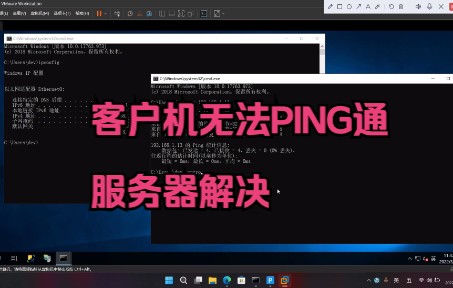
- “请求超时”:数据包发出后没有回应,可能是路由不通、服务器关机或防火墙丢弃了ICMP包。
- “无法访问目标主机”:说明本地网络或网关无法找到服务器路径,多为IP地址错误、子网掩码不匹配或服务器不在同一网段。
- “TTL传输中过期”:数据包在网络中循环,多半是路由配置有误,常见于公司内部多网关环境。
业内专家指出,约七成ping不通问题源于服务器防火墙默认阻止ICMP协议,并非真正的网络故障,所以第一步不是改IP,而是先确认服务器本身是否禁ping。
服务器本机排查:确认服务是否正常运行
如果服务器就在手边,优先检查本机状态,按下Win+R输入cmd打开命令行,执行以下操作:
- 输入
ipconfig查看IP地址是否配置正确,确保服务器IP、子网掩码、默认网关三项和实际网络环境匹配。 - 输入
ping 127.0.0.1回环测试,通过说明网卡驱动正常;不通则检查网卡驱动和设备管理器状态。 - 输入
ping 本机IP,不通说明网卡或IP配置存在冲突,尝试释放并重新获取IP。
检查目标服务是否监听端口
很多场景下,你ping不通服务器,但业务系统其实能访问,这是因为常见的Web服务(80/443)、远程桌面(3389)、SSH(22)使用的是TCP协议,而ping走的是ICMP协议,两者互不干扰,所以你需要确认服务器上的服务进程是否在监听对应端口。
在服务器上执行netstat -ano | findstr 端口号,如果看到LISTENING状态,说明服务已启动,没有输出则代表服务未运行,去服务管理器启动对应服务即可。
防火墙规则排查:关掉或放行ICMP协议
Windows服务器和Linux服务器默认配置不同,Windows Server默认允许ping,但很多安全加固过的服务器会主动禁用ICMP,Linux服务器则多数默认开放,排查方式如下:
Windows防火墙放行ping
打开“控制面板 → Windows Defender防火墙 → 高级设置”,点击“入站规则”,找到“文件和打印机共享 (回显请求 – ICMPv4-In)”,右键启用规则,如果找不到,可以新建规则:
- 选择“自定义规则”,协议类型选ICMPv4
- 操作选择“允许连接”
- 应用范围保持默认,完成保存
Linux防火墙放行ping
以CentOS和Ubuntu为例,命令略有不同:
- CentOS 7+ 使用
firewall-cmd --add-protocol=icmp --permanent && firewall-cmd --reload - Ubuntu使用
sudo iptables -A INPUT -p icmp --icmp-type echo-request -j ACCEPT(临时生效),持久化需要额外保存配置
云服务器安全组
如果你用的是简米云、酷番云或华为云的云服务器,本地防火墙只是第一层,安全组规则才是关键,登录云控制台,找到实例对应的安全组,添加入方向规则,协议选ICMP,源地址填0.0.0/0或你的办公网IP,这一步漏掉,无论如何调整系统防火墙都无效。
网络链路排查:从本地到服务器逐跳测试
如果服务器防火墙已经放行,依然ping不通,那就需要排查网络链路,假设服务器IP是168.1.100,你本地IP是168.1.50,按以下顺序测试:
第一步:ping网关
在本地执行ping 192.168.1.1,不通说明本地网线、Wi-Fi或路由器有问题,能通说明本地网络正常,问题出在更远的路由节点。
第二步:tracert路由追踪
执行tracert 192.168.1.100,观察每一跳的返回情况:
- 前几跳都是内网IP,后面出现,说明数据包在某个路由器上被丢弃或路由不完整
- 如果所有跳数都能返回,但最终目标超时,问题仍然集中在服务器侧
第三步:检查ARP缓存
对于同一局域网的设备,arp -a可以查看IP和MAC的映射关系,如果服务器IP对应的MAC地址异常(比如全零或非本网段),说明IP冲突或ARP欺骗,执行arp -d清除缓存后重试。
常见场景应对:不同网络环境下的处理思路
办公室内网ping不通服务器
办公室网络结构相对简单,多为主机直连交换机或路由器,常见原因有:
- IP地址不在同一网段:比如服务器是
168.0.100,电脑是168.1.100,中间没有路由,自然不通,把电脑IP改成服务器同网段即可。 - 交换机端口隔离:部分网管交换机启用了端口隔离策略,需要登录交换机后台,将对应端口加入到同一个VLAN。
- 无线和有线不在同一VLAN:公司无线网络和有线网络经常被分成两个VLAN,即使IP段相同,二层也不通,此时需要联系网络管理员放通VLAN间路由或调整防火墙策略。
家里电脑ping不通云服务器
家庭宽带访问云端服务器,重点排查安全组和本地路由器:
- 本地运营商封锁ICMP:部分宽带运营商对非官网IP的ping包进行限速或丢弃,表现为家里电脑ping不通,但用手机4G/5G网络能ping通,这种情况下,改用
telnet 服务器IP 端口测试TCP连通性更准确。 - 云服务器安全组未放行:登录云控制台检查安全组入方向是否允许ICMP协议,这是新手最容易忽略的步骤。
- 云服务器公网IP被墙或封禁:如果服务器本机回环正常、安全组也放行了,但公网仍然不通,有可能是IP被运营商阻断,换一个IP或者改用域名+CDN访问。
跨网段ping不通服务器
跨网段通信必须经过路由器或三层交换机,排查思路:
- 确认服务器网关设置正确,网关地址必须与服务器IP在同一网段
- 检查路由器或三层交换机的静态路由表,确保有返回路径
- 查看中间设备的ACL(访问控制列表),部分策略会拦截ICMP协议
高级技巧:用端口测试替代ping诊断
ping不通不代表服务不可用,ping通则不代表服务一定可用,对于真实业务,建议用端口测试来判断服务器状态,Windows下执行telnet 服务器IP 端口,如果端口打开,窗口变黑或显示空白;如果端口关闭,提示“无法打开到主机的连接”,Linux下可以使用nc -zv 服务器IP 端口或nmap -p 端口 服务器IP。
常见的端口测试场景包括远程桌面3389、SSH 22、MySQL 3306、Web服务的80和443,当你在排查“电脑无法ping通服务器但网站能打开”的疑问时,直接测试80端口比纠结ping要有效得多。
Q&A:关于ping不通服务器的常见疑问
为什么服务器能上外网但电脑ping不通它?
说明服务器网络出口没有问题,但入口方向被拦截,重点检查两个位置:一是服务器本地防火墙的入站规则是否允许ICMP回显请求;二是所在网络的路由器或安全组是否配置了入方向过滤,多数情况下,关闭防火墙的ICMP拦截规则即可解决问题。
换了路由器之后电脑就ping不通服务器了,和路由器有关吗?
有关,新路由器的IP段和旧路由器不同,导致服务器和电脑不在同一个网段,登录新路由器的管理后台,查看DHCP分配的IP范围,将服务器的IP地址改为静态IP并匹配新网段,如果服务器设置了固定IP,还需要更新网关地址,重启服务器网卡后生效。
服务器禁用ping能防止攻击吗?
不能真正防住攻击,但能减少被扫描发现的风险。 ICMP协议本身不承载业务数据,禁用ping只让服务器在探测阶段“隐身”,但开放的业务端口仍然可以被端口扫描工具发现,行业共识认为,更安全的做法是保持ping可用,通过防火墙限制来源IP,而不是盲目禁ping,这样既能方便监控告警,又能降低误判风险。
首发原创文章,作者:王坚,如若转载,请注明出处:https://idctop.com/article/812495.html