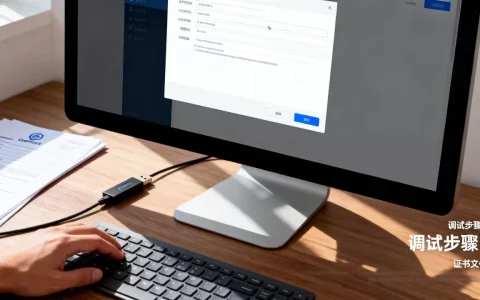
通过面板自带的计划任务功能,编写Shell脚本定时执行备份与日志清理,只需一次配置即可长期自动运行,无需再手动干预。
宝塔面板定时备份网站数据怎么设置
很多站长第一次接触宝塔面板的计划任务,心里其实没底,怕把服务器搞坏,先说明,计划任务本质上就是一个定时器,到点把你写好的脚本跑一遍,不熟悉的脚本先在本地或测试环境验证,用起来就稳妥许多。
创建备份任务的具体操作路径
登录宝塔面板后台,左侧菜单栏找到计划任务,点击进入后选择“添加任务”,当前版本通常提供多种任务类型,我们常用的有Shell脚本和备份数据库,备份网站推荐直接用Shell脚本,灵活性高,能自定义压缩格式和排除目录。
具体步骤如下:
- 在计划任务页面,任务类型选择Shell脚本
- 任务名称填写“网站全量备份”或能一眼认出的名字
- 执行周期根据你网站的更新频率来定,日更的站点设每天凌晨,周更的设每周一次填写打包命令,核心是
tar命令
下面是实战环境中比较稳妥的一份备份脚本:
#!/bin/bash
BACKUP_DIR="/www/backup/site"
SITE_DIR="/www/wwwroot/你的站点目录"
DATE=$(date +%Y%m%d%H%M)
mkdir -p $BACKUP_DIR
tar -czf $BACKUP_DIR/site_$DATE.tar.gz $SITE_DIR
find $BACKUP_DIR -type f -name ".tar.gz" -mtime +7 -delete
这段脚本的意思是:先把网站目录压缩成一个带时间戳的压缩包,然后用find命令自动删除7天前的旧备份。-mtime +7参数表示只保留最近7天的备份。
备份任务执行失败怎么排查
脚本写对了不代表一定成功,服务器环境各有差异,经常会遇到备份任务执行失败的情况,让你一头雾水,这里把常见的报错原因和排查思路整理一下:
- 路径写错,宝塔面板默认站点目录在
/www/wwwroot/下,但部分自定义安装可能不一样,先在SSH终端执行ls确认目录存在再填脚本 - 权限不足,计划任务默认以
root身份运行,理论上不存在权限问题,但如果你在脚本里加了sudo反而可能报错,因为root不需要sudo - 磁盘空间不够,备份本身会占用额外空间,如果服务器磁盘快满了,压缩就会中断,用
df -h命令查看剩余空间 - 脚本执行日志太简略,宝塔面板计划任务右侧有“日志”按钮,点击能查看最近一次执行结果,如果日志空白,说明脚本可能没被正确加载
一张表看清楚不同失败类型的解决方向:
| 失败现象 | 大概率原因 | 解决办法 |
|---|---|---|
日志显示No such file or directory |
路径填错 | 用SSH登录执行ls核对目录 |
| 备份文件大小为0KB | 异常 | 检查站点目录是否挂载了外部卷 |
找不到tar命令 |
系统环境变量异常 | 在脚本开头加上export PATH=/usr/bin:/bin |
| 备份超时 | 站点数据量过大 | 改用增量备份或更换备份周期 |
备份是为了出问题时能恢复,所以备份完成后要定期抽查压缩包的完整性,避免等真出问题了才发现备份文件是坏的。
数据库备份任务单独配置
网站文件之外,数据库是另一块核心数据,宝塔面板的“数据库备份”功能可以直接用,但Panell的计划任务里也能写MySQL命令,推荐备份数据库用面板自带的字典备份任务,它会调用mysqldump命令,生成SQL文件,相对稳妥。
数据库备份的频率可以比文件备份稍高一点,因为数据库变动频率高得多,比如文件备份每周一次,数据库备份可以每天凌晨做一次,备份文件同样建议设置保留周期,否则几个月下来,备份文件会占据可观的空间。
宝塔网站日志清理的命令与频率选择
日志文件是另类磁盘空间杀手,这个坑很多人踩过,网站访问量大了之后,/www/wwwlogs/目录下的日志文件能膨胀到好几个GB,如果不处理,最后磁盘满会导致网站报错。
日志文件和清理脚本怎么写
宝塔面板的Web服务默认日志目录在/www/wwwlogs/下,文件名按照站点域名命名,例如www.xxx.com.log,Nginx和Apache都会实时往这个文件里写记录,这个文件不能直接删除,因为进程还握着文件句柄,删了空间也不会释放。
清理日志的标准做法是:
#!/bin/bash
log_dir="/www/wwwlogs"
find $log_dir -name ".log" -mtime +7 -delete
不过这个脚本有个潜在的坑:-delete默认按文件名匹配,但如果日志文件正在被写入,find删掉之后,Nginx仍然会继续往已删除的inode写入,磁盘空间不会立刻释放,所以更稳妥的做法是先kill -USR1发信号让Nginx重新打开日志文件,再删除旧文件。
实际使用中更安全的日志清理脚本长这样:
#!/bin/bash
LOGS_PATH="/www/wwwlogs"
find $LOGS_PATH -name ".log" -mtime +7 -exec rm -f {} \;
/bin/systemctl reload nginx
reload操作会重新打开日志文件句柄,这样被删除的旧日志空间才会真正释放,每执行一次日志清理,这条脚本便能腾出不少空间。
不同网站规模的日志清理周期对比
日志清理的频率不能一刀切。流量小的网站一个月清理一次都没问题,日IP过万的网站可能一周就能攒下几个GB日志,类型不同,清理策略也不同:
| 网站类型 | 每天日志量级 | 建议清理周期 | 备注 |
|---|---|---|---|
| 个人博客 | 不足50MB | 每月一次 | 日志量小,不着急清 |
| 企业官网 | 几百MB以内 | 每周一次 | 定期清理保持整洁 |
| 电商/资讯站 | 1GB以上 | 每天一次 | 日志量大,不清理会爆盘 |
| API服务接口 | 数十GB | 每数小时一次 | 考虑在Nginx层直接关闭访问日志 |
按天切割日志的配置思路
与其等日志堆积后清理,不如从源头解决问题:配置日志按天切割,Nginx不支持原生的日志轮转,需要借助计划任务或logrotate工具,宝塔面板部分版本自带logrotate服务,如果未安装则可用计划任务执行切割脚本。
简单做法是把切割命令写入计划任务脚本,每天零点执行:
#!/bin/bash
mv /www/wwwlogs/站点域名.log /www/wwwlogs/站点域名_$(date -d "yesterday" +%Y%m%d).log
/bin/systemctl reload nginx
这样日志就按天分成不同文件,后续清理历史日志也变得清晰,只需删除指定天前的旧文件即可。
计划任务通知配置与状态巡检
计划任务配置好之后不代表一劳永逸,脚本是否成功执行、备份是否完整,这些信息如果只能手动登录面板查看,那就失去了自动化的意义。
通知渠道怎么配置
宝塔面板的“计划任务”里,每个任务旁边有一个“通知”设置,打开后可以配置向邮箱、钉钉群、企业微信等渠道发送结果通知,配置了通知之后,脚本执行成功或者失败,你都能第一时间知道,不用天天登录面板看日志。
半月一次的手动抽查习惯
就算有通知,每半个月或者每个月,还是建议手动抽查一次备份结果,方法很简单:
- 登录宝塔面板,进入文件管理,找到备份目录
- 随机找一个备份包,解压检查文件是否正常
- 对比一下备份包的修改时间是否匹配计划任务设定的执行时间
- 检查压缩包内网站文件的目录结构是否完整
在实际运维中,备份本身失败的情况不多,多数问题出在备份成功但恢复不了,比如数据库备份时表被锁了,或者文件打包过程中源文件正在被写入,这些情况靠日志看都是成功的,只有定期实际测试恢复流程,才能确认备份真正可靠。
频率这个事儿,需要结合你的日常工作节奏来确定,偶尔想起来才去看一次也可以,但真出故障时,临时翻找备份解压,心里可就不踏实了。
计划任务方案常见问题解答
计划任务在宝塔面板中已发展多年,功能稳定,以下几个问题是用户在配置过程中经常问到的:
宝塔面板计划任务备份和云存储备份怎么搭配使用?
云存储备份和本地计划任务备份可以互补使用,本地备份的优势是恢复快,直接从服务器磁盘上提取压缩包解压即可,常用于网站误删文件的快速恢复,云存储备份则用于服务器出现硬件故障或整机被入侵时,仍然能找回数据,建议的计划是:本地备份保留最近7天,同时每天将备份包同步到对象存储或者其他远程服务器,两边各站一道岗,出问题时能多一分从容。
计划任务Shell脚本执行成功了但备份文件找不到,是怎么回事?
多数情况下检查一下脚本里定义的路径,确认BACKUP_DIR这个目录是存在的,脚本中的mkdir -p参数会递归创建目录,但如果脚本执行时因为某个环境变量没生效导致目录路径变成空值,备份文件便会写到意外位置,去计划任务里查看执行日志确认脚本实际运行的完整路径,再遍历查找一下是否有site_开头的压缩文件产物,问题一般就能定位。
任务设成每分钟执行一次会有什么影响?
每分钟执行一次的任务对于脚本来说,会频繁占用CPU和磁盘IO,特别是备份类的脚本,如果压缩大目录耗时较长,每分钟触发会造成任务堆积,多个打包进程同时运行可能导致服务器负载骤高,日常运维中,每分钟执行通常只用于临时测试脚本是否正常,比如确认某条命令的输出符合预期,正式环境的计划任务建议按照实际需要设定时间间隔,备份任务一天一次或是几天一次足矣,日志清理也无需刻意缩短每次执行的间隔时间,配置计划任务的核心思路是简化运维步骤,给服务器留下安全冗余空间,让备份和日志清理成为稳健的自动化流程,而不是反复折腾服务器的额外负担,定期关注任务执行日志和磁盘使用情况,就能放心把这项工作交给宝塔面板来安排。
首发原创文章,作者:王坚,如若转载,请注明出处:https://idctop.com/article/812529.html