Linux文件上传到别的服务器,核心方法就两条:用scp命令直接推,或用rsync做增量同步,两者都是基于SSH加密通道,安全且通用。实际工作中,很多人第一次接触这个场景,是在部署项目或迁移数据时,面对一堆tar包和配置文件不知道从哪下手,本文直接按使用频率和适用场景,把上传文件的几种主流方案讲透,附带免密配置和断点续传这类高频需求解法。
scp和rsync哪个适合日常上传文件
这个问题的答案取决于你的文件大小和传输习惯,scp是Linux系统自带的远程复制工具,语法接近cp,适合一次性、小批量文件传输,rsync则擅长增量同步,第二次传输只传变化部分,适合大目录和频繁更新场景。
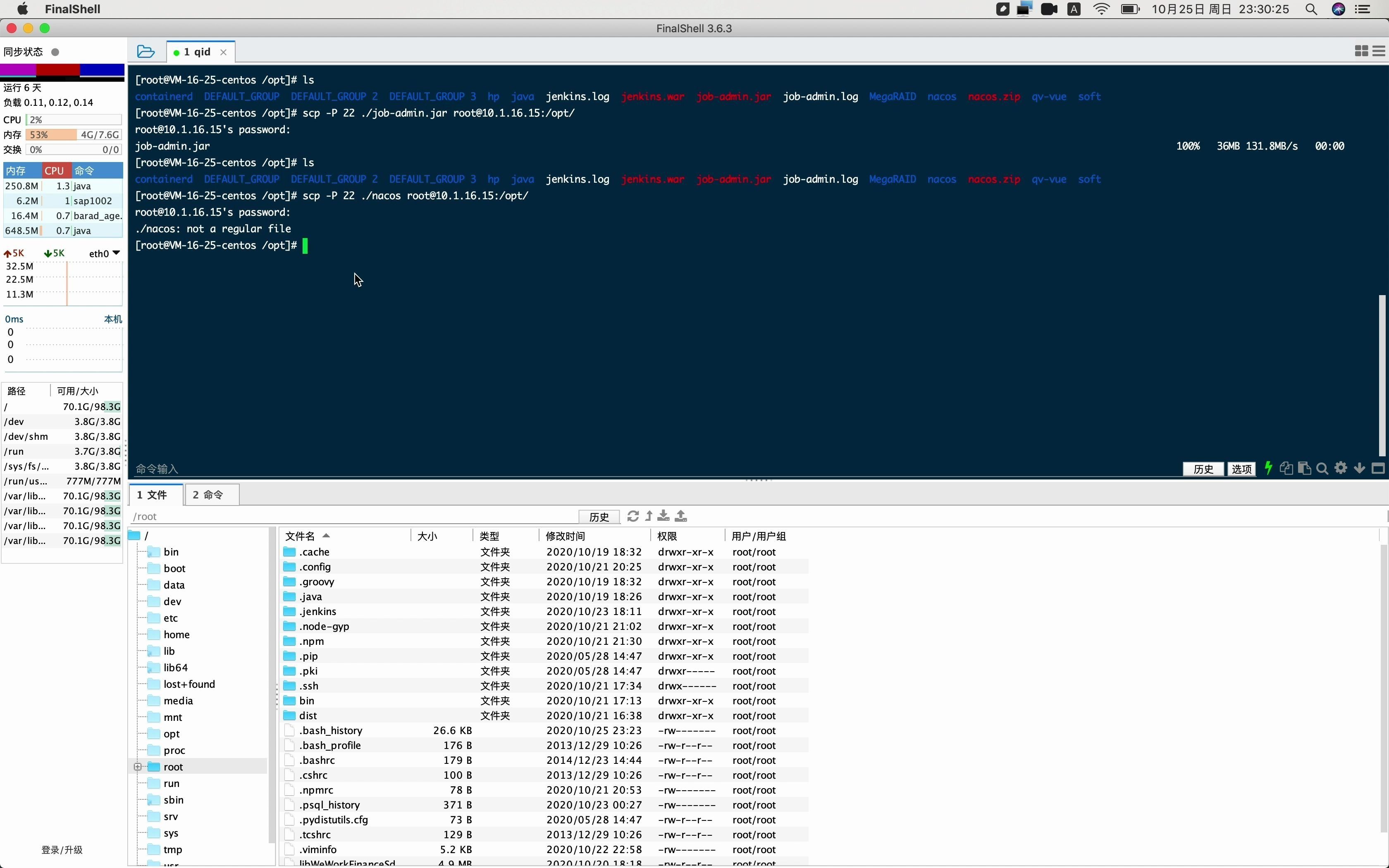
scp基本用法
把本地文件推到远程服务器:
scp /local/file.txt user@remote_ip:/remote/path/
把远程服务器文件拉到本地:
scp user@remote_ip:/remote/file.txt /local/path/
传输整个目录加-r参数:
scp -r /local/dir user@remote_ip:/remote/path/
指定端口用-P(大写),注意scp的端口参数区分大小写,ssh用小写-p,这是新手最容易踩的坑:
scp -P 2222 /local/file.txt user@remote_ip:/remote/path/
rsync增量同步实战
rsync的优势在于断点续传和跳过未变化文件,常用命令:
rsync -avz --progress /local/dir/ user@remote_ip:/remote/path/
参数含义拆解:-a归档模式保留权限和时间戳,-v显示过程,-z传输时压缩,结尾的表示同步目录内容,如果有意把目录本身也创建在远程,则去掉。
大文件传输中断后,rsync重新执行同一条命令就能接着传,不用从头再来,scp没有续传能力,传一半断了就得重来,行业共识认为,超过500MB的文件或目录,rsync的稳定性明显优于scp。
linux服务器之间传文件免密怎么设置
频繁上传文件时每次输密码太折磨人,配置SSH密钥登录可以一劳永逸。
生成密钥对
在本地执行:
ssh-keygen -t rsa -b 4096
一路回车即可,默认生成在~/.ssh/目录下。
公钥分发到远程
ssh-copy-id -i ~/.ssh/id_rsa.pub user@remote_ip
这条命令会自动把公钥追加到远程服务器的~/.ssh/authorized_keys文件里,没有ssh-copy-id命令的系统(比如某些精简版Linux),手动执行:
cat ~/.ssh/id_rsa.pub | ssh user@remote_ip "mkdir -p ~/.ssh && cat >> ~/.ssh/authorized_keys"
配置完成后,scp和rsync都不用再输密码,配合cron定时任务还能实现全自动备份。
linux大文件传输工具怎么选
文件超过10GB时,scp和rsync虽然能用,但速度和稳定性不是最优解,这类场景下,专业传输工具更合适,但大多数场景下合理使用rsync参数即可,rsync加上--partial参数保留部分传输的文件,加上--bwlimit限制带宽避免占满业务带宽。
高效压缩与并行传输
服务器之间传输时先打包再传,能显著减少文件数量和传输体积:
tar czf - /data/logs | ssh user@remote_ip "tar xzf - -C /backup/"
这行命令把本地/data/logs目录边压缩边通过SSH管道直接解压到远程的/backup/下,不用在本地生成中间文件,适用于日志归档、目录迁移。
对于超大文件,split切割并行传输效率更高:
split -b 2G bigfile.tar.gz part_
切割成2GB的块,然后多开几个scp任务同时传输,最后在远程合并:
cat part_ > bigfile.tar.gz
这个方法在带宽充足时能把传输速度拉满。
linux上传文件慢怎么解决
上传慢的原因主要是网络延迟、带宽瓶颈和压缩策略不当,排查顺序如下:
- 先测两端网络延迟:
ping remote_ip看延迟是否在合理范围 - 再测带宽上限:
scp一个200MB的临时文件,计算实际传输速度 - 检查是否有防火墙或QoS限速策略
小型文件传输慢,通常是小包传输的RTT开销远大于带宽开销,批量文件可以先tar打包再传,带宽不足的场景,启用rsync压缩:
rsync -avz --progress /data/ user@remote_ip:/backup/data/
-z参数在文本文件、日志文件上效果明显,压缩率通常能达到70%以上,已经压缩过的格式(如jpg、mp4、zip),-z反而增加CPU开销,不建议使用。
内网千兆环境下,单线程scp的瓶颈往往在SSH加密和磁盘IO上,使用-c aes128-gcm@openssh.com指定轻量加密算法能提升一些速度,但收益有限,本质上还是受限于CPU和磁盘。
除了scp还有哪些上传方式
scp和rsync是最常用的,但实际场景中还有几个好用的备选方案,各有各的适用场景。
sftp交互式操作
sftp是SSH协议自带的文件传输子系统,支持交互式命令,类似FTP,适合偶尔传几个小文件的场景:
sftp user@remote_ip
进入交互界面后:
put localfile上传文件get remotefile下载文件put -r localdir上传整个目录lcd切换本地目录cd切换远程目录
sftp的命令提示符是sftp>,不是普通命令行提示符,容易混淆,它是纯FTP风格操作,记不住scp参数时用sftp更顺手。
python临时HTTP服务器
局域网内临时传文件,不需要安装额外包,一条命令把当前目录变成HTTP下载站:
python3 -m http.server 8000
在浏览器或另一台服务器上访问:
wget http://本地IP:8000/文件名
这个方案只适合从本机往外发文件,不能反向接收,传输完成后立即Ctrl+C关掉,注意它没有鉴权机制,局域网内任何人都能访问,公网环境禁止使用。
Windows互传场景
本地是Windows、远端是Linux时,直接用WinSCP客户端图形化拖拽,底层走的是sftp协议,如果想在Windows命令行里操作,用pscp(PuTTY套件里的scp实现),用法和scp完全一致。
linux服务器之间传文件用什么命令最稳妥
综合安全性、易用性和生态成熟度,答案是rsync,它既能在本机同步,也能跨服务器传输,保留了文件权限、属主、时间戳等元数据,端口转发和限速功能也是标配。
个人文件、一次性任务,用scp就够了,简单直接,涉及目录同步、定时备份、增量更新,用rsync,这也算是行业内约定俗成的经验:scp解决”有没有”的问题,rsync解决”好不好”的问题。
需要特别提醒的地方是上传目录时不要把根目录当成目的地,很多人上传到根目录或/home直接报权限错误,先检查远程目录是否存在:
ssh user@remote_ip "mkdir -p /data/backup"
目录不存在时scp命令会直接报错,提示”No such file or directory”,不是权限问题,先把目录建好再传。
文件传输异常怎么排查
传输中断、权限报错、速度异常,这些都是高频问题,逐一排查能省不少时间。
Connection refused
连接被拒绝,通常是远程SSH服务没启动或端口不对,检查远程服务状态:
systemctl status sshd
确认端口后,scp用-P指定端口,云服务器还要检查安全组规则是否放行了对应端口。
Permission denied (publickey,password)
密钥和密码都不对,可以先确认用户名是否存在,再检查远程/home/用户名目录权限是否正常。.ssh目录权限应为700,authorized_keys文件权限应为600,权限过宽会导致SSH拒绝使用密钥。
传输速度异常
备选方法之前聊过了,补充一个点:用time scp测速时,结果中包含本地磁盘读取和远程磁盘写入的时间,不纯粹是网络速度,想验证纯网络带宽,用iperf3或直接用dd生成数据流通过nc传输。
Q&A
scp能传文件夹吗?
能,加-r参数即可,例如scp -r /data user@remote_ip:/backup/,不带-r时只能传单个文件,传目录会直接报错。
为什么scp传文件总是中途断掉?
最常见的原因有三个:一是网络不稳定,解决方式是改用rsync加--partial --append-verify实现断点续传;二是SSH连接被服务器的ClientAliveInterval空闲超时策略踢掉,长时间传输没有输出时容易触发;三是传输的文件超过磁盘剩余空间,导致远端写入失败而断开连接,先检查远程磁盘空间再重传。
首发原创文章,作者:王坚,如若转载,请注明出处:https://idctop.com/article/812855.html