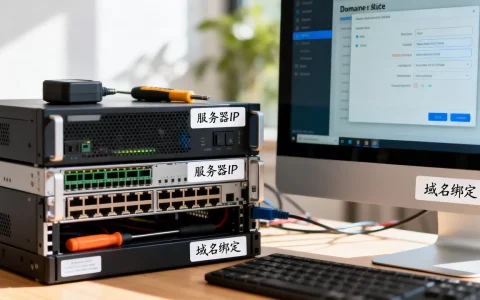
用U盘装服务器启动不了,绝大多数情况下不是U盘坏了,而是启动模式、分区格式或引导文件这三者之间不匹配造成的;先分清楚服务器是传统BIOS还是UEFI,再对症下药,一次就能解决。
服务器u盘装系统启动项设置教程:先确认基础条件
很多人在个人电脑上U盘装系统很顺手,换到服务器上就卡在开机界面,原因在于服务器对启动介质的要求更严格,干活之前,先花两分钟做三个基础检查。
- U盘容量与格式:建议8GB以上,优先使用USB 2.0接口,服务器对USB 3.0的兼容性有时不如台式机,如果插在蓝色接口上卡死,换个黑色接口试。
- U盘文件系统:传统Legacy启动用NTFS或FAT32都行,但UEFI启动只认FAT32,如果你用老毛桃、大白菜这类PE工具,默认做的U盘可能是NTFS格式,导致UEFI服务器无法识别。
- 镜像完整性:服务器系统镜像文件较大,下载过程中容易出错,校验一下MD5值,或者直接重新解压一次ISO文件。
如果基础条件都正常,继续往下看。
服务器u盘启动按什么键:不同品牌按键大不同
服务器不像消费级主板,开机启动项快捷键并不统一,我在机房维护时见过太多人狂按F12没反应,结果人家用的明明是F11。动手前识别品牌,直接决定你要按哪个键。
| 服务器品牌 | 启动项快捷键 | 进入BIOS按键 |
|---|---|---|
| Dell PowerEdge | F11 | F2 |
| HPE ProLiant | F9 | F10 |
| 浪潮英信 | F12 | DEL 或 F2 |
| 联想ThinkSystem | F12 | F1 |
| 超微 | F11 | DEL |
| 华为FusionServer | F11 | DEL |
需要注意的情况:
- 部分HPE服务器开机时按F9进入的是一次性启动菜单,选好后回车才会重启进入U盘。
- Dell服务器如果设置了密码,需要先输入密码才能看到启动菜单。
- 有些服务器在开机自检阶段只显示Logo,按快捷键的时机非常短,尝试开机后连续点按而不是长按。
服务器u盘启动bios设置:进BIOS后这四项必须改
如果按快捷键没反应,或者U盘在启动列表里不显示,就需要进BIOS手动调整,以最常见的Dell和HPE为例,核心设置项是相同的。
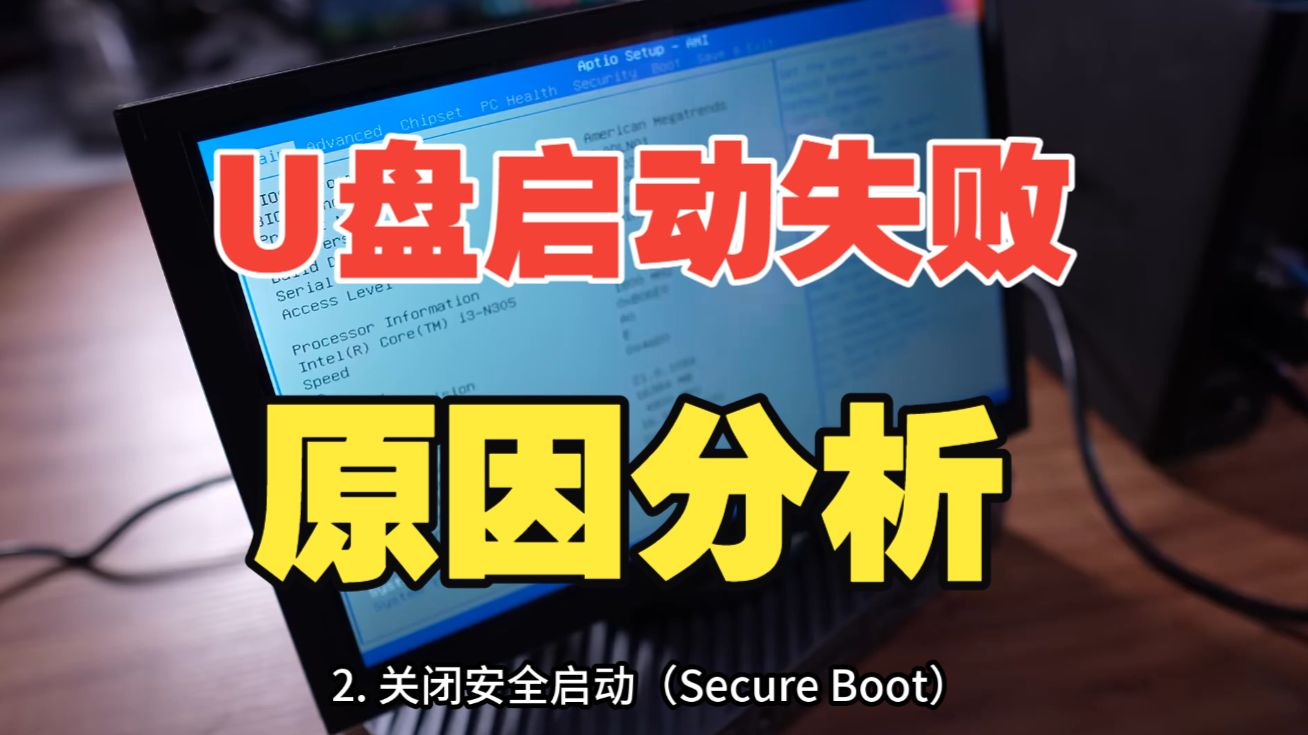
关闭安全启动
安全启动(Secure Boot)会阻止未签名的引导程序加载,第三方PE工具基本都会被拦下。
- 在BIOS中找到 Secure Boot 选项,通常位于Boot Configuration分类下。
- 将状态从Enabled改为Disabled。
- 保存重启。
启动模式改为Legacy或UEFI
这是最关键的步骤,行业共识认为,PE工具和原版镜像混用时,模式不匹配是启动失败的最大诱因。
启动模式有两种选择:UEFI和Legacy(有些服务器叫BIOS模式),判断依据是看你的U盘PE支持哪种启动:
- 新制作的WinPE工具(2020年之后的版本)通常同时支持两种,但默认可能是UEFI。
- 如果你要做RAID阵列驱动加载,用Legacy模式反而更稳定。
具体操作路径:BIOS → Boot Settings → Boot Mode,切换到UEFI或Legacy后保存重启。
调整启动顺序
在启动顺序列表中,把U盘选项手工移动到第一位,有些服务器支持按F5/F6调整顺序,在界面底部会有提示。
关闭快速启动
部分服务器默认开启快速启动,这会跳过后插USB设备的初始化过程,导致刚插上的U盘没有被识别,找到 Quick Boot 或 Fast Boot,关闭它。
服务器用u盘装系统无法进入PE的常见故障排查
设置都做对了,仍然卡在开机画面,那就按下面的优先级排查。
卡在品牌Logo界面
- 主板BIOS可能已经损坏或固件版本过低,尝试升级BIOS固件。
- U盘主控芯片和服务器兼容性差,换一个不同品牌主控的U盘。
显示”Missing operating system”或”Boot error”
说明U盘引导扇区没有被识别。
- 在正常电脑上重新做一次启动盘,推荐使用Rufus工具(USB-HDD模式,分区类型选MBR,目标系统类型选BIOS或UEFI)。
- 如果用的是ISO镜像直接写入,确认写入方式是”DD模式”而不是”ISO模式”,部分服务器对后者不友好。
U盘启动后黑屏无响应
- 在开机时按一次 Ctrl+Alt+Del 重启,有些服务器需要二次引导才能加载UEFI驱动。
- 如果U盘上有外接供电接口,插上供电线再试。
服务器装系统用什么u盘启动盘工具:选对工具事半功倍
PE工具的选择直接决定成败,部分面向个人用户的PE工具精简过度,去掉了服务器RAID卡驱动,进入PE后根本看不到硬盘。
- 官方原版镜像工具:微软的Media Creation Tool,或者直接下载Windows Server ISO后右键解压,把U盘格式化为FAT32,把解压文件全部拷进去,这是兼容性最高的做法。
- Rufus:免费开源,写入速度快,支持分区类型自由选择,配合原版ISO使用最佳。
- 优启通:内置了主流服务器RAID卡的驱动包,比如LSI、Adaptec系列,适合需要注入驱动的场景。
如果你装的是Windows Server 2026或2019,U盘启动后有概率卡在”正在启动”的转圈界面,业内专家指出,这是因为Windows Server默认不加载USB 3.0驱动,解决办法是去主板官网下载USB 3.0驱动,然后用 dism 命令离线注入镜像。
dism /Mount-Wim /WimFile:D:\install.wim /index:1 /MountDir:C:\mount
dism /Image:C:\mount /Add-Driver /Driver:D:\usb3 /Recurse
dism /Unmount-Wim /MountDir:C:\mount /Commit
服务器u盘安装windows系统的特殊场景处理
安装时找不到硬盘
这是服务器装系统的经典问题,因为服务器硬盘走的是RAID控制器,Windows安装程序默认没有驱动,需要提前下载对应的RAID控制器驱动。
- 去服务器品牌官网,输入服务编号或型号,找到SAS/RAID控制器驱动Windows版本。
- 解压到一个单独的U盘里(不能放在启动盘同一个分区)。
- 在安装界面选择”加载驱动程序”,指定到该U盘目录,点击确定后硬盘就会显示。
装的是ESXi或Linux
- 写盘工具直接用Rufus,写入模式选DD模式。
- ESXi的引导方式是MBR,服务器BIOS必须设置为Legacy优先。
- 如果服务器有板载网卡,建议先用直通模式装完系统,再开启SR-IOV虚拟化功能。
启动后反复重启
- 拔掉安装U盘再重启,系统已经装入硬盘但引导顺序还没改回来。
- 把硬盘设为第一启动项,重新进入BIOS修改即可解决。
最后一步:验证安装成功并收尾
重启后进入系统,先进设备管理器看磁盘控制器、网卡、显卡驱动是否正常,如果存在黄色感叹号,打上服务器品牌官方的驱动安装包,安装完驱动后,顺手打开Windows Update检查更新,服务器系统稳定性优先,这一步不能省。
用U盘给服务器装系统,操作难度并不高,但坑都藏在细节里U盘格式、启动模式、RAID驱动这三件事,按顺序排查,90%的启动失败问题都能当场解决。
常见问题Q&A
为什么电脑上能启动的U盘在服务器上就启动不了?
电脑和服务器的主板固件设计逻辑不同,多数电脑兼容性较强,支持从任意USB设备引导;服务器为了系统稳定性,对U盘的分区表类型(MBR/GPT)、文件系统和引导方式有更严格的校验,服务器默认开启安全启动,会拦截未签名的引导文件,必须在BIOS中关闭后才能正常引导。
用官方ISO做启动盘还是PE工具,哪个更容易成功?
对于服务器场景,官方ISO配合Rufus写入的成功率高于第三方PE工具,原因在于PE工具体积大、加载缓慢,且需要额外的外置驱动支持;而官方ISO只负责引导和安装,加载过程简洁,如果做RAID阵列,可以先用官方ISO引导,进入安装界面后加载RAID驱动,此方式兼容性最好。
服务器U盘启动失败会不会是U盘本身的问题?
U盘本身损坏的概率较小,但主控芯片与服务器USB接口的兼容性问题确实存在,建议先做交叉测试,把同一个U盘插到别的电脑上确认能否正常启动,如果在别的设备上正常,则是服务器设置或接口问题;如果在别的设备上也失败,重新制作一遍启动盘即可。
首发原创文章,作者:王坚,如若转载,请注明出处:https://idctop.com/article/812862.html