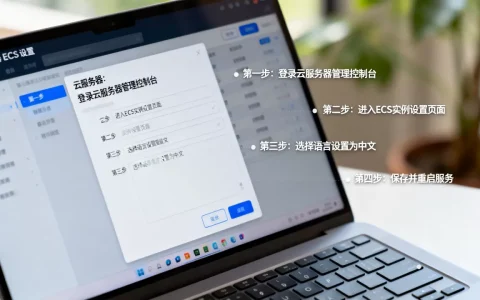
页面上传到IIS服务器后要生效,核心就三件事:文件放进站点物理路径、IIS站点绑定和应用程序池正常、NTFS权限与防火墙放行;多数静态页面更新完不用重启整台服务器,刷新缓存或回收应用程序池就能看到效果。
很多人第一次把网页传到Windows服务器,习惯把文件往桌面一放,或者传进C:\inetpub\wwwroot下面的某个子文件夹,然后打开浏览器发现404、403、空白页,立刻怀疑IIS没生效,其实IIS很少“不生效”,更多是文件没放对地方,或者站点根本没想到去读那个目录,下面按实际排查顺序拆开讲。
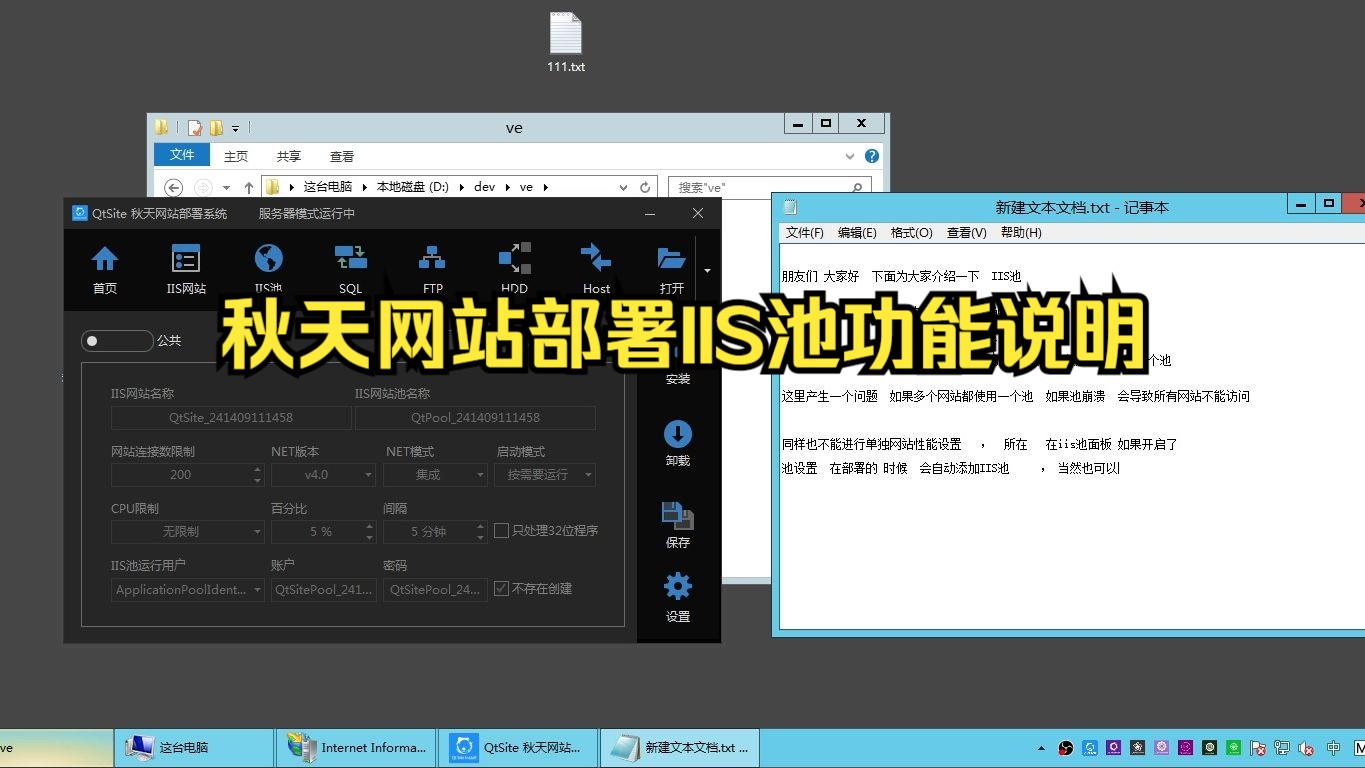
页面上传到IIS服务器后打不开怎么办:先查这四件事
遇到打不开,先别急着重启服务器,IIS管理器里按顺序看一遍,比盲目操作快得多。
文件是否放进了正确的站点物理路径
IIS站点不是“服务器上任意文件夹都认”,每个站点都有一个物理路径,文件必须落在那个路径下面,查看方法很直接:
- 按
Win+R输入inetmgr,打开IIS管理器。 - 左侧展开服务器,点“网站”,选中你的站点。
- 右侧点“基本设置”或“高级设置”,看“物理路径”指向哪里。
- 默认站点常见路径是
C:\inetpub\wwwroot,但生产环境经常改到D盘或E盘。 - 上传后确认文件名、扩展名、大小写,Linux习惯和Windows习惯不同,
Index.html和index.html在IIS默认文档里可能不是一回事。
如果页面是静态HTML,还要看“默认文档”有没有配置index.html、default.html,没有默认文档时,访问域名根目录可能列出文件或直接404,手动访问http://你的域名/index.html能打开,基本就是默认文档没配。
站点绑定和端口有没有对上
文件放对了,还要看IIS有没有把请求接到这个站点,打开站点“绑定”,重点看:
- 类型是
http还是https。 - IP地址是“全部未分配”还是指定IP。
- 端口是不是
80或443。 - 主机名有没有填域名,填了以后用IP访问可能对不上。
本地测试可以先在服务器上打开浏览器,访问http://localhost或http://127.0.0.1,服务器本机能打开、外网打不开,问题通常落在防火墙、安全组或域名解析,不在文件本身。
应用程序池是否正常启动
应用程序池是IIS跑站点的“工作间”,站点对应的应用程序池停了,页面自然出不来,IIS管理器里点“应用程序池”,看状态是不是“已启动”,如果停了,右键启动;如果刚改过配置,可以右键“回收”。
命令行也可以回收,适合远程操作:
%windir%\system32\inetsrv\appcmd recycle apppool /apppool.name:"DefaultAppPool"- 把
DefaultAppPool换成你站点实际使用的应用程序池名称。
业内专家指出,生产环境优先回收应用程序池,而不是直接iisreset,因为前者影响范围更小。
NTFS权限和防火墙有没有拦住
静态页面一般需要IIS能读取文件,右键站点物理路径文件夹,进入“属性”->“安全”,确认IIS_IUSRS有“读取和执行”“列出文件夹内容”“读取”权限,不要图省事给Everyone完全控制,权限越大,后面越难查。
外网访问不了,还要看两层:
- Windows防火墙入站规则有没有放行
80和443端口。 - 云服务器安全组有没有放行同样端口,国内云服务器这两层是分开的,只开一层不够。
本地电脑上传网页到IIS服务器步骤:从拷贝到生效的完整路径
上传方式不同,生效动作也不一样,先把“传上去”和“能访问”分开看。
上传前的准备:确认站点根目录和备份
动手前做两件事:确认站点物理路径,备份旧文件,尤其是覆盖web.config、Global.asax、bin目录时,先压缩备份,静态站点备份成本很低,出问题能马上回退。
上传方式对比:远程桌面拷贝、FTP、WebDAV、共享文件夹
| 上传方式 | 适用场景 | 生效注意点 |
|---|---|---|
| 远程桌面复制粘贴 | 小文件、临时更新 | 确认粘贴到物理路径,不要放到管理员桌面 |
| FTP/SFTP | 批量文件、跨网络 | 用二进制模式传图片和压缩包,传完检查文件大小 |
| WebDAV | 需要挂载目录 | 权限和IIS WebDAV模块要启用 |
| 共享文件夹 | 内网团队协作 | 共享权限和NTFS权限都要给读取 |
上传完成后,先看文件时间戳是不是刚更新的,FTP工具显示“传输成功”,但目标路径选错的情况并不少见。
上传后让页面立即生效的操作顺序
按影响范围从小到大来:
- 浏览器按
Ctrl+F5强制刷新,排除本地缓存。 - 用无痕窗口再访问一次,排除插件和旧Cookie干扰。
- 确认文件确实覆盖到站点物理路径。
- 动态站点可以回收对应应用程序池。
- 仍然异常,再检查
web.config、URL重写规则和MIME类型。 - 最后才考虑
iisreset,且要避开业务高峰。
免费IIS服务器上传网页怎么生效:先分清IIS Express和正式IIS
有些人本地用Visual Studio自带的IIS Express调试,文件一改页面就变,于是以为正式IIS也会这样,两者不是一回事,IIS Express偏开发环境,站点配置和正式IIS不同;正式IIS要看站点物理路径、应用程序池和绑定,免费方案里常见的是本地IIS Express或轻量开发服务器,上传到正式Windows Server后,必须按正式站点模型检查,IIS本身随Windows Server提供,但Windows Server授权和云服务器费用是另一笔成本,不能把“IIS免费”理解成“服务器免费”。
IIS网站部署后如何立即生效:重启与刷新缓存的对比
“立即生效”要看你改的是什么,改静态HTML、CSS、JS,和改ASP.NET程序集,处理方式不一样。
什么时候刷新缓存就够了
只改了静态文件,比如index.html、style.css、图片,通常不需要回收应用程序池,先强刷浏览器,再看CDN有没有缓存,行业共识认为,静态页面更新后浏览器强刷无效,再查IIS输出缓存和CDN,而不是直接重启服务器。
什么时候需要回收应用程序池
改了web.config、bin目录程序集、全局配置,ASP.NET站点往往会触发应用重启,手动回收应用程序池可以让新配置尽快加载,回收的代价是内存会话丢失,正在操作的用户可能被中断,所以安排在低峰期更稳妥。
什么时候才轮到iisreset或重启服务器
| 操作 | 影响范围 | 适用场景 | 风险 |
|---|---|---|---|
| 浏览器强刷 | 单个客户端 | 静态文件更新 | 很低 |
| 回收应用程序池 | 单个站点或应用池 | 配置或程序集更新 | 中等,会断会话 |
iisreset |
整台服务器所有IIS站点 | 多站点异常、服务卡死 | 较高,全部站点短暂中断 |
| 重启服务器 | 整台服务器 | 系统级故障、驱动或网络异常 | 最高,影响所有服务 |
iisreset命令是iisreset /restart,执行前确认没有批量上传或定时任务,普通静态页面不生效,基本轮不到重启服务器。
国内Windows云服务器IIS上传页面不生效:地域和网络层排查
同样一套文件,在本地虚拟机正常,传到国内云服务器却打不开,问题常出在网络层。
云服务器安全组和Windows防火墙
先看云控制台的安全组入站规则,再看Windows防火墙,两层都放行80和443,测试时可以用手机流量访问,排除公司网络限制。
域名解析和备案
国内服务器绑定域名,备案是绕不开的,域名解析用ping或nslookup看有没有指到服务器公网IP,解析没生效时,IIS配置再对也访问不到。
CDN或反向代理缓存
站点前面套了CDN、Nginx反向代理或云加速,上传新文件后可能命中旧缓存,到CDN控制台刷新URL或目录,再回源验证,回源正常、域名访问旧内容,基本就是缓存层没刷新。
页面上传到IIS服务器生效常见问答
上传HTML文件后访问显示404,是IIS没生效吗?
多数不是IIS没启动,而是文件不在站点物理路径、默认文档没配,或者URL重写规则把请求转走了,先直接访问完整文件名,再查默认文档和物理路径。
改了CSS或JS,浏览器还是旧样式,需要重启IIS吗?
通常不需要,先强刷浏览器、清CDN缓存,再确认文件覆盖到了正确目录,静态资源更新不依赖重启IIS,重启反而会扩大影响范围。
IIS上传页面后必须重启服务器吗?
静态页面更新不需要重启服务器,配置或程序集变更优先回收应用程序池,多站点卡死才考虑iisreset,重启服务器是最后一步。
首发原创文章,作者:王坚,如若转载,请注明出处:https://idctop.com/article/812899.html