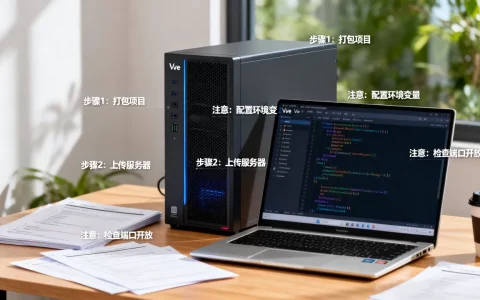
XP系统安装前必须搞清楚的硬件门槛与镜像来源
XP系统安装的核心结论是:能否成功装上一台机器,取决于主板芯片组是否还保留IDE兼容模式、硬盘是否支持Legacy引导,以及你手里的安装镜像是否经过SATA驱动注入处理。 换句话说,2026年再折腾XP,难点不在“装”这个动作,而在“让老系统认出新硬件”。
业内专家指出,XP发布于2001年,其内核对AHCI模式和GPT分区表的支持几乎为零,这意味着你手里那台2015年之后的机器,大概率需要在BIOS里把SATA模式从AHCI改成IDE Compatible,把引导方式从UEFI切到Legacy,这两步不做,安装程序在滚动条阶段就会直接蓝屏。
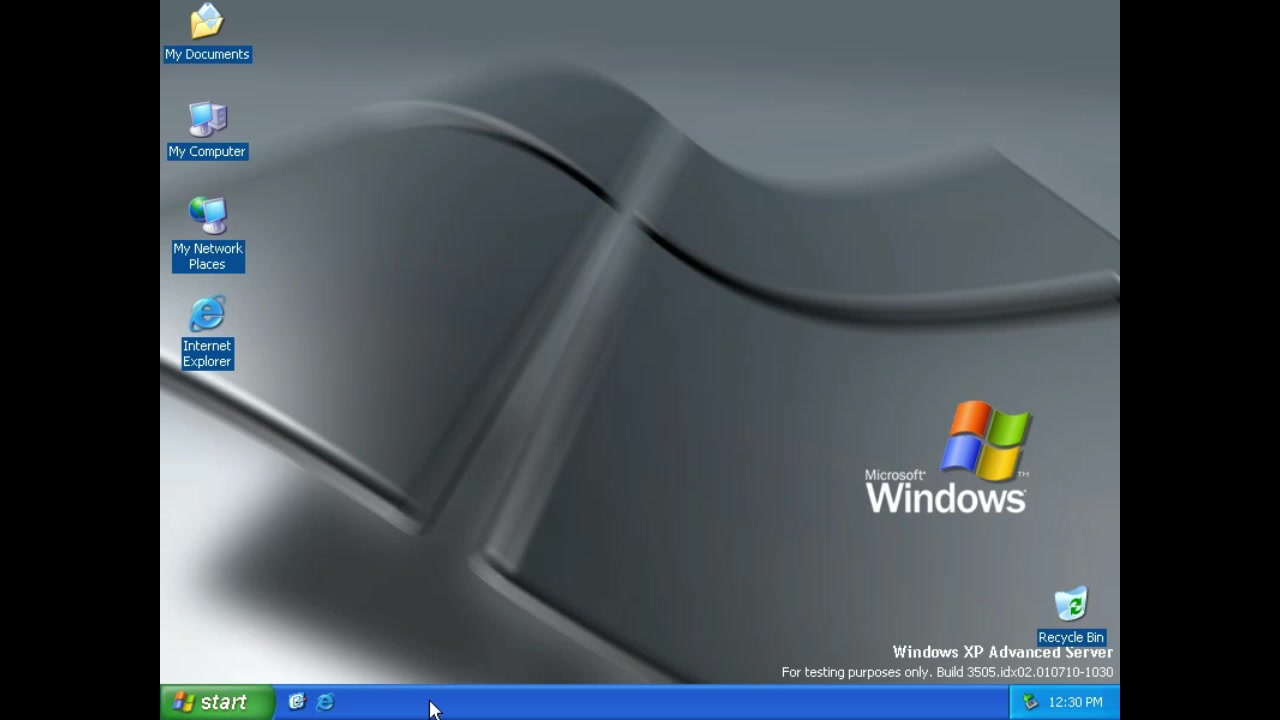
xp系统安装盘在哪里下载?镜像来源与校验方法
这是搜索量最集中的问题之一,目前市面上流通的XP镜像大致分三类:
- 原版MSDN镜像:文件名通常为
zh-hans_windows_xp_professional_with_service_pack_3_x86_cd_vl_x14-74070.iso,体积约601MB,这类镜像不含SATA驱动,直接装在SATA硬盘上会报0x0000007B错误。 - 驱动注入版镜像:在MSDN原版基础上集成了MassStorage驱动包,体积会增大到700MB上下,适合SATA硬盘机器,但来源需自行甄别。
- Ghost克隆版:封装了通用驱动,安装速度快,但稳定性和纯净度参差不齐。
校验环节不能省,下载后核对SHA1值,原版SP3的SHA1通常在D142469D0C3953D8E4A6A490A58052EF52837F0F附近,对不上就别往下走,后面蓝屏了排查成本更高。
安装前的硬件自检清单
动手前花十分钟确认以下几项,能省掉大半返工:
- 内存容量:XP 32位版本实际可用内存上限约25GB,超过4GB的部分无法识别,装8GB内存的机器上XP,纯属浪费。
- 硬盘接口类型:SATA硬盘需确认主板BIOS有无IDE兼容模式;NVMe固态硬盘基本无缘XP,除非用转接卡走SATA通道。
- CPU指令集:XP SP3要求CPU支持SSE2指令集,2005年以后的处理器基本都满足。
- 显卡驱动:XP时代显卡驱动最高只到DirectX 9.0c,新显卡装上去只能跑基础显示模式。
xp系统怎么安装到固态硬盘?场景拆解与实操路径
把XP装到固态硬盘上是近几年的典型场景老设备想提速,但系统太老,这里的关键矛盾在于:固态硬盘默认走AHCI模式,而XP原版安装程序只认IDE。
BIOS设置与启动模式选择
开机按Del或F2进BIOS,找这几项:
- SATA Configuration:从AHCI改为IDE或Compatible。
- Boot Mode:从UEFI改为Legacy Only。
- Secure Boot:关闭。
- CSM:开启(如有)。
保存重启后,用制作好的启动U盘引导,注意XP安装程序不支持USB 3.0,U盘必须插在USB 2.0接口上,否则加载驱动阶段会卡住。
分区格式与AHCI模式的处理
XP安装程序内置的分区工具只能创建FAT32和NTFS分区,且MBR分区表上限为2TB,固态硬盘若已预分区为GPT,需先用DiskGenius等工具转为MBR再操作。
如果坚持用AHCI模式(比如主板没有IDE选项),常规做法是:
- 用nLite工具把SATA/ACHI驱动整合进原版镜像;
- 或在安装时按F6加载软驱中的驱动这个方案在2026年基本行不通,因为软驱已经绝迹;
- 退而求其次,装完后进注册表把
HKLM\SYSTEM\CurrentControlSet\Services\msahci的Start值改为0,再切回AHCI,但这一步对新手不友好。
安装过程的关键节点
文件复制阶段结束后,安装程序会重启,此时不要拔掉U盘,让它从硬盘继续引导,首次进入图形界面后,区域设置选中文,序列号可跳过,网络设置选典型,整个安装过程在机械硬盘上约40分钟到1小时,固态硬盘会快不少,但瓶颈在CPU和内存。
老电脑装xp系统还是win7好?先判断硬件再动手
这是对比类搜索里的高频疑问,行业共识认为,XP和Win7的分水岭在内存容量和驱动生态上。
| 对比项 | XP SP3 32位 | Win7 SP1 32位 |
|---|---|---|
| 最低内存 | 128MB(实际建议512MB以上) | 1GB(实际建议2GB以上) |
| 驱动覆盖 | 2010年前硬件 | 2015年前硬件 |
| 浏览器支持 | 基本无法访问现代网站 | 可跑部分旧版浏览器 |
| 安全更新 | 2014年4月停止 | 2020年1月停止 |
判断逻辑很简单:
- 内存小于2GB、硬盘小于80GB、CPU在单核到早期双核之间XP是合理选择,装Win7会卡到无法使用。
- 内存2GB及以上、有SATA接口、显卡支持WDDM驱动Win7更合适,至少浏览器的兼容性好一截。
- 如果机器有4GB以上内存但非要用XP,记得在boot.ini里加
/PAE参数,不过实际可用内存仍受32位地址空间限制。
安装完成后的驱动补齐与常见故障处理
系统装完只是开始,设备管理器里一片黄色感叹号是常态,XP的驱动生态已经冻结,补驱动得讲策略。
蓝屏0x0000007B的成因与处理
这个错误码几乎是XP安装失败的头号原因,本质是安装程序在启动阶段找不到系统盘,处理路径前面提过:BIOS改IDE模式,或者镜像注入SATA驱动,如果装完重启才蓝屏,进BIOS确认SATA模式没被还原,或者用PE引导后检查MBR引导记录是否损坏。
网卡与USB驱动缺失的补救路径
XP安装程序自带网卡驱动极少,装完后设备管理器里“以太网控制器”大概率是问号,可行的做法:
- 提前下载3DP Net(驱动包合集),用U盘拷到目标机器离线安装;
- 或者用另一台机器下载对应网卡型号的XP驱动,拷贝过来手动指定安装;
- USB 3.0接口在XP下无解,只能用USB 2.0。
据统计,相当一部分XP安装失败案例最终都卡在驱动环节而非系统本身,所以动手前把网卡、芯片组、显卡三类驱动准备好,比装完再找要省心得多。
关于xp系统安装的常见疑问解答
xp系统安装后无法上网怎么解决?
先看设备管理器里网卡是否被识别,未被识别说明缺驱动,用离线驱动包解决;已被识别但上不了网,检查IP设置是否为自动获取,以及路由器是否开启了DHCP,XP默认的TCP/IP协议栈较老,部分新路由器需手动指定DNS。
xp系统安装需要多大硬盘空间?
XP SP3完整安装约占5GB到2GB空间,加上常用软件和虚拟内存,建议分区不小于10GB,考虑到XP对TRIM的支持缺失,装在固态硬盘上需定期手动优化,否则长期使用后写入性能会下降。
虚拟机里装xp系统和实体机有区别吗?
有本质区别,虚拟机(如VMware、VirtualBox)通过虚拟化层屏蔽了硬件差异,SATA驱动、网卡驱动都由虚拟机工具包提供,安装成功率远高于实体机,实体机安装的难点集中在BIOS兼容模式和存储控制器驱动上,虚拟机基本不存在这些问题。
首发原创文章,作者:王坚,如若转载,请注明出处:https://idctop.com/article/812913.html