联想7Y53服务器安装的核心思路只有一条:先在LXPM里把RAID和引导模式定好,再用XClarity Controller远程挂载镜像装系统,最后补驱动和固件,顺序错了,后面全是坑。
很多人拿到机器第一反应是插上U盘就装,结果卡在找不到硬盘、装完蓝屏、网卡不认,7Y53属于联想ThinkSystem 2U双路机架平台,它的安装逻辑和普通PC完全不是一回事,硬盘要先过RAID卡,系统要认驱动,管理口要先配通,把这三件事捋顺,一台机器从开箱到上线,熟练的话两三个小时能收工。

开箱别急上电:7Y53的硬件底子和准备清单
7Y53是联想ThinkSystem 2U双路机架服务器的机型代码,和SR650系列同平台,双路至强可扩展处理器、最多支持二十多个2.5寸盘位、板载XClarity Controller管理芯片,这些特征决定了它的安装方式:管理口先行,本地操作次之。
动手前的清单,建议照着核一遍:
- 确认机型与配置单:机器正面拉出标签,或登录联想数据中心支持站点输入7Y53查询,配置单决定了你手上是硬件RAID卡(如930-8i、530-8i)还是板载SATA,这直接影响后面装系统要不要打驱动。
- 网线两根:一根接XCC管理口(机器背面有独立标识),一根接业务网口,管理口默认地址一般是192.168.70.125,账号USERID,密码PASSW0RD(末尾是数字0),以机身随机标签为准。
- 显示器与键鼠:第一次配置建议本地接VGA,比纯远程摸索快得多。
- 镜像与驱动:Windows Server、VMware ESXi或Linux镜像提前下好,ESXi务必用联想定制版,原版可能缺网卡和RAID驱动。
- 机房条件:双路电源建议分别接不同PDU,2U机器满载噪音不小,别放在办公区。
业内专家指出,机架服务器超过一半的”装机失败”其实发生在开箱环节内存没按丝印顺序插、硬盘托架没卡到位、电源只接了一路,这几步花十分钟检查,能省掉后面几小时排错。
内存和硬盘的两个硬规矩
内存必须按主板丝印的插槽顺序装,双CPU配置要两边均衡,否则开机会报配置错误甚至点不亮,硬盘托架推入后要听到卡扣声,前面板硬盘灯常亮绿色才算识别,这两点看着琐碎,却是后续RAID能扫到盘的前提。
联想7y53服务器怎么安装系统:从RAID到驱动的完整流程
这是最容易被问爆的一段,拆成三步走最清楚。
第一步:进LXPM,把RAID和引导模式定下来
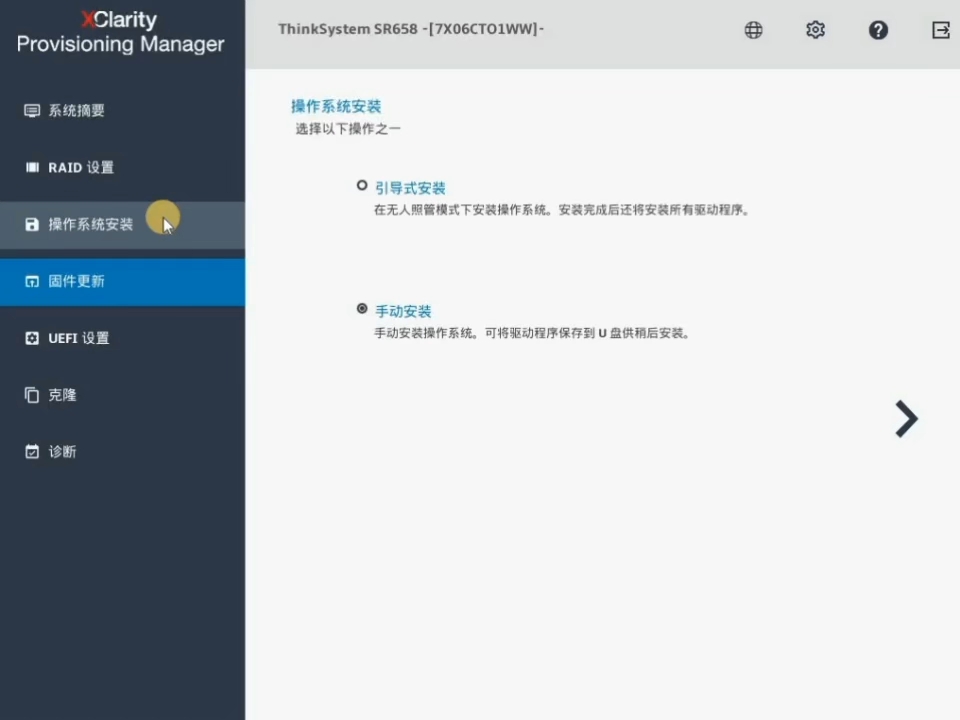
开机出现Lenovo logo时连续按F1,进入XClarity Provisioning Manager(简称LXPM),这是联想自带的图形化配置界面,比进BIOS一层层翻菜单友好得多。
配置RAID的路径是:Server Configuration → RAID Setup,选中RAID卡后新建虚拟盘,常见的对应关系是:
| RAID级别 | 最少盘数 | 适合场景 | 容量利用率 |
|---|---|---|---|
| RAID 0 | 2 | 临时测试、缓存盘 | 100% |
| RAID 1 | 2 | 系统盘、小容量高可靠 | 50% |
| RAID 5 | 3 | 通用业务、读多写少 | 扣除一块盘 |
| RAID 10 | 4 | 数据库、高IO写入 | 50% |
系统盘建议RAID 1或RAID 10,数据盘按业务选RAID 5或RAID 10,做RAID 5时留一块热备盘,坏盘后能自动重建,这个习惯值得养成。
顺手把引导模式定好:UEFI是现在的默认推荐,Windows Server 2016及以上、ESXi 6.7及以上都走UEFI,只有在跑很老的系统或特定国产系统时才考虑Legacy。
熟悉命令行的,也可以在系统内或UEFI Shell里用StorCLI操作,比如查看控制器storcli64 /c0 show,创建RAID5 storcli64 /c0 add vd type=raid5 drives=32:0-3,具体设备号以实际扫描结果为准。
第二步:用XCC远程挂载镜像装系统
这一步是7Y53最省事的地方,浏览器登录XCC管理地址,进入Remote Control,启动远程控制台,再通过Virtual Media把本地ISO挂载成虚拟光驱,重启机器按F12调出一次性启动菜单,选UEFI虚拟光驱即可。
LXPM里还藏着一个更聪明的入口:Install OS向导,选好要装的系统类型,它会自动加载对应的RAID和网卡驱动,省掉”装Windows时提示找不到驱动器”的尴尬,这个功能对新手特别友好。
如果坚持用U盘,把ISO用Rufus写成UEFI模式启动盘,插前置USB口,F12选UEFI USB启动,注意别用Legacy模式写盘,否则UEFI下不认。
第三步:装完补驱动和固件,别留隐患
系统装完只是半成品,打开设备管理器看有没有黄色感叹号,网卡、芯片组、RAID管理工具都要补齐,驱动从联想数据中心支持站点按机型下载,打包成UpdateXpress System Pack一次装完最省心。
固件更新同样重要,尤其是XCC、BIOS和RAID卡固件,版本不匹配可能导致远程管理掉线或硬盘识别异常,可以在XCC的固件更新页面直接上传升级包,也可以进系统后用OneCLI批量刷。升级前务必确认业务已停机,固件刷写中途断电有变砖风险。
联想7y53服务器安装Windows Server还是ESXi?三种场景的选型
同样是7Y53,装什么系统取决于你要它干什么。
- 跑ERP、OA、财务系统:Windows Server是主流选择,生态成熟,运维人员上手快,装完记得开远程桌面、配好防火墙规则。
- 做虚拟化底座:VMware ESXi最稳,必须用联想定制镜像,装完在vCenter里纳管,近年也有不少用户转向国产虚拟化平台,驱动适配要提前确认。
- 做数据库或高性能计算:Linux发行版更合适,RHEL、Ubuntu Server或国产麒麟系统都行,较新内核自带RAID驱动,安装时基本不用手动加载。
有个对比问题经常被问到:联想7Y53和SR650安装有区别吗? 两者同属ThinkSystem 2U平台,安装流程基本一致,差异主要在选配的RAID卡型号和网卡类型上,驱动包按实际配置下载即可,不用分别找教程。
联想7y53服务器安装调试多少钱,费用由哪几块构成
价格这块没有统一标准,行业共识认为,服务器安装调试属于技术服务,报价通常按台计费,受地区、系统类型、是否含虚拟化和数据迁移影响。
拆开看,费用大致由三部分构成:
- 基础安装:RAID配置、系统部署、驱动安装、基础网络配置,这部分是主体。
- 附加服务:虚拟化平台搭建、双机热备、域控配置、数据迁移,按复杂度另算。
- 上门成本:本地服务商上门通常比远程贵,跨城市还要加差旅。
据公开的服务市场行情,单台基础安装调试多数落在几百到一两千元的区间,涉及虚拟化和集群的会明显上浮,具体还是以服务商实际报价为准,签合同前问清楚包含哪些项、超出怎么算。
北京联想7y53服务器上门安装,什么情况值得花这笔钱
如果你的机房在北京,机器已经上架,只是系统没装,那远程就能解决大半问题XCC远程控制台配合电话指导,效率不比上门差。
但下面这几种情况,北京联想7y53服务器上门安装确实更划算:机器还没拆箱需要上架理线、RAID卡或硬盘有硬件告警需要现场判断、机房网络策略复杂需要现场联调、以及关键业务不允许反复试错,人在现场,遇到问题能立刻换件、换线、换思路,这是远程替代不了的。
选服务商时看三点:是否熟悉联想XCC和LXPM的操作路径、能否提供固件升级和验收报告、售后响应多久。
装完别急着交付,这几项验收不能跳
- 登录XCC确认硬件健康状态全绿,无告警日志。
- 重启两次,确认能正常引导进系统,不出现启动项丢失。
- 拔掉一路电源测试冗余是否生效。
- 远程管理口和业务网口分别ping通。
- 记录IP、账号、RAID配置,形成交付文档。
关于联想7y53服务器安装的高频疑问
联想7y53服务器安装系统时找不到硬盘怎么办?
九成是RAID没做或者缺驱动,先按F1进LXPM确认RAID卡里已经建好虚拟盘且状态为Optimal,再检查安装镜像里是否集成了对应RAID卡驱动,用LXPM的Install OS向导可以自动加载驱动,绕开这个坑。
联想7y53服务器安装ESXi提示不兼容怎么处理?
先确认用的是联想定制版ESXi镜像,版本在支持矩阵范围内,原版镜像缺OEM网卡驱动是常见原因,另外检查BIOS里的引导模式是否为UEFI、Secure Boot设置是否与ESXi版本匹配。
联想7y53服务器安装后开机自检很慢正常吗?
首次加电或更换过内存、RAID卡后,自检会做完整的内存训练和硬件枚举,耗时比日常开机长属于正常现象,如果每次开机都慢,可以进LXPM检查是否开启了过多自检项,或XCC日志里是否有硬件告警需要处理。
首发原创文章,作者:王坚,如若转载,请注明出处:https://idctop.com/article/813514.html