Win10开启定位服务器,说到底是两件事:把“设置 > 隐私 > 位置”里的总开关打开,再确认Geolocation Service(服务名lfsvc)处于运行状态,正常机器两分钟内就能搞定。
不少人搜“定位服务器”时会以为要填一个IP地址或端口,实际上Windows 10没有提供让用户手填定位服务器地址的入口,系统通过WiFi热点指纹、IP地址归属和部分设备内置的传感器来判断位置,这套机制由系统服务在后台完成,用户能操作的只有开关、权限和服务状态,理解这一点,后面的操作就不会走偏。
win10定位服务器地址需要手动填写吗
不需要,也没有这个设置项。
Windows 的位置判定走的是系统内置的定位框架,微软通过公开的技术文档说明过它的工作方式:设备扫描周边WiFi热点的MAC地址和信号强度,把脱敏后的信息与位置数据库比对,得出经纬度,以太网环境则退化为IP定位,精度通常在城市级别。
真正和“服务器”沾边的只有两处:
- Geolocation Service服务,负责调度定位请求,服务名lfsvc;
- WLAN AutoConfig服务,负责无线网卡扫描,定位精度高度依赖它。
所以当有人问“win10定位服务器地址怎么填”,正确回答是:不用填,把这两个服务养好,比填任何地址都管用。
win10定位服务怎么开启?按这三步走最稳
第一步:打开位置总开关
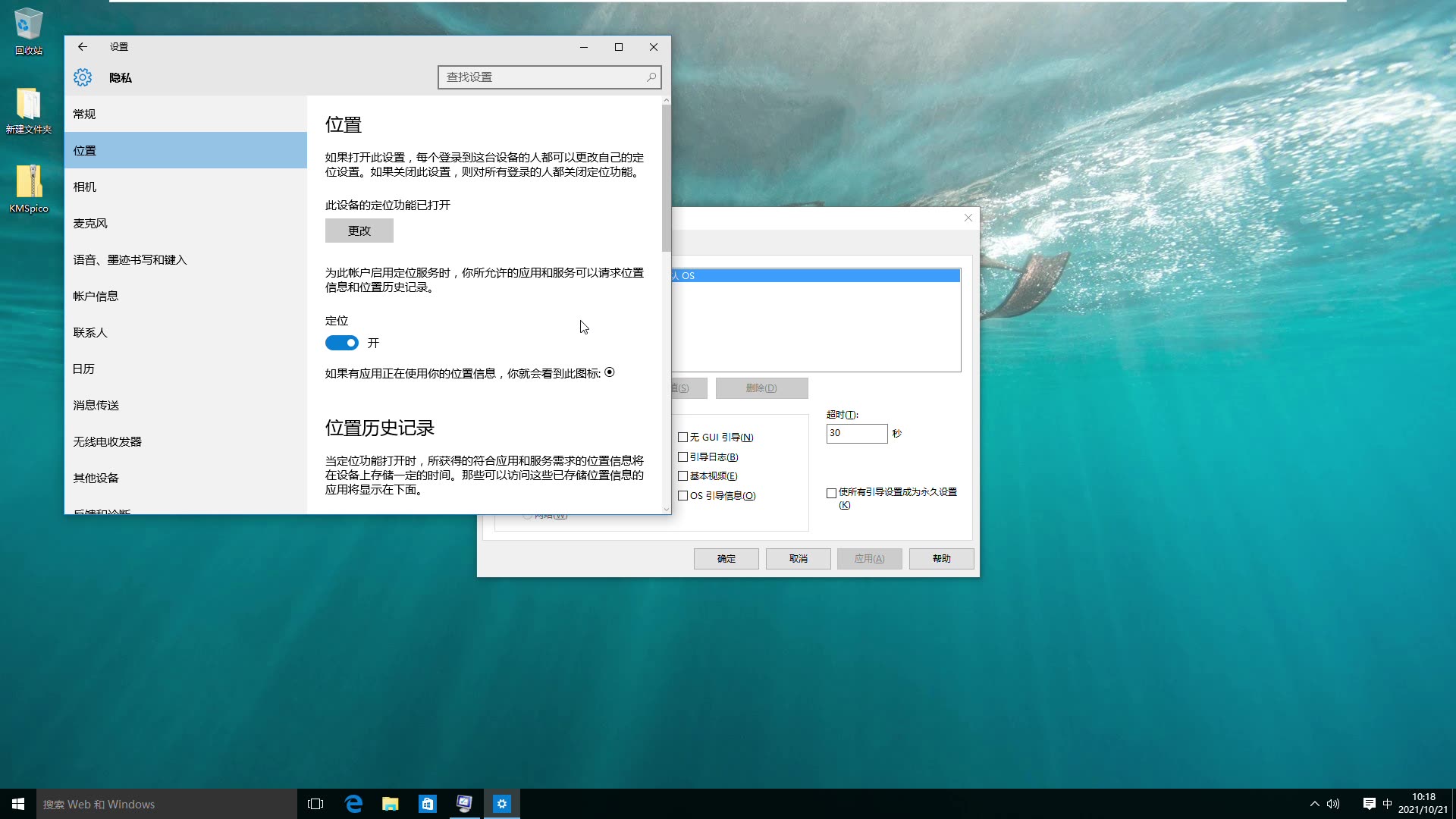
按下Win+I进入设置,依次点“隐私”和左侧的“位置”。“位置服务”这一项如果是关的,先打开它,这个开关是总闸,关掉之后下面所有应用开关都会灰掉。
开关呈灰色无法点击,通常有两个原因:一是登录账户是标准用户而非管理员,二是组策略或注册表被下发了限制,后文会单独讲。
第二步:分配应用权限
总开关下面分两块:
- “允许应用访问你的位置信息”,这是UWP应用的总权限;
- “允许桌面应用访问你的位置信息”,这是传统exe程序的总权限。
两块都要打开,只开上面不开下面,浏览器网页定位、地图桌面版这类程序照样拿不到坐标,再往下是逐个应用的白名单,按需打开即可,不必全开,关掉不用的应用权限,能减少后台唤醒,对笔记本续航有实际帮助。
第三步:确认服务在跑
按Win+R输入services.msc回车,在列表里找“Geolocation Service”,双击查看:
- 启动类型设为“手动”或“自动”均可,触发器会按需拉起;
- 服务状态如果是“已停止”,点“启动”;
- 切换到“登录”选项卡,确认登录身份是本地系统账户。
习惯命令行的可以用管理员权限打开PowerShell,执行:
Get-Service lfsvc
Set-Service lfsvc -StartupType Manual
Start-Service lfsvc
三条命令分别对应查看状态、改启动类型、启动服务,返回结果一目了然,比在图形界面里翻找快。
顺手再检查一下WLAN AutoConfig是否正常运行,台式机没装无线网卡的话,定位精度会明显下降,这是硬件层面的限制,不是设置问题。
win10定位服务打不开怎么办?先分清是开关问题还是策略锁定
开关点不动、服务启动报错、应用拿不到坐标,三种现象的原因完全不同,业内专家指出,多数组策略锁定问题其实在家庭版系统上不会出现,因为家庭版默认不提供组策略编辑器,反倒是被公司统一管理的电脑最容易中招。
下面这张表可以用来快速定位:
| 现象 | 常见原因 | 处理方向 |
|---|---|---|
| 位置开关灰色不可点 | 组策略“关闭位置”被启用 | gpedit.msc改为未配置 |
| 开关可点但自动弹回 | 注册表DisableLocation被写入 | regedit改为0 |
| 服务启动失败 | 依赖服务未启动或权限异常 | 检查依赖项、修复系统文件 |
| 能开但应用无坐标 | 桌面应用权限未开 | 打开第二层总权限 |
组策略路径
Win+R输入gpedit.msc,依次展开“计算机配置 > 管理模板 > Windows组件 > 位置和传感器”,双击“关闭位置”,设为“未配置”或“已禁用”,然后重启资源管理器或直接注销重登。
注册表路径
Win+R输入regedit,定位到:
HKEY_LOCAL_MACHINE\SOFTWARE\Policies\Microsoft\Windows\LocationAndSensors把DisableLocation的值改为0,或者直接删掉这一项,改注册表前导出一份备份,这是基本习惯。
系统文件层面的修复
服务怎么都起不来,可以管理员身份运行命令提示符,依次执行sfc /scannow和DISM /Online /Cleanup-Image /RestoreHealth,这两个命令修复的是系统组件损坏,速度不快,但能解决一部分莫名其妙的服务异常。
传感器驱动
设备管理器里展开“传感器”,看有没有黄色感叹号,带GPS模块的平板和二合一设备需要这一项正常,纯台式机通常没有该设备,属正常情况,不影响WiFi定位。
笔记本win10定位服务开启方法有何不同
流程完全一样,差别在取舍。
笔记本靠电池供电,长期开着位置服务确实会增加少量功耗,主要来自WiFi扫描和后台应用唤醒,比较务实的做法是:
- 服务启动类型保持“手动”,靠触发器按需启动,不常驻;
- 地图、天气这类确需定位的应用单独授权,其余关掉;
- 出差前在“设置 > 隐私 > 位置”里临时全开,回来后收回权限。
部分商务本在BIOS或厂商管理软件里提供了位置相关选项,例如资产追踪模块的开关,这类设置独立于Windows,系统里开了也不生效,需要回到厂商工具里确认,机器是单位统一采购的话,先问IT,比自己在系统里折腾省时间。
公司电脑win10定位被禁用怎么恢复,思路也一样:个人权限改不动时,问题九成在域策略或终端管理软件上,本地改注册表往往会被下次策略下发覆盖。
win10定位服务收费吗
不收费,位置服务是Windows 10的系统组件,不单独订阅,也不消耗额外的付费服务,系统版本停留在Win10且已停止功能更新,也不影响该功能本身的可用性。
会有费用产生的是外围场景:第三方位置追踪软件、企业级资产管理系统、车载或物流终端的定位平台,这些是独立产品,和Windows自带定位不是一回事,把两者混为一谈,是搜索这类问题时常见的误解。
精度与隐私,两个开关要一起看
设置里的“位置”页面底部有定位精度相关选项,关掉“允许应用使用精确位置”后,应用只能拿到城市级坐标,适合天气、资讯这类不需要街道级精度的场景。
同页面提供“清除”按钮,可以清掉本机保存的位置历史记录,行业共识认为,位置数据的敏感度高于多数普通个人数据,权限按需开放、历史定期清理,是成本最低的自我保护方式。
还要提一句默认位置:控制面板里打开“区域”,切到“位置”选项卡,把国家或地区设成实际所在地,这个值会影响部分应用对坐标系的理解,设错了可能出现定位偏差,属于容易忽略的细节。
Q&A:win10定位服务器相关问题补充
win10定位服务器开了会影响网速吗
不会明显影响,定位依赖的是WiFi扫描结果和系统服务调度,不占用持续带宽,普通办公和影音场景基本感知不到差异。
台式机没有无线网卡,win10定位服务怎么开启才有意义
开关照样可以打开,但精度只能到城市级,来源是IP地址归属,需要更精确的位置,得外接USB无线网卡或带定位模块的设备,没有捷径。
win10定位服务开启后地图仍然定不到位,优先查什么
先看“允许桌面应用访问你的位置信息”是否打开,再看WLAN AutoConfig服务是否运行,最后确认默认位置的国家或地区设置是否正确,这三项覆盖了大部分无坐标的情况。
首发原创文章,作者:王坚,如若转载,请注明出处:https://idctop.com/article/814651.html