家用服务器项目不必贪多,先围绕影音、网盘、备份、智能家居和远程访问五类落地,通常一台低功耗x86小主机加Docker就能覆盖多数家庭需求。 先跑稳常用服务,再考虑扩展,比一上来装十几个容器更省心。
家用服务器项目有哪些值得长期运行?先按场景筛一遍
家用服务器不是许愿池,装之前先想清楚三件事:谁维护、数据放哪、坏了怎么恢复,常年运行的项目,优先选更新活跃、资料多、能自动重启的开源服务,一个比较稳的顺序是:备份与远程访问先行,影音和网盘跟上,智能家居和网络服务按需加入。

- 影音与下载:Jellyfin、Plex、qBittorrent、Transmission
- 网盘与同步:Nextcloud、Seafile、Syncthing
- 照片管理:Immich、PhotoPrism
- 备份恢复:Restic、Kopia、Duplicati
- 智能家居:Home Assistant、Node-RED
- 网络服务:AdGuard Home、Pi-hole、Tailscale、WireGuard
- 密码与笔记:Vaultwarden、Memos、Wiki.js
- 轻量游戏:Minecraft、Palworld
- 监控与代码:Uptime Kuma、Grafana、Gitea
- 音乐与阅读:Navidrome、Calibre-Web
影音与下载:Jellyfin、qBittorrent 够用吗
追剧和家庭影音是最常见的入口,Jellyfin开源免费,适合本地媒体库;Plex客户端体验省心,但部分转码和远程播放依赖账号体系,下载器用qBittorrent或Transmission即可,配合Sonarr、Radarr做自动化时,注意权限和目录规划,媒体目录建议单独挂载,/mnt/media,容器只读挂载给Jellyfin,避免误删。
家庭网盘与备份:Nextcloud、Syncthing、Restic 怎么分工
Nextcloud功能全,适合多人账号、日历和文件共享,但组件多,维护量也大,Seafile同步稳定,适合以文件同步为主的家庭,Syncthing点对点同步,不依赖中心服务器,适合两台设备之间传资料,备份别只靠RAID,RAID解决的是磁盘冗余,不是误删和勒索软件,用Restic或Kopia做加密备份,至少保留一份离线或异机副本,常用命令可以这样起步:
restic -r /mnt/backup init
restic -r /mnt/backup backup /opt/homelab /mnt/media
restic -r /mnt/backup check
智能家居与网络服务:Home Assistant、AdGuard Home 落地
Home Assistant适合把灯光、传感器和空调统一到一个面板,但 Zigbee、蓝牙网关的兼容性要先查清楚,AdGuard Home或Pi-hole负责家庭DNS过滤,部署后把路由器DHCP的DNS指向它,记得给服务器设固定IP,Vaultwarden适合家庭密码管理,必须开HTTPS并限制访问来源,Uptime Kuma可以监控这些服务是否在线,比出问题后翻日志更直接。
租房或小户型场景:家用服务器项目怎么选更省电
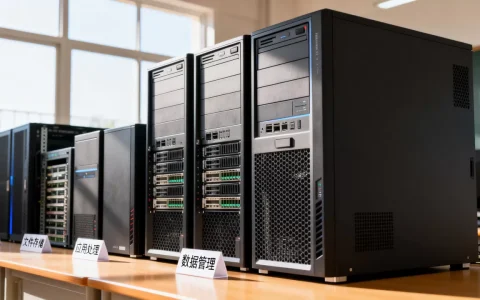
租房场景的限制很现实:不能大改线路、空间小、对噪音敏感、搬家要能带走,硬件别追大机架和二手企业级服务器,低功耗小主机更合适,N100、J4125这类平台,配8GB内存起步,16GB更从容,系统盘用256GB到512GB SSD,数据盘按需求加2.5寸硬盘或外置硬盘柜,旧笔记本也能临时验证,但要注意电池老化、散热和硬盘接口。
- 放在通风位置,别塞进封闭柜子
- 用智能插座看实际功耗,别只看电源标称
- 机械硬盘避震, SSD放系统
- 噪音敏感就选无风扇或低转速方案
- 搬家前先导出Docker Compose和备份配置
小户型还有一个容易忽略的点:上传带宽,家庭宽带通常下载快、上传有限,远程看高码率视频会卡,影音库优先局域网播放,远程访问用转码或低码率,机器性能不是越大越好,常年开机的电费和噪音才是每天能感知的成本。
群晖和自建家用服务器项目怎么选:先看维护成本
成品NAS和自建服务器不是谁绝对更好,差别主要在时间成本,群晖套件生态完整,适合不想折腾的人;自建x86小主机加Docker更灵活,适合愿意看日志、写Compose的人,行业共识认为,家庭服务器真正的门槛不是安装,而是持续更新、备份验证和故障恢复。
| 方案 | 适合人群 | 大致成本 | 维护难度 | 注意点 |
|---|---|---|---|---|
| 群晖成品NAS | 不想折腾、重视套件 | 整机加盘预算较高 | 低 | 盘位和硬盘是主要支出 |
| 自建x86小主机 | 愿意学Docker | 千元上下起,盘位越多越高 | 中 | 系统和更新要自己管 |
| 旧笔记本 | 临时验证、轻量服务 | 利用闲置设备 | 中低 | 硬盘和散热先检查 |
| 软路由加NAS一体 | 网络需求强 | 视网口和盘位而定 | 中高 | 功耗、噪音和稳定性要平衡 |
选型时先看数据量,照片和文档不多,小主机加外置硬盘就够;影视库大,再考虑多盘位机箱和硬盘扩展,别为了“以后可能用得上”先买一堆盘,硬盘价格会变,数据增长却需要时间。
家用服务器项目搭建成本大概多少:拆成硬件、电费、硬盘三笔账
成本别只看整机,家用服务器项目搭建成本大概多少,通常要拆成硬件、电费、硬盘和备份四块,入门小主机常见在千元上下,带盘位、带硬盘会明显上浮;硬盘按容量计价,大容量CMR硬盘更适合长期通电;电费按当地电价乘实际功耗估算,低功耗整机日常功耗常见在十几瓦到几十瓦。
| 支出项 | 入门做法 | 花费思路 |
|---|---|---|
| 主机 | N100/J4125小主机 | 千元上下,盘位越多越高 |
| 内存 | 8GB起步,16GB更从容 | 别省到影响容器运行 |
| 系统盘 | 256GB到512GB SSD | 小容量SSD即可 |
| 数据盘 | 按容量选CMR硬盘 | 硬盘通常是大头 |
| 备份 | 外置硬盘或异机冷备 | 这部分不能省 |
| 电费 | 低功耗整机常年开机 | 按功耗和当地电价估算 |
部署顺序与可验证操作
先装Debian或Ubuntu Server,再装Docker,以Debian为例:
sudo apt update
sudo apt install -y docker.io docker-compose-plugin
sudo systemctl enable --now docker
sudo usermod -aG docker $USER
创建目录 /opt/homelab,把服务写进 compose.yaml,Jellyfin可以这样起步:
services:
  jellyfin:
    image: jellyfin/jellyfin:latest
    container_name: jellyfin
    network_mode: host
    volumes:
      - ./jellyfin/config:/config
      - ./jellyfin/cache:/cache
      - /mnt/media:/media:ro
    restart: unless-stopped
执行 docker compose up -d,再用 curl http://localhost:8096 验证,远程访问优先用Tailscale或WireGuard组网,不要把管理端口直接映射到公网,系统更新、镜像更新、备份恢复各做一次演练,才算真正部署完成。
上海家庭宽带做家用服务器要注意什么
在上海这类一线城市,家庭宽带做家用服务器要先确认公网IPv4是否可申请,很多小区处于运营商NAT后面,据工信部公开的通信业统计信息,家庭宽带接入能力持续提升,但公网IPv4资源紧张仍是普遍情况,远程访问优先用Tailscale、WireGuard或内网穿透,别默认开80和443,动态DNS只在有公网地址时才有意义,上传带宽决定远程观影体验,文件同步和照片备份对上传更敏感,路由器防火墙、强密码和两步验证要先配好,再谈外网访问。
先把备份、远程访问、影音、网盘和智能家居这五类跑稳,家用服务器就已经产生实际价值,项目数量不是目标,数据可恢复、服务可维护、家人愿意用,才是长期运行的关键。
家用服务器项目Q&A:部署前常见问题
家用服务器项目需要公网IP吗
多数家庭不需要,局域网访问、Tailscale组网、WireGuard回家都能满足文件、影音和智能家居需求,只有需要对外提供网站、固定端口访问或部分游戏联机时,才考虑公网IP,公网暴露前必须做防火墙、强密码、两步验证和更新策略。
家用服务器项目用旧笔记本还是N100小主机
旧笔记本适合先验证需求,功耗和噪音可能不占优,硬盘也多为2.5寸,N100小主机体积小、功耗低、接口更接近长期运行场景,但要注意盘位和散热,数据量小、预算紧,旧笔记本可以先跑;准备常年开机并挂多块硬盘,N100或同级小主机更稳妥。
家用服务器项目每天耗电多少
耗电取决于整机功耗和开机时长,用实际功耗乘当地电价估算最可靠,低功耗小主机加SSD通常比带多块机械硬盘的旧台式机更省电,但硬盘数量和电源效率会明显影响结果,用智能插座记录一天电量,再乘电价,就能得到接近真实的每日电费。
首发原创文章,作者:王坚,如若转载,请注明出处:https://idctop.com/article/814849.html