Dell PowerEdge R420 进入BIOS,开机自检出现Dell Logo时连续轻按F2,进入System Setup即可;错过时机就重启再来,机房远程场景则通过iDRAC7虚拟控制台按F2。
Dell服务器R420怎么进入BIOS?先记住F2和开机节奏
R420属于戴尔第12代PowerEdge服务器,BIOS在界面里叫System Setup,它不像普通台式机那样按Del,也不需要在Windows里点重启进UEFI,你要做的,是把键盘、显示器接好,然后卡准开机自检那几秒。
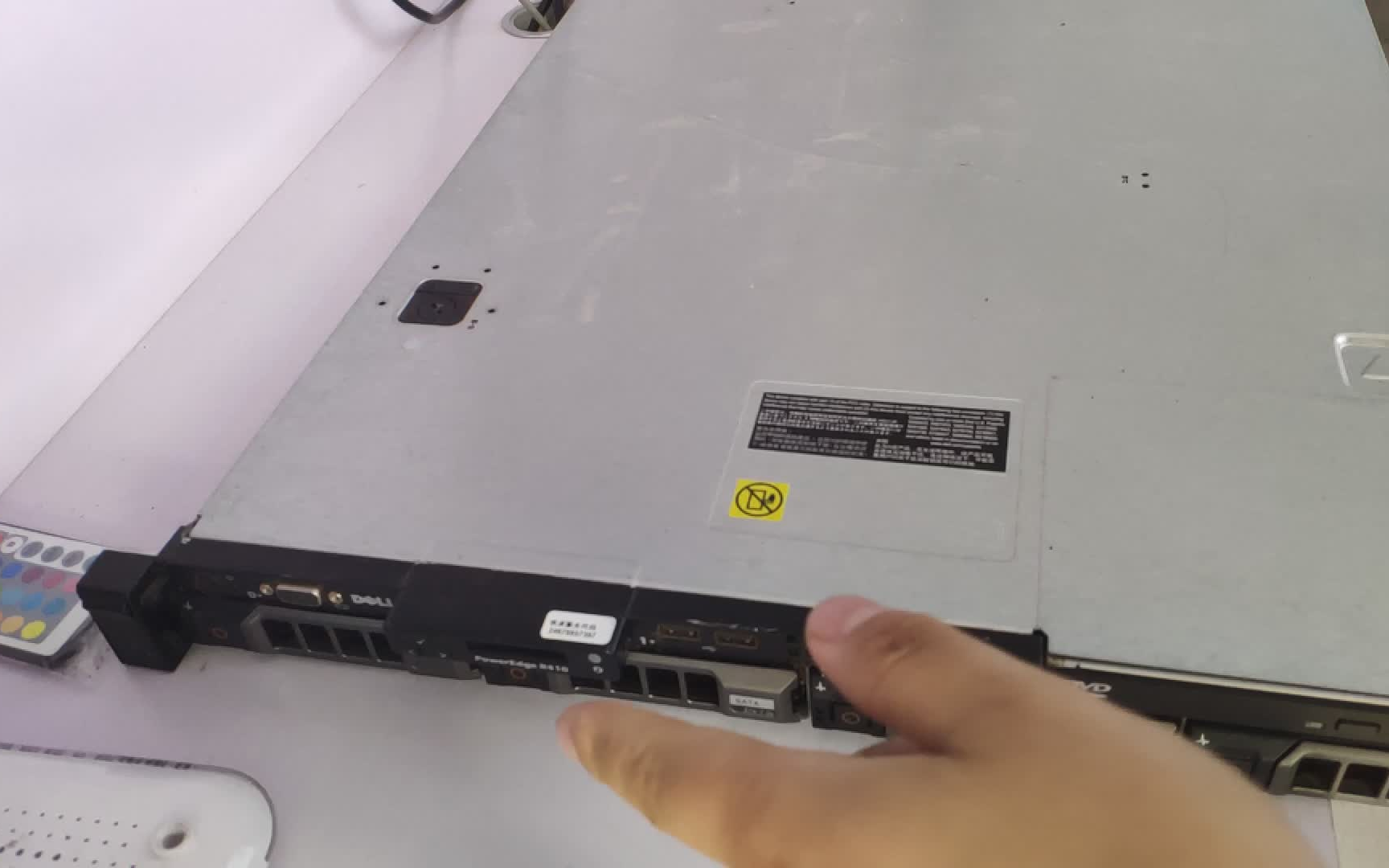
实操步骤不复杂,按下面顺序来:
- 将有线USB键盘插到R420后置USB口,显示器接VGA,通电开机。
- 眼睛盯住屏幕,出现Dell Logo时开始连续轻按F2,大约每秒1到2次。
- 看到System Setup蓝色或黑色配置界面,说明已经进入BIOS,可以松开键盘。
- 用方向键切换顶部菜单,常见项目包括System BIOS、iDRAC Settings、Device Settings。
- 改完设置后按Esc,选择Save Changes and Exit,机器会自动重启。
这里最容易犯的错是“长按F2”,服务器自检窗口短,长按反而可能被键盘缓冲干扰,正确节奏是点按,不是按住不放,另一个细节是键盘别插在前面板老化扩展口或KVM切换器上,后置USB口更稳。
Dell R420 进入BIOS 按哪个键?F2之外的几个功能键
R420开机时屏幕右上角通常会给出几个入口。F2进BIOS,F10进Lifecycle Controller,F11进Boot Manager,F12走PXE网络启动,这几个键各管一摊,别混。
| 按键 | 入口 | 典型用途 |
|---|---|---|
| F2 | System Setup | 改BIOS设置、查看硬件、设启动顺序 |
| F10 | Lifecycle Controller | 部署系统、更新固件、硬件诊断 |
| F11 | Boot Manager | 临时选择U盘、光驱、硬盘启动 |
| F12 | PXE Boot | 网络装机、批量部署 |
行业共识认为,戴尔第12代PowerEdge的BIOS主入口就是F2,R420、R720、R620都遵循这套逻辑,所以你别被机型后缀绕晕,先按F2,进不去再看下文排查。
Dell R420 开机按F2没反应怎么办?先排查键盘和接口
按了F2没反应,先别怀疑主板,多数情况下是键盘、接口或按键时机的问题,可以按这个顺序查:
- 换后置USB口:前面板USB或延长线有时在自检阶段识别不稳。
- 换有线键盘:无线键鼠的接收器在BIOS阶段未必被识别,尽量用普通USB有线键盘。
- 绕过KVM切换器:KVM可能吞掉开机按键,直接把键盘接服务器。
- 看键盘灯:开机时按NumLock,如果灯不亮,说明自检阶段键盘没通。
- 重启卡节奏:关机再开,Dell Logo一出现就连续点按F2,不要等进系统。
- 用iDRAC远程控制台:机器在机房或机柜深处,远程控制台里的键盘映射同样能按F2。
如果BIOS设过密码,按F2后会先弹密码框,密码忘了不要反复试,后面“二手Dell R420进BIOS重置设置”部分会讲跳线处理思路。
场景拆解:Dell R420 BIOS 设置U盘启动与远程入口
很多人进BIOS不是为了看硬件,而是为了装系统、改启动项或恢复默认值,R420的启动设置分两条路:临时改和永久改,临时改用F11,永久改进System BIOS里的Boot Settings。
Dell R420 BIOS 设置U盘启动:F11与Boot Settings两条路
如果你只是这一次从U盘装系统,开机按F11进Boot Manager,选中U盘回车即可,这种方式不改BIOS,重启后还按原顺序走,适合临时维护。
如果要长期把U盘或SSD放在前面,进F2后按下面路径操作:
- 进入System BIOS。
- 找到Boot Settings。
- 在BIOS Boot Settings或UEFI Boot Settings里调整Boot Sequence。
- 把USB设备移到靠前位置,保存退出。
注意U盘制作模式要和BIOS启动模式匹配,R420支持传统BIOS和UEFI两种启动方式,U盘如果是UEFI模式,Boot Mode也要对应,U盘文件系统尽量用FAT32,避免自检阶段认不到,若机器带PERC阵列卡,装系统前还要确认虚拟磁盘已经创建,否则启动列表里可能只看到阵列卡。
机房不在身边?用iDRAC7虚拟控制台进BIOS
R420板载iDRAC7带外管理,机器在机柜里、没有本地显示器时,用浏览器登录iDRAC IP,打开Virtual Console,远程重启,在虚拟屏幕出现Dell Logo时按F2,效果和本地键盘一样,需要挂ISO装系统时,还可以用虚拟介质功能。
命令行也能配合,比如在支持racadm的环境里执行:
racadm getsysinfo查看服务器概况。racadm serveraction powercycle强制重启,随后在虚拟控制台按F2。
业内专家指出,服务器BIOS操作窗口短,远程带外管理更适合机房无人值守场景,这话放在R420这种老机器上很实在,毕竟跑机房一趟成本不低。
二手Dell R420 进BIOS 重置设置:清CMOS与恢复默认值
在北京、上海等二手服务器流通较多的市场,Dell R420价格相对亲民,很多小团队拿它做测试机、备份机或轻量虚拟化,机器到手后,第一件事往往就是进BIOS看配置、清掉上一位用户留下的启动项和密码,能进BIOS的话,优先在界面里恢复默认值:进入System BIOS,找到System BIOS Settings里的默认值恢复选项,保存退出,这样比动跳线温和。
如果连BIOS都进不去,或者密码被锁,就要看系统板跳线,R420主板上与清设置相关的是NVRAM_CLR,与密码相关的是PWRD_EN,操作原则如下:
- 完全断电,拔掉电源线,按一下电源键释放余电。
- 打开机箱上盖,找到系统板跳线区域,按戴尔《安装与服务手册》的标识确认跳线位置。
- 清BIOS设置时,将NVRAM_CLR跳线帽从默认位置移到清除位置,通电开机,看到提示后再断电还原。
- 处理BIOS密码时,调整PWRD_EN跳线,通电后密码会被禁用,进BIOS重新设置即可。
- 操作前接触金属机箱放静电,跳线帽小,别用金属工具硬撬。
| 方式 | 适用场景 | 风险点 |
|---|---|---|
| BIOS内恢复默认值 | 能进BIOS、只是配置乱 | 低,改完保存即可 |
| NVRAM_CLR跳线 | 进不去BIOS、设置异常 | 需断电操作,注意还原跳线 |
| PWRD_EN跳线 | BIOS密码遗忘 | 密码被清除,需重设 |
Dell R420 和 R720 进BIOS 区别大吗?
同代机型区别不大,R420和R720都属第12代PowerEdge,进BIOS都按F2,启动菜单都按F11,远程管理都用iDRAC7,差异主要在机箱规格、硬盘盘位和扩展能力:R420是1U,R720是2U,你不需要因为换了R720就改按键习惯,真正影响进入方式的是键盘、iDRAC配置和BIOS密码状态,不是型号数字。
回到核心:Dell R420进BIOS就是F2加开机节奏
记住两件事就够了:开机Dell Logo出现时连续轻按F2,进System Setup;远程场景用iDRAC7虚拟控制台按F2。 其他快捷键和跳线操作,都是围绕这两个入口做补充。
Dell服务器R420怎么进入BIOS常见问答
Q1:Dell服务器R420怎么进入BIOS,开机要一直按F2吗?
不用一直按,Dell Logo出现时连续轻按F2,每秒1到2次即可,错过自检窗口就重启再试,长按反而容易错过。
Q2:Dell R420进BIOS后怎么设置从U盘启动?
临时启动按F11进Boot Manager选U盘;永久调整进F2,在Boot Settings里改Boot Sequence,U盘启动模式要和BIOS的UEFI或Legacy模式对应,保存后重启生效。
Q3:Dell R420 BIOS密码忘了还能进BIOS吗?
可以通过系统板上的PWRD_EN跳线清除密码,操作前必须断电并按手册确认跳线位置,清除后BIOS密码会被禁用,进System Setup重新设置新密码即可。
首发原创文章,作者:王坚,如若转载,请注明出处:https://idctop.com/article/814918.html