宝德服务器进BIOS的核心结论:开机自检看到宝德Logo时连续按Del或F2,多数机型可进入Setup;部分机型需按F11进入启动菜单再选Setup;远程场景通过BMC/IPMI的KVM挂载虚拟键盘进入BIOS。 下面按本地按键、U盘启动、远程KVM、恢复默认与排错场景拆开讲,操作路径可以直接对照执行。
宝德服务器进BIOS按哪个键?不同系列快捷键对照
宝德服务器产品线覆盖塔式、机架式和边缘机型,BIOS固件可能来自AMI Aptio、Insyde H2O或百敖等方案,快捷键没有统一到某一个键,先看机身标签和开机自检提示最稳,业内专家指出,服务器BIOS快捷键应以随机文档和固件提示为准,不同批次主板存在差异。
塔式与机架式常用按键
- 塔式机型:开机后立即连续按Del,部分型号用F2,看到宝德Logo前就要开始点按,不要等系统加载。
- 机架式机型:优先试Del,再试F2;若出现“Press F11 for Boot Menu”提示,按F11进入启动菜单,再选Setup或BIOS Setup。
- 带外管理机型:本地按键与普通服务器一致,但远程KVM里发送Del键更可靠,避免物理键盘兼容问题。
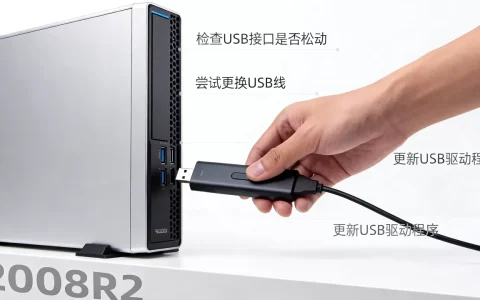
- USB键盘注意:部分老固件对USB 3.0口识别慢,优先插主板后置USB 2.0口;无线键盘在自检阶段可能丢键,改用有线键盘。
开机按键节奏与实操细节
- 服务器完全断电后重新上电,不要只按重启按钮。
- 按下电源键后立即开始连续点按目标键,频率约每秒2到3次。
- 若错过窗口,等系统引导后重启再试;不要长按不放,长按可能触发键盘重复或跳过。
- 进入BIOS后先看界面标题,确认是Setup Utility还是Device Manager,避免误入RAID卡配置界面。
| 场景 | 首选按键 | 备选路径 | 适用说明 |
|---|---|---|---|
| 塔式宝德服务器 | Del | F2 | 本地直接进Setup |
| 机架式宝德服务器 | Del/F2 | F11选Setup | 有启动菜单时更稳 |
| 远程BMC KVM | 虚拟键盘Del | KVM宏按键 | 不受物理键盘影响 |
| 已进系统需改设置 | 重启后按键 | BMC重启并抓自检 | 需安排维护窗口 |
宝德服务器BIOS设置U盘启动:从按键到保存的完整路径
装系统、跑诊断镜像、恢复备份都绕不开U盘启动,这个场景的关键不是只进BIOS,而是把U盘认成可启动设备并放到正确顺序,相当一部分“找不到U盘”的问题,出在UEFI/Legacy模式和USB口选择上。
本地U盘启动设置步骤
- 将U盘插在服务器后置USB口,容量和分区格式按镜像要求准备;UEFI镜像通常要求FAT32引导分区。
- 开机按Del/F2进BIOS,找到Boot菜单。
- 查看Boot Option #1,把含“USB”“UEFI:”前缀的U盘项调到第一位。
- 若列表没有U盘,切到Advanced里的USB Configuration,确认USB控制器为Enabled。
- 检查CSM/Legacy与UEFI模式:新系统镜像多用UEFI,旧PE工具可能需要Legacy;两者不匹配时U盘不显示。
- 按F10保存并退出,选择Yes确认重启。
RAID卡与启动顺序的注意点
宝德服务器常配独立RAID卡,U盘启动前要确认RAID卡固件自检完成,否则启动项可能被RAID卷覆盖,操作路径:
- 进入Advanced > Storage Configuration或RAID卡专属菜单,确认虚拟磁盘状态为Optimal。
- 在Boot菜单把Hard Drive BBS Priorities里的U盘调到硬盘之前。
- 若使用PXE或虚拟介质,先在Boot Mode里选对UEFI/Legacy,再调整Network Boot顺序。
- 保存后若仍回到硬盘引导,重新进BIOS检查Boot Option #1是否被BMC策略覆盖。
宝德服务器远程进BIOS设置方法:BMC与KVM两条路
机房不在本地时,跑到现场按Del不现实,宝德服务器一般提供BMC/IPMI管理口,远程KVM可以完成BIOS设置、挂载ISO和重启,行业共识认为,带外管理是数据中心批量运维的基础能力,远程进BIOS属于常规操作。
通过BMC Web界面打开KVM
- 用网线连接服务器管理口,按机身标签找到管理口默认地址;常见为192.168.x.x段,以标签为准。
- 浏览器访问BMC地址,输入管理员账号密码;首次登录后按安全要求修改默认密码。
- 找到Remote Control、KVM或远程控制入口,选择HTML5或Java模式。
- 打开虚拟控制台后,重启服务器,在自检阶段点击KVM工具栏的Send Key,发送Ctrl+Alt+Del重启,再发送Del或F2。
- 如需挂载ISO,打开Virtual Media,选择本地ISO文件,映射为虚拟CD/DVD,再在BIOS的Boot菜单选择该虚拟光驱。
IPMI命令行与虚拟介质
有批量运维工具时,可用ipmitool走命令行,以下为通用路径,具体参数以宝德BMC文档为准:
- 查看电源状态:
ipmitool -I lanplus -H <BMC_IP> -U <用户> -P <密码> chassis power status - 重启并抓自检:
ipmitool -I lanplus -H <BMC_IP> -U <用户> -P <密码> chassis power cycle - 打开SOL串口:
ipmitool -I lanplus -H <BMC_IP> -U <用户> -P <密码> sol activate - 设置下次PXE启动:
ipmitool -I lanplus -H <BMC_IP> -U <用户> -P <密码> chassis bootdev pxe
远程KVM里按键不生效时,优先用工具栏的宏按键发送Del,不要反复点物理键盘,虚拟介质挂载后,BIOS里可能显示为“Virtual CDROM”或“BMC Virtual Disk”,认准前缀再调启动顺序。
宝德服务器BIOS恢复出厂设置与深圳售后支持场景
改错参数导致无法引导时,恢复默认设置比逐项排查更快,宝德服务器BIOS里通常有Load Default Settings、Load Optimized Defaults或Restore Defaults,操作前记录原有关键参数,尤其是RAID、网络引导和串口重定向。
恢复默认设置的操作路径
- 进BIOS后按F9可调出默认加载选项,部分固件用F5;没有快捷键就进Exit菜单找Load Defaults。
- 选择Load Optimized Defaults后,确认Boot Mode与原有系统匹配,再按F10保存。
- 若BIOS密码丢失,在授权运维范围内可通过主板CLR_CMOS跳线或拔纽扣电池清除;机架式机型需先下电并做好防静电。
- 恢复后重新配置Boot Option #1、BMC网络和RAID启动项,不要直接交付业务。
设置后不生效的排查清单
- 保存后是否真正断电重启,部分设置需冷启动生效。
- 是否被BMC的Boot Override策略覆盖,检查下一次启动设备。
- UEFI与Legacy模式是否与镜像匹配,不匹配时U盘不显示。
- RAID卡电池或缓存状态异常时,启动顺序可能被重置。
- 深圳及华南地区有本地服务需求的用户,可走宝德服务器深圳售后BIOS设置支持渠道,先确认设备序列号和维保状态;上门服务费用通常按服务等级和维保条款计,保内故障与参数配置的计费口径不同。
宝德服务器怎么进BIOS进行设置:高频Q&A
宝德服务器进BIOS没反应怎么办?
先换有线USB键盘并插后置USB 2.0口,再确认按键时机:通电后立即连续点按Del/F2,不要等Logo消失,仍无反应时,用BMC KVM发送Del键;若KVM也无效,检查BMC固件版本和虚拟键盘权限,部分机型开启了Fast Boot,可在系统内重启到固件设置界面,或清除CMOS后重试。
宝德服务器BIOS密码忘了如何清除?
在授权运维范围内,断电后短接主板CLR_CMOS跳线,或取出纽扣电池等待数分钟再装回;操作前记录RAID和网络配置,机架式机型跳线位置以主板丝印为准,不建议在业务运行中操作,带BMC的机型也可通过管理口查看是否有密码重置策略,具体以设备文档为准。
宝德服务器进BIOS后找不到U盘启动项是什么原因?
常见原因是UEFI/Legacy模式与U盘镜像不匹配、U盘插在未启用的USB控制器上、ISO未正确写入引导分区,或启动顺序被RAID卷和BMC策略覆盖,先在BIOS的USB Configuration确认控制器启用,再检查Boot Mode与镜像要求是否一致,最后把“UEFI: USB”项调到Boot Option #1并F10保存,因此先确认机型标签上的快捷键提示,再决定本地按键还是远程KVM操作。
首发原创文章,作者:王坚,如若转载,请注明出处:https://idctop.com/article/814947.html