R710改内存模式只有一条正规路径:开机自检时按F2进入System Setup,在Memory Settings → Memory Operating Mode里切换,保存后重启才会生效;动手之前先确认内存条规格一致、插槽对称填充,否则改完不是开不了机,就是容量凭空”蒸发”一半。
先搞清R710的内存模式藏在哪
R710是戴尔第11代机架服务器,BIOS用的是老式的System Setup界面,没有现在新款那种图形化One-Shot引导菜单,所以找内存模式这件事,路径是固定的:

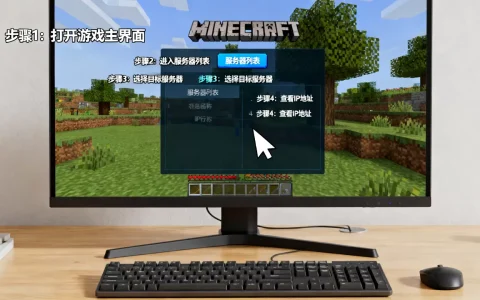
- 开机看到Dell Logo后连续按 F2,进入System Setup
- 用方向键或鼠标选择 Memory Settings(部分固件版本写作Memory Settings and Tasks)
- 页面里能看到 Memory Operating Mode 下拉框
- 选好模式后按 Esc,选择 Save Changes and Exit,机器自动重启
除了本地接显示器键盘,也可以走 iDRAC6 的远程虚拟控制台,R710板载的是iDRAC6,登录Web界面后打开Console重定向插件,通过虚拟键盘同样可以进F2改BIOS,这对托管在机房、人不在现场的机器尤其实用毕竟谁也不想为改一项设置专门跑一趟。
顺带说一句,Memory Settings页面里除了模式开关,还有 Node Interleaving(NUMA跨节点交织)、Memory Patrol Scrub(巡检擦写)、Memory Refresh Rate、Memory Frequency 几个选项,模式是主角,这几位是配角,一般保持默认即可,只有做虚拟化性能调优时才需要动交织设置。
四种模式到底怎么选
R710提供的内存运行模式主要有四类,部分固件版本还会多出Fault Resilient(容错锁步)选项,出不出现取决于BIOS版本和CPU型号支持情况。
| 模式 | 可用容量 | 纠错能力 | 典型用途 |
|---|---|---|---|
| Optimizer Mode(优化器) | 100% | 标准ECC | 追求容量和性能的默认选择 |
| Advanced ECC(高级ECC) | 100% | 基于x4颗粒的SDDC,可纠正单颗粒多bit故障 | 对内存可靠性有要求的业务 |
| Mirroring(镜像) | 50% | 双份冗余,整条失效仍可运行 | 数据库、核心交易系统 |
| Spare(热备) | 约75%~87.5% | 预留备用Rank,故障时顶上 | 想兼顾容量与冗余的场景 |
R710优化器模式和高级ECC模式区别
这两个模式最容易被搞混,因为可用容量都是100%,正常业务跑起来也看不出差别。
Optimizer Mode是出厂默认,只做标准ECC纠错能纠正单bit错误、检测多bit错误,内存颗粒的组织方式是x8还是x4都可以,兼容性最好。
Advanced ECC Mode则是利用x4颗粒的SDDC特性,能做单设备数据纠正,也就是当一颗DRAM芯片整体失效(不是单个bit)时,服务器仍能继续运行,代价是要求内存条必须是x4组织的RDIMM,混插了x8的条子就开不起来。
实操判断很简单:如果这批内存是原厂或正规渠道的DDR3 ECC REG RDIMM,规格统一,那可以放心切到Advanced ECC;如果是东拼西凑的混插条子,老老实实留在Optimizer Mode,别折腾。
R710内存镜像模式怎么开启:前提比步骤更重要
镜像模式是问得最多的一项,很多人卡在”选项灰掉”或”选了保存不上”。
开启前必须满足三个硬条件:
- 成对安装:镜像需要通道内成对插槽同时有内存,且配对的两条内存容量、Rank数、组织方式完全一致
- 双CPU优先:单CPU状态下镜像模式的可用组合很有限,双路配置更从容
- 规格一致:混用不同容量或不同Rank的条子,BIOS会直接隐藏或禁用该选项
操作上就是在Memory Operating Mode下拉里选 Mirror,保存重启,重启后POST界面显示的可用内存总量会直接减半16GB×8条的配置,系统里只会看到64GB而不是128GB,这属于正常现象,不是内存坏了一半。
热备模式适合不想砍掉一半容量的场景
Spare模式的思路是牺牲一部分Rank作为备用,当某个Rank的故障计数超过阈值,就自动切换到备用Rank上,相比镜像砍掉50%容量,热备的损失小得多,一般落在12.5%到25%之间,具体看插槽填充密度和Rank结构。
对于跑文件服务、备份节点这类对内存容量敏感但又要一点冗余的业务,Spare比Mirror更划算,业内专家指出,内存模式的选择本质上是可靠性预算与容量预算之间的权衡,没有普适的最优解,只有与业务SLA匹配的解。
改之前必须确认的三件事
内存条规格是否统一
R710用的是DDR3,支持800/1066/1333MHz的RDIMM和UDIMM,单条RDIMM最高常见16GB,18个插槽满配的理论上限是288GB,但混插问题在老机器上极其普遍:
- RDIMM和UDIMM不能混用,一混就报内存配置无效
- 不同频率混插会被强制降频到最慢那一条的水平
- 不同容量、不同Rank数的条子混插,可能触发BIOS限制模式
插槽填充顺序是否对称
R710每个CPU配9个DIMM插槽,分A、B、C三个通道,每通道3个,填充顺序错了,轻则容量识别不全,重则直接进不了系统,正确的顺序是每个通道的第一插槽优先填满,再填第二、第三插槽,具体槽位编号以机箱上盖内侧的丝印标签为准,BIOS的Memory Settings里也有图形化的插槽示意图可对照。
固件版本是否需要先升
R710停产多年,早期BIOS对某些高容量单条内存的识别支持并不完善,改模式前建议在戴尔支持站点按服务标签查一下最新BIOS版本,分批升级到最后一版,升级BIOS会重置部分设置,先升固件再调模式,能省掉一次反复。
改完之后怎么验证生效
保存重启后,有三处可以确认结果:
- POST画面:自检时右上角会显示识别到的内存总量,镜像模式下会明显小于物理容量
- iDRAC6界面:登录后进入System → Main System Chassis → Memory,能看到当前容量与插槽占用状态
- 操作系统层:Linux下执行
dmidecode -t memory查看已安装容量,Windows下在任务管理器性能页看物理内存总量
如果选了镜像但重启后总量没变,通常意味着配对插槽没填对,BIOS自动回落到了优化器模式,这时候别急着重刷,先回BIOS看一眼插槽示意图。
三个高频翻车现场
R710更换内存后无法开机
这是老机器扩容最典型的故障,几个排查顺序:先拔掉新增内存,确认原配置能正常启动;再单条单条加装,每加一条就开机验证;重点检查新增条子的容量、Rank、频率是否与原装一致,另外首次插入新内存后自检时间会明显变长,属于内存训练过程,别误判为死机强行断电。
镜像模式带来的隐性性能代价
开启镜像后可用容量减半,虚拟化平台的HA预留、内存超分比都要跟着重算,行业共识认为,冗余模式不是”开着更安全”,而是”用确定的容量损失换确定的故障容忍度”,开之前先把容量账算清楚。
二手R710扩容值不值得
现在DDR3 ECC REG内存价格确实低,给R710加满容量的成本不高,但R710发布于2009年前后,到2026年已经远超常规服役周期,功耗、备件、驱动支持都在收缩,把它当作实验机、备份节点或非核心业务机没问题,用它承载关键生产系统则不太理性,真要在这批机器上做内存模式调整,优先选优化器或高级ECC,把容量用在刀刃上,别为了冗余再砍一半。
关于R710内存模式的常见问题解答
R710内存模式改完需要重新装系统吗?
不需要,内存模式是BIOS层的硬件资源划分,与操作系统和磁盘阵列无关,改完重启后系统会按新的可用容量运行,数据不受影响,唯一需要注意的是镜像模式会让可用容量减半,某些对内存总量有下限要求的应用可能需要重新评估。
R710改内存模式必须在本地操作吗?
不必,通过iDRAC6的远程虚拟控制台进入BIOS即可完成设置,托管在异地机房的机器同样能操作,前提是iDRAC6已配置好网络并能正常启动控制台插件。
R710镜像模式和高级ECC模式能同时开吗?
不能,Memory Operating Mode是单选互斥的,选了镜像就退出高级ECC,反之亦然,两者都依赖x4颗粒的RDIMM,但镜像在物理层做整条复制,高级ECC只是在纠错算法上做增强。
首发原创文章,作者:王坚,如若转载,请注明出处:https://idctop.com/article/815177.html