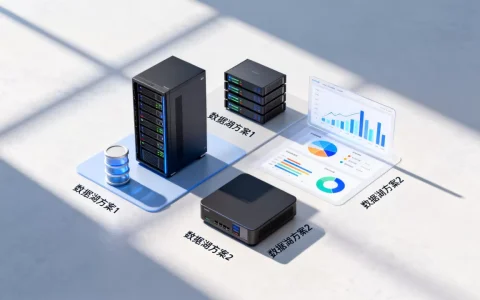
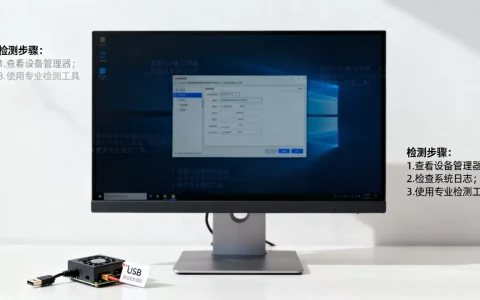
所谓“切换服务器二桌面”,通常只有两种情况同一台Windows Server上存在第二个登录会话,或者你手里有两台不同的服务器要来回切远程桌面,前者靠任务管理器的“用户”选项卡和tscon命令解决,后者靠mstsc多开窗口和/v参数直达,搞错这两类场景,是大多数人切不过去的根本原因。
先分清“服务器二桌面”指的是哪一种
这个词在不同人嘴里意思完全不同,运维说它,多半指会话;普通用户说它,多半指另一台机器,动手之前先对号入座,能省掉一半折腾。

同一台服务器上的第二个桌面会话
你连上一台Windows Server,发现同事也在上面操作,但你们看到的桌面不一样,各自开着各自的程序,这就是多用户会话,系统里每个登录用户对应一个会话ID,会话0留给系统服务,会话1通常是物理控制台,远程登录的用户会话从2开始往后排,所谓“服务器二桌面”,往往就是会话2那个窗口。
判断方法很直接,在服务器上打开命令提示符执行:
query session(或qwinsta)- 输出列表里看
SESSIONNAME和ID两列,rdp-tcp#开头的就是远程会话 - 带
>符号的那一行,是你当前所在的会话
两台不同服务器的远程桌面
服务器一和服务器二是两台独立机器,各自有IP,你要做的是在两个远程桌面窗口之间来回看,这种情况不涉及会话切换,纯粹是窗口和连接管理问题。
判断方法同样简单:两台机器的桌面壁纸、任务栏图标、主机名不一样,hostname命令一敲就现原形。
一张表看清两者区别
| 对比项 | 同机多会话 | 两台独立服务器 |
|---|---|---|
| 本质 | 一个系统、多个登录会话 | 两个系统、两条连接 |
| 切换入口 | 任务管理器、tscon |
任务栏、Alt+Tab、多显示器 |
| 断线影响 | 可能踢掉别人或自己 | 互不影响 |
| 权限要求 | 管理员或“远程桌面用户”组 | 各自账号独立 |
| 常见坑 | 会话被占用、许可证不足 | IP记混、端口不通 |
远程桌面连接怎么切换到另一台服务器:三条常用路径
这是被问得最多的一类问题,结论是:不用退出当前窗口,Windows原生就能同时挂多个远程桌面。
mstsc多开加/v参数直达
最省事的办法是在本机按Win+R,输入:
mstsc /v:192.168.1.10直接连服务器一mstsc /v:192.168.1.11直接连服务器二
两条命令分别执行,就是两个独立窗口,任务栏上各占一个按钮,想固定下来,可以把命令写成桌面快捷方式,改个名字叫“服务器一”“服务器二”,以后双击就行。
如果服务器二开在非默认端口,写法是mstsc /v:192.168.1.11:13389,端口号跟在IP后面,用冒号隔开,别写成斜杠。
还有一种情况是会话被占满、连不上,可以用mstsc /admin连接控制台会话做应急处理,这个入口权限高,用完记得退出。
任务栏与Alt+Tab的窗口级切换
窗口开多了容易混,我的习惯是给两个远程桌面窗口设置不同的任务栏分组,再配合Win+数字键快速定位,远程桌面窗口本身也支持Alt+Tab轮换,但如果两个窗口标题都是“服务器一 – 远程桌面连接”,肉眼根本分不清。
解决办法是在连接前改显示名称:在mstsc的“常规”选项卡里,把“连接设置”下的计算机填好,再点“另存为”存成.rdp文件,文件名直接写“服务器二-生产”,以后双击这个文件连接,窗口标题就带着可辨识的名字。
用连接管理器或统一入口
机器超过三台,靠快捷方式就有点乱,Windows自带的远程桌面连接管理器早已停止更新,实际工作中更常见的是两类替代:
- 云厂商控制台里的“远程连接”入口,适合临时救急
- 第三方的连接管理工具,把多台主机、账号、端口存成条目,点一下就切
业内专家指出,多机环境的效率瓶颈往往不在连接速度,而在“找对那台机器”的时间,把连接条目化、命名规范化,比换工具更有效。
Windows Server多用户会话切换快捷键与任务管理器操作
回到同机多会话这个场景,这里没有全局快捷键能一键跳到会话2,但有两条稳定可用的路子。
用任务管理器“用户”选项卡切换
在服务器上按Ctrl+Shift+Esc打开任务管理器,切到“用户”选项卡,能看到当前所有登录会话和状态,右键目标会话,选择“连接”,系统会把该会话拉到前台,如果当前会话是断开的,右键里还会有“注销”“发送消息”等选项。
这个方法的好处是图形化、不易出错,缺点是必须先在服务器本地或某个会话里有操作界面,纯命令行环境用不了。
用query session和tscon命令切换会话
命令行更干脆,以管理员身份打开命令提示符:
query session列出所有会话及IDtscon 2 /dest:console把会话2重定向到物理控制台tscon 2 /dest:rdp-tcp#3把会话2接到某个远程连接上logoff 2直接注销会话2,慎用
tscon切换的本质是“把某个会话的显示输出搬到另一个通道上”,执行成功的瞬间,你当前的远程窗口会断开,需要重新连接才能看到结果,所以操作前先确认没有别人正在会话2里跑长任务。
切换前必须确认的权限与状态
- 账号是否在“Remote Desktop Users”组或本机管理员组
- 服务器是否已安装并激活远程桌面服务授权,否则并发会话数受限制
- 目标会话是不是“已断开”状态,断开状态和注销状态处理方式不同
- 有没有人在跑数据库备份、批量脚本这类不能中断的活
行业共识认为,多用户服务器上的会话操作属于高风险动作,能提前沟通就不要靠命令硬切。
云服务器两台之间切换远程连接方法(附对比表)
云上环境多了一层控制台,切换方式反而更丰富,也更容易选错。
四种入口的适用场景对比
| 入口方式 | 延迟体验 | 剪贴板 | 适合场景 | 明显短板 |
|---|---|---|---|---|
| 公网RDP直连 | 取决于带宽 | 支持 | 日常运维 | 暴露端口有风险 |
| 云控制台VNC | 一般 | 部分支持 | 系统起不来时救急 | 分辨率差、不能当桌面用 |
| 跳板机中转 | 略高 | 支持 | 内网多台机器 | 需要额外维护一台 |
| 第三方连接工具 | 取决于实现 | 支持 | 多机频繁切换 | 账号密码集中存放需谨慎 |
为什么控制台VNC不能当日常桌面用
VNC走的是云厂商的网页通道,画质压缩明显,长时间操作眼睛累,更关键的是它挂在浏览器标签页上,切走就断,不适合挂着跑任务,它的定位是“进不去系统时的最后一道门”,不是第二桌面。
内网服务器二通过跳板机切换的做法
服务器二没有公网IP时,常规做法是先连跳板机,再从跳板机发起对内网的RDP,在跳板机上执行mstsc /v:10.0.0.12即可,如果嫌每层都要输密码,可以在跳板机上配置SSH隧道或RDP网关,把内网端口映射到本地,命令层面就是用ssh -L把本地端口转发到目标3389,再mstsc /v:127.0.0.1:端口号连过去。
自建跳板机与商业多屏工具的价格差异
这是不少团队在选型时会纠结的点,自建跳板机的主要成本是一台低配云主机加公网带宽,按月计费,机器越小越便宜;商业连接管理工具普遍采用按用户数或按并发数订阅的模式,免费版通常限制条目数量或功能,据公开的定价页面,面向个人的版本多为一次性买断或低价订阅,企业版则按席位报价,具体数额各厂商差异较大,建议按团队实际人数先试用免费额度再决定。
选型时别只看单价,自建方案省的是授权费,花的是维护时间;商业方案反过来,三个人的小团队,免费工具够用;二十人的运维组,统一入口带来的规范价值更明显。
切不过去的时候,先排查这几处
- 提示“会话数超出限制”:检查远程桌面授权模式,默认管理模式下只允许有限的并发连接
- 连上就闪退:多半是显卡驱动或显示设置问题,试着在mstsc里把颜色深度调低、分辨率调小
- 提示凭据不匹配:确认账号格式是
服务器名\用户名还是域账号,别混用 - 服务器二完全无响应:先用云控制台VNC或带外管理确认系统是否还在运行,再判断是不是网络层问题
- 切换后桌面黑屏:会话切换过程中显示通道没接上,断开重连一次通常能恢复
关于切换服务器二桌面的常见问题
怎么切换服务器二桌面,不退出当前连接可以吗
可以,两台独立服务器的情况下,直接用mstsc /v:IP再开一个窗口,两个连接互不干扰,同一台服务器的多会话场景,tscon切换会断开当前通道,无法做到真正“无缝并存”,只能通过重新连接回到原来的会话。
服务器二桌面切换快捷键是哪个
Windows没有专门针对“第二个桌面会话”的全局快捷键,窗口级切换用Alt+Tab或Win+数字键;会话级切换没有快捷键,只能通过任务管理器的“用户”选项卡右键“连接”,或在命令行执行tscon 会话ID /dest:console,把常用操作写成批处理脚本固定到任务栏,是实际工作中更靠谱的替代方案。
服务器二桌面切换后原来的程序还在跑吗
取决于操作方式,用tscon做会话重定向,进程不会终止,只是显示通道换了地方;用logoff或直接注销,用户态进程会被结束,断开连接(点窗口右上角×)和注销是两回事,前者保留会话,后者清空会话,对于跑着批处理或数据库任务的服务器,优先选断开而不是注销。
首发原创文章,作者:王坚,如若转载,请注明出处:https://idctop.com/article/815200.html