戴尔PowerEdge服务器的内存绝大多数出厂就是带ECC的RDIMM或LRDIMM,但“支持ECC”和“这条内存确实是ECC”是两件事,最快的确认顺序是:先看内存条标签后缀,再用机箱服务标签查戴尔官网原厂配置,最后进iDRAC或系统用命令复核。
先分清ECC内存的三种“长相”
很多人卡在这一步:知道自己要查ECC,却不知道ECC内存长什么样,戴尔服务器上常见的内存条分三类,外观都是长条形,只能靠型号和标签区分。
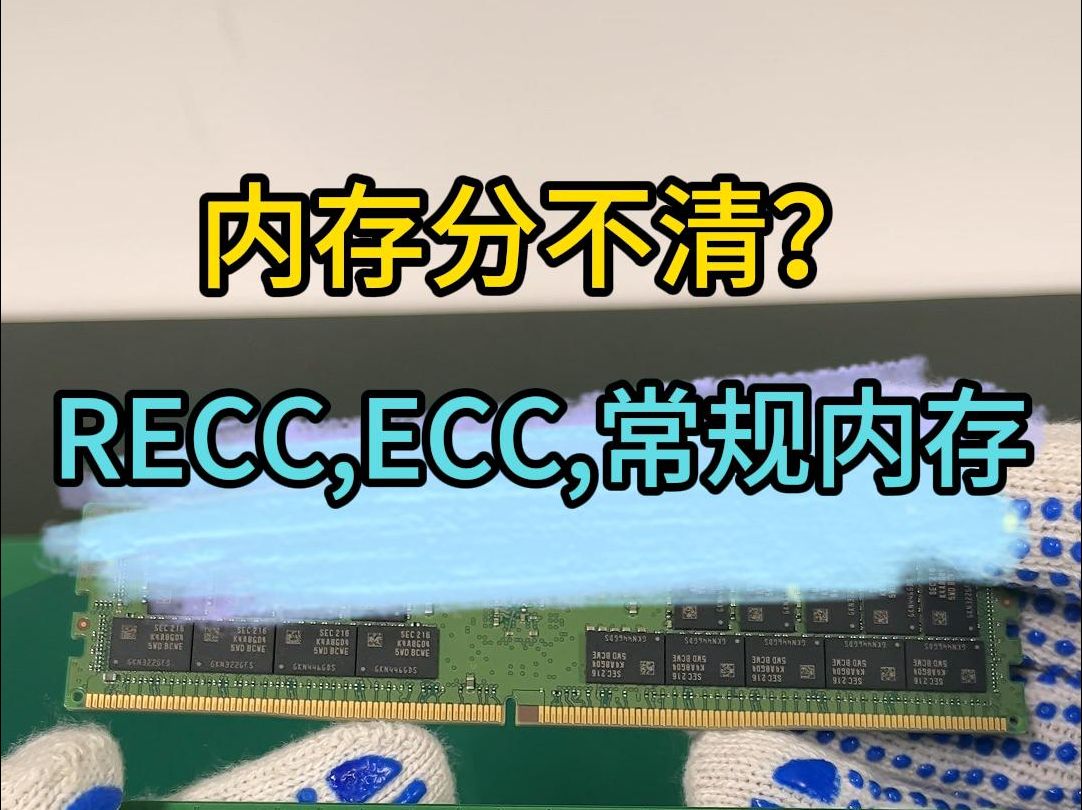
- RDIMM:Registered ECC,带寄存器芯片,是目前戴尔机架式服务器的主力,JEDEC命名习惯里型号带“-R”后缀,例如PC4-3200AA-R。
- LRDIMM:Load Reduced ECC,带数据缓冲芯片,单条容量做得更大,型号常带“-L”后缀,业内把它也算作ECC内存的一种。
- ECC UDIMM:无缓冲ECC,多出现在戴尔入门塔式机型和工作站上,型号常带“-U”后缀或不带后缀,容易和普通台式机内存混淆。
关键点在这里:后缀是R还是L,基本可以判定为ECC;如果是U或者没有后缀,就不一定带ECC,需要再查型号。 按JEDEC的命名习惯,PC4、PC5后面的字母就是用来区分这几种封装形态的,三星、美光、海力士的原厂条大多遵守这个规则,第三方兼容条则可能只印自己的料号。
戴尔服务器BIOS和iDRAC里怎么看内存是不是ECC
远程运维最常用的入口是iDRAC,BIOS反而排在后面,因为BIOS能看到的字段更少。
iDRAC9查看内存详情
浏览器登录iDRAC的IP地址,用管理员账号进入,路径是:
- 左侧菜单点 System(系统)
- 展开 Memory(内存)
- 页面会按插槽列出每条DIMM的容量、类型、速率、Rank和厂商料号
这里能直接看到DDR4还是DDR5、单条容量和插槽位置,部分固件版本会在类型字段里标注Registered或Buffered,没标注的就把料号复制出来,去三星、美光官网或者戴尔支持页查一下,比在BIOS里翻靠谱。
顺带说一句,iDRAC里还有一个容易被忽略的地方:Lifecycle Controller日志和SEL日志,如果内存出现过可纠正ECC错误,日志里会出现Correctable ECC或者Multi-bit Error之类的条目,这是判断“这条内存带不带ECC”之外的另一层信息它不仅带ECC,而且ECC已经在干活了。
BIOS里能看到什么、看不到什么
开机按F2进BIOS,进 System BIOS → Memory Settings → Memory Details,可以看到每个插槽的容量、速率和状态,这里通常不直接写“ECC”三个字母,判断依据是内存类型和Memory Operating Mode选项,戴尔部分平台提供Advanced ECC、Mirroring、Sparing、Fault Resilient等内存工作模式,能选这些模式,说明平台和内存都支持ECC。光靠BIOS页面下结论不够稳,建议和iDRAC对照看。
不开机也能确认:标签法与服务标签法
机房现场排查,最省时间的其实是不进系统。
内存条本体标签
拔下内存条,看标签上的料号,以常见的DDR4为例:
- 印着
PC4-3200AA-R或M393A4K40CB2-CVF这类原厂料号,基本是RDIMM - 印着
PC4-2933Y-L,是LRDIMM - 印着
PC4-3200AA-U或者只有PC4-3200,要警惕,可能是普通UDIMM
戴尔原厂条还会贴一张带DP/N(Dell Part Number)的白色标签,把DP/N丢进戴尔支持网站搜索,能直接查到这条内存的规格说明。
服务标签查原厂配置
每台戴尔服务器机箱上都有一个7位服务标签(Service Tag),拉出蓝色标签或者从iDRAC概览页也能看到,操作路径:
- 打开戴尔支持网站,进入“支持 → 产品支持”
- 输入服务标签
- 选“原始配置(Original Configuration)”或“系统配置”
- 展开内存项,能看到出厂时装了几条、什么规格、什么料号
这个方法的好处是不用拆机、不用装系统,尤其适合批量盘点,北京、上海等地机房做戴尔R740、R750整柜巡检时,运维普遍用服务标签批量导出配置,比一台台进BIOS快得多。
进系统后的命令行验证
系统层面验证的好处是能拿到操作系统认可的真实状态,适合做资产台账和自动化采集。
Linux
# 看内存阵列的纠错类型
dmidecode -t 16 | grep -i "error correction"
# 看每条内存的类型细节和料号
dmidecode -t 17 | grep -iE "Size|Type Detail|Part Number|Locator"
Type Detail 显示 Synchronous Registered (Buffered) 就是RDIMM,显示 Synchronous Unbuffered 就是UDIMM。Error Correction Type 显示 Single-bit ECC 或 Multi-bit ECC 表示带ECC。
装了EDAC驱动的话可以用:
edac-util -v
它会直接列出每个内存控制器的可纠正和不可纠正错误计数,等于在告诉你“ECC不仅在,还在计数”。
Windows
Get-CimInstance Win32_PhysicalMemory | Select-Object Tag,Capacity,Speed,Manufacturer,PartNumber
Windows的WMI接口不直接给ECC标志,只能拿到料号,再按料号反查,想省事可以装CPU-Z,看SPD页签里的Registered或ECC字段,比翻WMI直观。
VMware ESXi
smbiosDump | grep -A 12 "Memory Device"
重点看 Type Detail 字段,出现Registered或者Buffered就是ECC内存,这个命令在ESXi主机上直接跑,不用停机。
五种确认方式横向对比
| 确认方式 | 操作路径 | 能否直接判定ECC | 适用场景 |
|---|---|---|---|
| 内存条标签 | 拆机看丝印 | 能,看R、L后缀 | 现场验机、二手收货 |
| 服务标签查询 | 戴尔官网输7位标签 | 能,看原厂配置 | 批量盘点、远程核对 |
| iDRAC | System → Memory | 多数能,看类型和料号 | 日常运维、远程排障 |
| BIOS | F2 → Memory Settings | 辅助判断 | 现场无网环境 |
| 系统命令 | dmidecode、smbiosDump | 能,看Type Detail | 资产采集、脚本巡检 |
补充一句实操经验:DMI信息里的 Error Correction Type 偶尔会因为固件不规范报成None,这时候以后缀和iDRAC为准,别被单一字段带偏。
二手戴尔服务器验机时怎么确认内存是ECC
二手市场上最常见的坑是把普通台式机UDIMM插进戴尔塔式机,机器能点亮但跑不满,甚至报内存不受支持的告警,收货时的动作顺序建议这样:
- 先扫服务标签,查原厂配置里标的内存规格,和卖家描述比对
- 开盖看内存条标签后缀,逐条核对是R、L还是U
- 上电进iDRAC,看Memory页面每条DIMM是否被正常识别,容量是否与标签一致
- 查SEL日志有无ECC相关报错,可纠正错误多说明这条内存已经在出问题边缘
第三、第四步别省,有些条子标签是RDIMM,但已经被刷过SPD或者本身是返修件,iDRAC识别出来的料号和标签对不上,这就是信号。
ECC内存升级要花多少钱、要不要配
同容量下,Registered ECC内存比普通台式机UDIMM贵出一截,容量越大差距越明显,走戴尔原厂渠道带整机保修的条子,价格通常明显高于第三方兼容条,但保修和责任划分更清楚;预算紧的场景选兼容条也能用,前提是确认服务器平台支持该容量和Rank组合,混插不同Rank的内存容易触发降频甚至无法启动,这一点在戴尔内存安装手册里有明确说明,升级前先查机型的内存安装规则,别只看单条能不能插。
戴尔服务器ECC相关常见问题解答
戴尔服务器所有内存都是ECC吗?
不是绝对,PowerEdge机架式机型基本只支持RDIMM和LRDIMM,也就是ECC内存;入门塔式机型和部分工作站支持UDIMM,既可能是ECC UDIMM,也可能是普通非ECC内存,判断方法还是回到标签后缀和服务标签配置单,不能只看品牌。
iDRAC里能看到内存容量但看不到是否ECC怎么办?
iDRAC部分固件版本只显示容量、速率和料号,不显示ECC标志,这时把料号复制出来查厂商规格页,或者直接在系统里跑 dmidecode -t 17 看Type Detail字段,比在iDRAC页面反复刷新有效。
内存报ECC可纠正错误,必须马上换吗?
可纠正错误(Correctable ECC)说明单比特错误被ECC机制纠正了,系统仍能正常运行,但错误计数持续增长通常意味着这条内存或插槽在劣化,业内通行做法是记录增长趋势,达到一定频次后安排更换,同时排查插槽接触和散热,不可纠正错误(Uncorrectable ECC)会直接导致系统宕机或数据异常,出现后应立即停机更换。
首发原创文章,作者:王坚,如若转载,请注明出处:https://idctop.com/article/815261.html