Win10 系统启动服务器失败,绝大多数情况下不是系统坏了,而是端口被占用、服务依赖没拉起来、或者权限不够这三件事里的一个。先别急着重装系统,按端口、服务、日志的顺序走一遍,多数问题十几分钟就能定位到根因。
先分清是哪一种“服务器”在启动失败
“启动服务器失败”这句话在 Win10 上至少有三种完全不同的含义,排查路径也完全不同,搞错方向,越修越乱。
IIS 等 Windows 自带 Web 服务起不来
典型表现是在服务列表里点“启动”,弹窗提示“Windows 无法在本地计算机启动 World Wide Web 发布服务”,附带错误代码 1067、1068 之类,这类问题多发生在把 Win10 当测试机用的开发者身上。
本地开发服务器报错退出
Tomcat、Node、Python 的 http.server、Apache、Nginx 在命令行里一启动就报 EADDRINUSE 或 Address already in use,进程直接退出,系统本身没毛病,是端口打架。
Windows 服务列表里的自定义服务无法启动
自己注册的服务、数据库服务、远程桌面服务(TermService)等,在 services.msc 里状态一直停在“正在启动”或者启动后立刻停止。
win10 启动 IIS 服务器失败怎么解决:端口、服务、日志三步走
这套流程对上面三种场景基本通用,顺序不要颠倒,先看端口,避免在错误的方向上折腾。
第一步:确认 80 和 443 到底被谁占了
按 Win + R 输入 cmd,用管理员身份打开命令提示符,依次执行:
netstat -ano | findstr ":80"看占用 80 端口的进程 PIDnetstat -ano | findstr ":443"同样检查 443tasklist /fi "pid eq 4"PID 是 4,说明是 System 进程持有
PID 为 4 是个关键信号,意味着端口被 http.sys 内核驱动注册走了,而不是某个普通程序,这时候 netstat 帮不上忙,要换命令:
netsh http show servicestate列出所有通过 http.sys 注册的 URL 和对应进程
输出里会明确写出请求队列属于哪个进程,常见的抢占者包括 SQL Server Reporting Services、旧版 Skype、以及某些后台更新组件。
第二步:检查端口保留段,这是最容易被忽略的一条
Win10 上装了 Hyper-V、WSL2 或者 Docker Desktop 之后,系统会动态保留一段 TCP 端口,如果保留段刚好覆盖了 80,你怎么改配置都没用,服务启动必然失败。
执行 netsh int ipv4 show excludedportrange protocol=tcp,看输出里的区间是否包含你要用的端口,如果包含,先停掉 Windows NAT 驱动再重启它:
net stop winnatnet start winnat
端口释放后立刻启动目标服务,这个坑在开发机上出现频率相当高,行业共识认为它是“配置全对但就是起不来”的头号嫌疑。
第三步:查服务依赖和事件日志
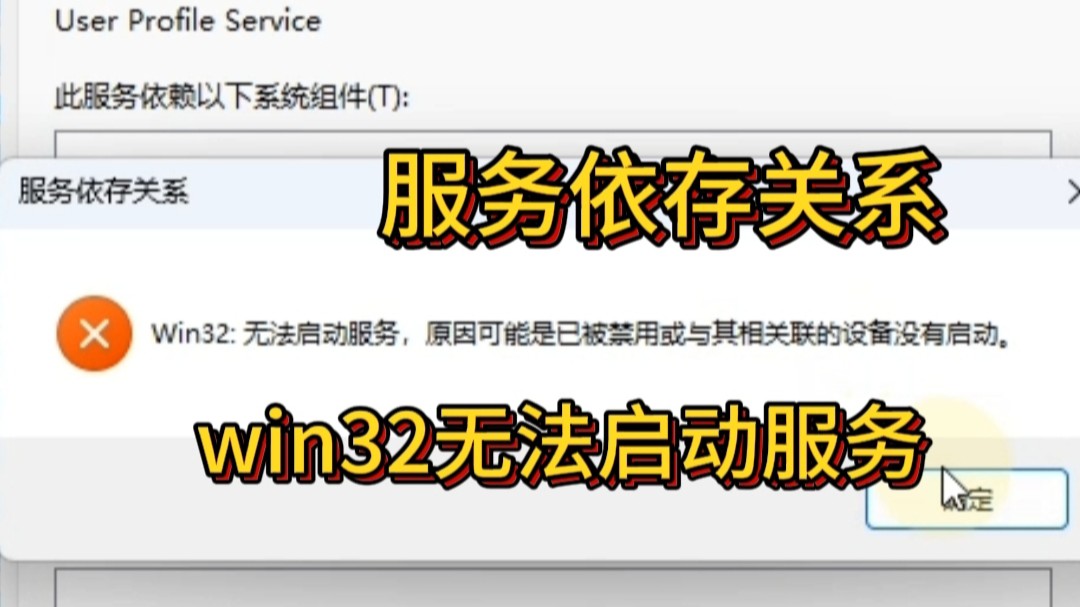
IIS 的 W3SVC 依赖 WAS(Windows Process Activation Service),WAS 没起来,W3SVC 必然报 1068,用 sc query was 和 sc query w3svc 确认状态。
真正的答案在事件查看器里。Win + R 输入 eventvwr.msc,进“Windows 日志 → 系统”,右侧“筛选当前日志”,事件来源填 Service Control Manager,事件 ID 填 7000,7009,7011,7031,7034,日志正文里会直接告诉你哪个模块加载失败、哪个配置文件语法错误。
| 错误代码 | 字面含义 | 实际常见原因 |
|---|---|---|
| 1067 | 进程意外终止 | 配置文件语法错误、依赖组件缺失 |
| 1053 | 服务未及时响应 | 启动超时、初始化脚本卡住 |
| 1068 | 依赖服务无法启动 | WAS 未启动、上游服务被禁用 |
| 1069 | 登录失败无法启动 | 服务账户密码被改过 |
| 10013 | 权限不足 | 端口被其他用户或系统保留 |
win10 服务器管理器启动失败怎么办:先看版本,再看组件
“服务器管理器”打不开是另一个高频提问,很多人把 Win10 当服务器折腾,结果发现开始菜单里根本搜不到这个程序。
家庭版天生没有这个组件
服务器管理器属于 RSAT(远程服务器管理工具)的一部分,而 RSAT 在 Win10 上只支持专业版、企业版和教育版,家庭版用户无论怎么重装、怎么修系统文件,都不会凭空长出来,这不是故障,是版本限制。
专业版需要手动安装可选功能
从 1809 版本开始,RSAT 不再作为独立安装包,改成了按需功能,路径是:设置 → 应用 → 可选功能 → 添加功能 → 搜索 RSAT → 勾选“RSAT:服务器管理器”安装。
命令行方式更直接,PowerShell 管理员模式下执行:
Get-WindowsCapability -Name RSAT -Online列出所有可用的 RSAT 功能Add-WindowsCapability -Online -Name Rsat.ServerManager~~~~0.0.1.0安装服务器管理器
装好了仍然闪退的处理顺序
按下面顺序来,不要跳步:
- 系统文件校验:
sfc /scannow - 映像修复:
DISM /Online /Cleanup-Image /RestoreHealth - 检查 .NET Framework 4.8 是否完整
- 临时关闭第三方杀软和组策略限制后重试
业内专家指出,这类闪退有较大比例源于系统映像损坏或安全软件对 ServerManager.exe 的拦截,重装系统反而排在最后考虑。
win10 和 win11 启动服务器失败的区别,别急着怪系统版本
不少人升级到 Win11 后回头抱怨 Win10 兼容性差,其实两者在服务启动机制上差异不大,真正的区别集中在几个点:
- 端口保留策略:Win11 默认对 Hyper-V 和 WSL 的端口占用管理更激进,保留段更容易撞上 80 和 8080
- 权限模型:Win11 对 UAC 提权的判定更严格,旧脚本里依赖“以管理员运行”的部分更容易失败
- 可选功能入口:Win11 把 RSAT 放在同一路径下,但功能名称和版本号有变化
说白了,同一套排查流程在两个系统上都成立,如果你在 Win10 上能跑通,换到 Win11 一般只需要重新确认端口保留段和防火墙规则,不必推倒重来。
修复和重装到底要花多少钱,什么时候才值得动手
先给出判断标准:如果能进入桌面、能看到服务列表、能执行命令,那就属于“可修”范围,不要重装。
自己动手的成本基本为零,上面提到的命令全是系统自带,不需要额外买软件,只有一种情况需要花钱系统文件已经损坏到连 sfc 和 DISM 都跑不完,或者硬盘出现坏道导致服务配置反复丢失。
win10 服务器启动失败修复多少钱,参考区间
送修或上门服务的话,单纯的系统修复和重装,多数门店报价集中在几十元到一百多元这个区间,具体看城市和门店定位,需要注意的是,重装会清掉环境变量、服务注册信息和数据库实例,对开发机来说是最后手段,相当一部分“修不好”的机器,问题其实只是一个被占用的端口。
让服务稳定启动的几个习惯
- 把 IIS、数据库这类服务设为“自动(延迟启动)”,避免开机瞬间跟网络栈抢资源
- 开发机不要同时装 Hyper-V 和 VirtualBox 的旧版本,网卡虚拟化冲突会间接影响服务绑定
- 记录每次装完新软件后
netstat -ano | findstr ":80"的输出,出问题时能快速对比 - 服务账户密码变更后,记得同步更新
services.msc里“登录”选项卡的凭据,否则必报 1069
win10 系统怎么启动服务器失败的常见问答
win10 启动服务器失败是不是系统坏了?
不是,服务启动失败本质是启动条件不满足,最常见的三张“门票”是端口可用、依赖服务已运行、账户有权限,系统文件损坏只是其中一种可能,且通常伴随着其他异常表现,比如资源管理器频繁崩溃、更新装不上,先查端口和事件日志,能排除绝大多数误判。
Win10 家庭版能装 IIS 吗?
可以,IIS 在 Win10 家庭版中作为可选功能提供,路径是控制面板 → 程序 → 启用或关闭 Windows 功能 → 勾选“Internet Information Services”,但家庭版不支持 RSAT 服务器管理器,也没有完整的组策略编辑器,管理方式要改用 inetmgr 图形界面或 appcmd 命令行。
为什么每次重启后服务器又起不来了?
看三处:服务的“启动类型”是否被改成了手动;依赖服务是否设为自动;事件日志里是否有 7031(服务意外终止)或 7034(服务意外停止)记录,如果每次都是运行一段时间后挂掉,重点查内存占用和应用程序池的回收设置,而不是启动配置本身,真正稳定的配置,是依赖服务、账户权限、端口占用三者同时满足的状态。
首发原创文章,作者:王坚,如若转载,请注明出处:https://idctop.com/article/815411.html