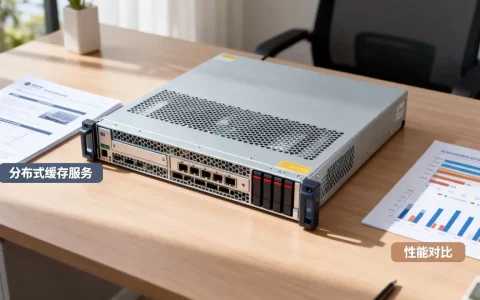
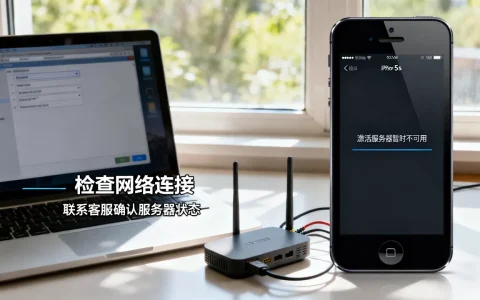
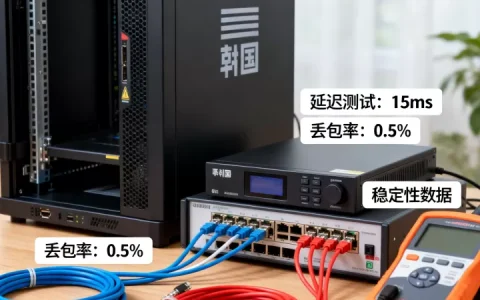
服务器WiFi连接失败,多数时候不是“密码不对”这么简单,而是无线硬件或驱动、系统无线服务、企业认证与地址分配、机房信号与安全策略中的某一环掉了链子;生产环境优先有线,无线更适合带外管理或临时维护。
服务器连WiFi,有点像让卡车走小巷:能走,但不是它的主场,先别急着换网卡,按层排查更省时间。
先分清:服务器报WiFi失败,问题卡在哪一层
从物理层到应用层逐层定位
服务器无线故障的排查顺序,建议从下往上走:
- 硬件与射频:服务器有没有无线网卡,BIOS是否禁用,天线是否接好,
rfkill是否锁死。 - 驱动与固件:系统能否识别无线设备,驱动是否匹配,固件是否缺失。
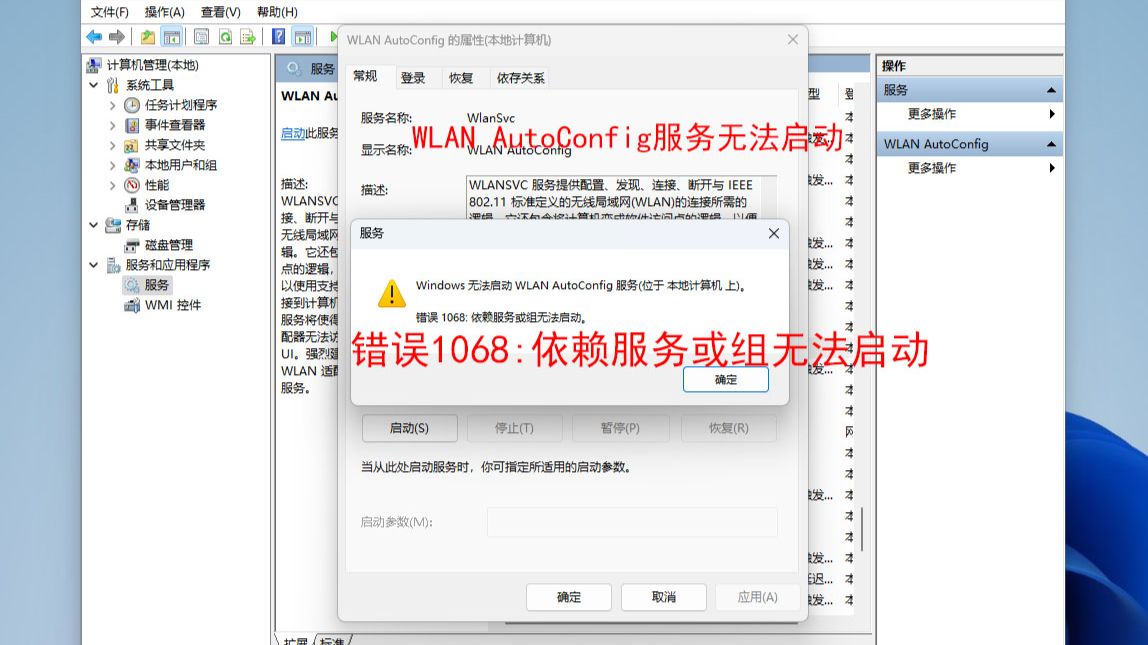
- 系统无线服务:Windows Server的WLAN AutoConfig是否启动,Linux的NetworkManager是否接管。
- 认证与地址:WPA2-Enterprise证书、802.1X账号、DHCP地址池、VLAN、静态IP冲突。
- 路由与DNS:默认网关是否被有线网卡抢占,DNS能否解析,代理是否拦截。
- 信号与策略:机柜屏蔽、AP负载、信道干扰、企业准入、MAC过滤、防火墙策略。
云服务器和虚拟机要单独看:它们通常没有物理无线网卡,提示WiFi失败是正常现象,不是系统故障,ESXi等虚拟化平台对普通无线网卡支持也有限,USB直通能识别不代表能稳定运行。
服务器wifi连接失败怎么解决:先做三组快检
第一组:看系统认不认网卡。
Windows打开设备管理器,查看“网络适配器”里有没有无线网卡,是否有黄色感叹号,管理员PowerShell执行:
Get-NetAdapter
netsh wlan show drivers
重点看“无线支持:是/否”,如果显示否,先查驱动和系统无线功能。
Linux执行:
lspci | grep -i network
lsusb
ip link
rfkill list
看到wlan0或wlp,说明设备被识别。rfkill里出现Soft blocked: yes,执行:
rfkill unblock wifi
nmcli radio wifi on
第二组:看无线服务有没有干活。
Windows Server默认可能未安装无线LAN服务,管理员PowerShell执行:
Install-WindowsFeature -Name Wireless-Networking
再到services.msc把WLAN AutoConfig设为自动并启动,之后用:
netsh wlan show interfaces
netsh wlan show profiles
netsh wlan connect name="你的SSID"
Linux检查NetworkManager:
systemctl status NetworkManager
nmcli device status
nmcli dev wifi list
nmcli dev wifi connect "SSID" password "密码"
第三组:看连上后能不能通。
Windows用ipconfig /all看是否拿到IP、网关、DNS,Linux用:
ip addr show wlan0
ip route
ping -I wlan0 网关地址
resolvectl status
能连AP但ping不通网关,问题多在VLAN、DHCP、准入或路由,不在密码。
服务器无线网卡无法连接wifi是什么原因:五类高频故障
驱动与固件:系统认得到,未必用得稳
无线网卡被识别,只说明硬件在线,服务器操作系统对消费级无线网卡的支持往往不如桌面系统,常见表现是设备管理器正常,但扫描不到SSID,或连上几分钟就掉,优先装服务器厂商提供的驱动;没有对应版本时,选芯片组官方驱动,不要随便用第三方驱动包,Linux下用dmesg | grep -i firmware看固件加载报错,缺固件就补对应包。
认证与地址分配:密码对了也可能上不去
企业无线常用WPA2-Enterprise、802.1X、Portal认证、MAC绑定,服务器没有浏览器,Portal认证就走不通,证书过期、RADIUS策略变更、账号被锁,都会表现为“连接失败”,地址侧要看DHCP地址池是否耗尽、VLAN是否放行、静态IP是否冲突。ipconfig /all里出现254.x.x,基本说明DHCP没拿到地址。
机房信号与漫游:覆盖不是手机满格就行
机柜门一关,金属屏蔽、UPS、KVM、密集服务器都会影响无线信号,手机在旁边满格,不代表机柜里的服务器能稳定连接,2.4GHz在机房密集区域干扰更明显,5GHz穿墙弱但干扰少,AP的负载均衡、漫游阈值、信道规划没做好,服务器会在几个AP之间反复切换,表现出来就是“连上就掉”。
安全策略与准入:企业网对服务器更挑剔
企业网络常对服务器做更严格的准入:MAC过滤、DHCP Snooping、ARP防护、防火墙域策略、EDR网络控制,无线连上了,但被安全设备阻断,现象仍是“网络不可用”,Windows还要检查组策略是否禁用了无线配置,第三方安全软件是否接管了网络。
系统网络栈与路由:有线无线互相打架
服务器常同时有有线和无线网卡,有线默认路由metric更低,无线即使连上也不承载流量,执行route print或ip route看默认路由优先级,DNS指向错误、代理配置残留、防火墙出站规则,也会让无线“显示已连接但业务不通”。
机房服务器wifi掉线怎么排查:按场景走流程
临时维护场景:先连上再说
临时接笔记本或维护终端,优先用手机热点或临时AP,降低认证复杂度,操作路径:确认无线网卡启用→关闭有线网卡或调高有线metric→连接SSID→检查IP和网关→测试目标端口,维护完成后恢复原网络配置,避免默认路由残留。
带外管理场景:稳定优先
带外管理常用4G/5G模块或独立无线AP,这里重点是供电和天线:USB无线网卡供电不足会反复掉线,延长线过长也会衰减,可在设备管理器取消“允许计算机关闭此设备以节约电源”;Linux可用nmcli connection modify SSID wifi.powersave 2关闭省电,AP侧给管理SSID固定信道,关闭不必要的漫游。
长期运行场景:别把无线当生产网
业内专家指出,服务器生产网优先有线接入,这是数据中心网络设计的常见做法,无线适合带外管理、临时维护和难以布线的边缘节点,长期运行要关注AP容量、信道干扰、认证服务器可用性,可以按下面表格做取舍:
| 维度 | 有线接入 | 无线接入 |
|---|---|---|
| 稳定性 | 高,受干扰小 | 受信号、AP负载、漫游影响 |
| 延迟与抖动 | 低且可控 | 波动更明显 |
| 安全准入 | 端口绑定、VLAN清晰 | 依赖认证、加密和准入策略 |
| 部署成本 | 布线、交换机端口 | AP、许可、运维排查时间 |
| 适用场景 | 生产业务、核心服务 | 带外管理、临时维护、边缘节点 |
服务器用wifi还是网线稳定:成本与风险对比
稳定性与延迟
行业共识认为,无线网络更适合办公终端和带外管理,不适合承载服务器核心业务,生产库、虚拟化集群、存储网络对延迟和抖动敏感,无线链路的一次漫游或重传就可能触发超时,能布线的机房,优先网线;不能布线的位置,用无线也要限定在管理面。
服务器wifi模块多少钱,贵的不只是硬件
服务器wifi模块多少钱没有统一答案,普通PCIe或Mini PCIe无线网卡几十到几百元不等,企业级带外4G/5G模块、天线和许可更贵,真正贵的是稳定性:一次掉线带来的排查时间、业务中断和现场上门成本,往往高于硬件本身,采购时先确认服务器接口、操作系统兼容列表和天线位置,再谈价格。
无线在服务器上不是不能用,是要摆对位置,先按“硬件驱动服务认证地址路由策略”逐层排查,生产核心业务尽量回到有线。
Q&A:wifi在服务器失败是怎么回事,常见疑问解答
Q1:wifi在服务器失败是怎么回事,和普通电脑连不上WiFi一样吗?
不完全一样,普通电脑多查密码、信号和驱动;服务器还要查系统无线服务是否安装、企业802.1X认证、DHCP与VLAN、双网卡路由和安全准入,云服务器和虚拟机没有物理无线网卡,提示失败属于正常现象。
Q2:服务器wifi连接失败怎么解决,重装系统有用吗?
重装系统可能补回驱动和无线服务,但不解决信号干扰、认证策略和地址分配问题,更稳的做法是先跑netsh wlan show drivers或nmcli device status确认设备状态,再看认证日志和IP获取情况,最后才考虑重装或换网卡。
Q3:云服务器提示WiFi失败正常吗?
正常,云服务器运行在虚拟化平台上,通常不暴露物理无线网卡,操作系统里看不到可用WiFi设备;远程管理应使用云平台提供的VPC、公网IP、堡垒机或带外控制台。
首发原创文章,作者:王坚,如若转载,请注明出处:https://idctop.com/article/815441.html