XP系统找打印机服务器,优先在“打印机和传真”里添加网络打印机,输入\\服务器IP\共享名;共享队列走不通时,改用Standard TCP/IP Port直连打印机或打印服务器的9100端口。
XP找打印机服务器,关键不是“系统老不老”,而是先分清你要连的是网络打印机,还是挂在某台电脑上的共享打印机,前者看IP和端口,后者看共享名、凭据和SMB协议,路径选对了,多数情况下十分钟内能跑通。
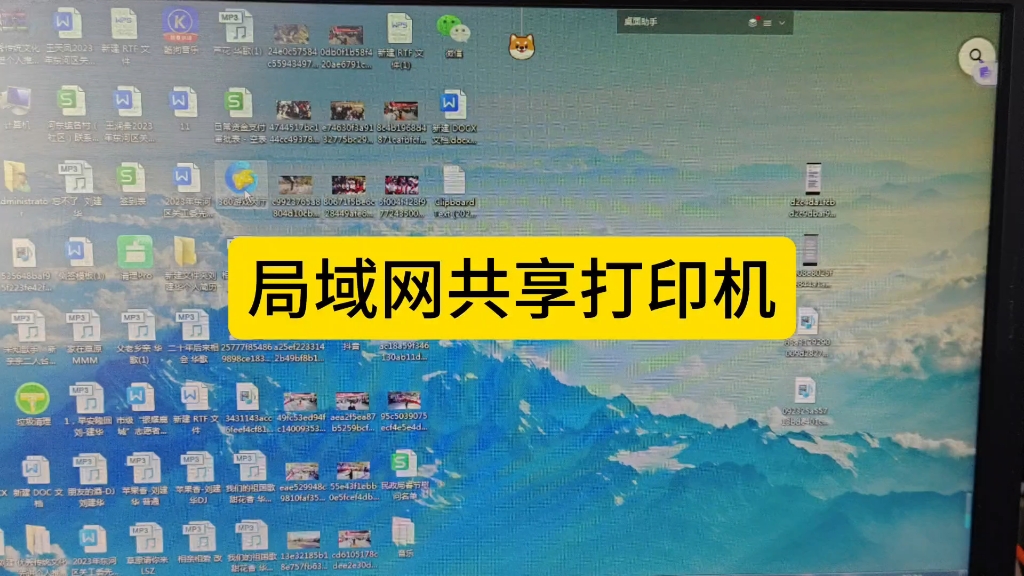
XP系统怎么添加网络打印机:先分清共享队列和IP直连
在XP里,入口都在“开始 > 设置 > 打印机和传真 > 添加打印机”,别急着下一步到底,先判断连接方式。
通过共享名连接:适合挂在电脑上的打印机
如果打印机通过USB接在同事的电脑上,再被共享出来,就走共享队列。
- 在运行框输入
\\192.168.1.20,回车,看能否列出共享打印机。 - 双击共享打印机,系统会提示安装驱动。
- 也可以在“添加打印机”向导里选“网络打印机或连接到另一台计算机的打印机”,再选“连接到这台计算机上的打印机”,输入
\\192.168.1.20\HP1020这类共享名。 - 如果弹凭据框,输入共享主机上的账号和密码;主机没设密码时,XP可能要求先给主机账号设密码,或在主机上调整Guest权限。
这条路径依赖TCP 139/445和SMB共享,XP默认使用SMBv1访问共享,据微软公开文档,Windows XP对SMBv1的依赖较深,共享主机如果是Win10/Win11,且关闭了SMBv1,XP就可能看不到共享名。
给打印机配TCP/IP端口:更适合打印服务器
网络打印机或硬件打印服务器,通常走RAW 9100,操作路径如下:
- 打开“添加打印机”,选“本地打印机”,取消“自动检测并安装即插即用打印机”。
- 点“创建新端口”,端口类型选“Standard TCP/IP Port”。
- 输入打印机或打印服务器的IP,例如
168.1.50,端口名可自动生成。 - 设备类型选“自定义”,协议选“RAW”,端口号填9100。
- 厂商和型号按实际驱动选择;没有XP驱动时,用“从磁盘安装”指定驱动文件。
如果设备支持LPR,可在端口配置里选LPR,队列名按说明书填写,常见端口是515,支持IPP的设备,可在添加网络打印机时输入http://192.168.1.50:631/printers/队列名,对应TCP 631。
| 连接方式 | XP里的入口 | 关键地址或端口 | 适合场景 |
|---|---|---|---|
| 共享队列SMB | 运行框输入\\IP\共享名 |
TCP 139/445 | 打印机挂在电脑上共享 |
| RAW直连 | Standard TCP/IP Port | TCP 9100 | 网络打印机、硬件打印服务器 |
| LPR | Standard TCP/IP Port选LPR | TCP 515 | 老打印服务器、部分Unix打印队列 |
| IPP | 添加网络打印机输入URL | TCP 631 | 支持IPP的打印设备 |
老式办公局域网XP系统打印机设置:固定IP更稳
老办公网里,DHCP地址一变,昨天能打的打印机今天就可能失联,给打印机或打印服务器设静态IP,或在路由器里做DHCP保留,XP电脑和打印设备保持同一网段,子网掩码一致,跨网段时,打印服务器的网关要正确,路由要放行9100或515,先用ping 192.168.1.50看通不通,再用telnet 192.168.1.50 9100看端口开没开,XP自带Telnet客户端,命令能直接验证。
办公室XP系统共享打印机连接不上时,先查这三处
共享打印机连不上,别一上来就重装驱动,先按网络、主机、本机三步查。
网络与工作组
ping共享主机IP,确认在同一局域网。- 工作组名称保持一致,计算机名不要重复。
- XP防火墙的“例外”里勾选“文件和打印机共享”。
- 共享主机防火墙放行TCP 139/445、UDP 137/138;打印服务器还要看9100。
- 在XP运行框执行
net view \\192.168.1.20,能列出共享说明SMB链路基本通。
共享主机设置
- 主机上打印机已共享,共享名尽量短,避免特殊字符。
- 共享权限里给对应账号“打印”权限;NTFS安全权限也别只给管理员。
- Win10/Win11主机若要让XP访问,需要在“启用或关闭Windows功能”里启用“SMB 1.0/CIFS文件共享支持”,并开启网络发现和文件打印共享。
- 主机共享打印机属性里,进入“共享 > 其他驱动程序”,添加x86驱动,XP一般是32位系统,缺这个驱动会卡在安装阶段。
XP本机服务与凭据
在services.msc里检查Server、Workstation、Computer Browser服务,Computer Browser与网上邻居浏览有关,但不用把它当成唯一入口,直接输入IP更可靠,凭据可用命令先测:
net use \\192.168.1.20\IPC$ /user:PC01\user01 密码
返回成功后再连共享打印机,提示拒绝访问时,优先查主机账号、共享权限和Guest策略,不要反复删驱动。
XP系统连接Win10共享打印机:SMBv1和驱动是两道坎
XP连Win10共享打印机,常见现象是“网上邻居看得到主机,点打印机却报错”,或者“提示找不到网络路径”,核心矛盾通常在两处:协议和驱动。
行业共识认为,SMBv1的安全边界不适合长期暴露在办公网,短期应急可在Win10主机启用SMBv1,长期更稳的做法是给打印机加硬件打印服务器,让XP走RAW 9100,绕开文件共享,业内专家指出,老设备打印需求应尽量从文件共享中拆出来,减少协议兼容带来的连锁故障。
驱动方面,XP多为32位,Win10共享主机要提前放好x86驱动,路径是打印机属性 > 共享 > 其他驱动程序 > 勾选x86并安装,XP端连接时若提示找不到驱动,可先在XP本地安装同型号驱动,再连接共享队列,驱动版本不要追求最新,选与XP兼容的版本更实际。
XP系统找打印机服务器要收费吗:多数是设置成本,不是软件费
局域网内找共享打印机、给打印机配IP端口,本身通常不涉及软件授权费,成本主要在人工和硬件:加一个硬件打印服务器,价格从百元上下到数百元不等,具体看接口和品牌;请本地服务商上门,也会产生人工费,若是跨楼层、跨网段排障,时间成本往往比设备本身更高。
继续用XP直连打印服务器,是成本较低的方案;换系统能减少协议兼容问题,但老软件和外设未必跟得上,比较稳妥的顺序是:先尝试RAW 9100直连,再考虑加打印服务器,最后才评估整机更换。
把共享名、IP端口、SMBv1这三件事分开排查,XP找打印机服务器并不神秘;能直连打印服务器时,优先走RAW 9100,少碰文件共享。
XP系统怎么找打印机服务器:常见问题速答
XP网上邻居看不到打印服务器,但IP能ping通怎么办?
先确认共享主机是否启用文件和打印机共享,防火墙是否放行TCP 139/445,XP的网上邻居浏览依赖Computer Browser等服务,浏览列表不全很常见,直接在运行框输入\\IP\共享名,或用Standard TCP/IP Port建9100端口,比等网上邻居刷新更可靠。
XP连接Win10共享打印机提示拒绝访问怎么办?
先查凭据:用主机上的账号密码,执行net use \\主机IP\IPC$ /user:主机名\用户名 密码测试,再查共享权限和NTFS权限是否给足打印权限,若主机关闭了SMBv1,XP共享队列会连不上;应急可启用SMBv1,长期建议改用打印服务器RAW直连,驱动也要匹配32位x86版本。
XP系统找打印机服务器要收费吗?
局域网内做共享设置、添加TCP/IP端口,通常不产生软件授权费,可能产生的费用是硬件打印服务器和上门人工;硬件价格多在百元上下到数百元区间,具体看接口和本地服务商报价,局域网内软件层面通常不收费,费用主要来自硬件和人工。
首发原创文章,作者:王坚,如若转载,请注明出处:https://idctop.com/article/815694.html