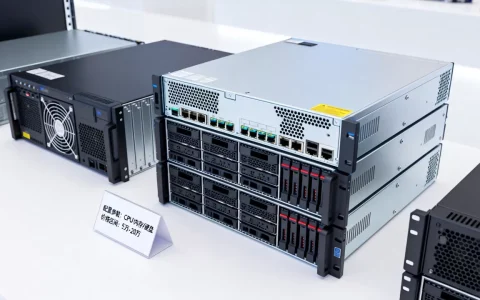
联想服务器用U盘启动软件,核心就三步:把ISO写成可引导U盘、在BIOS里选对UEFI或Legacy模式、开机按F12从U盘引导;多数ThinkSystem机型进BIOS按F1,临时启动菜单按F12。 这套流程适合单台装机、机房应急和维护盘引导,不依赖网络。
联想服务器怎么设置U盘启动:先分清Legacy和UEFI
先别急着插U盘,服务器和普通PC最大的差别是启动模式更“较真”,U盘做成了Legacy,BIOS却只开UEFI,F12里可能根本看不到它;反过来也一样,行业共识认为,服务器排障先看启动模式,再看引导介质,能少走很多弯路。
| 项目 | UEFI启动 | Legacy/CSM启动 |
|---|---|---|
| 分区格式 | GPT | MBR |
| 安全启动 | 可开Secure Boot | 通常需关闭 |
| 适用镜像 | 近年的Windows Server、主流Linux | 老系统、老维护盘 |
| 联想服务器路径 | F1 > System Settings > Boot > Boot Mode | 同路径选Legacy Only/CSM |
| 注意 | 镜像需支持UEFI引导 | 新机型可能逐步弱化 |
制作U盘启动盘:软件选择和分区格式
常用软件就几类:Rufus适合单镜像精修,Ventoy适合一个U盘放多个ISO,UltraISO适合老习惯用户,把服务器ISO写进U盘时,先确认目标模式:装Windows Server 2019/2026/2026或主流Linux,优先UEFI+GPT;维护老系统才考虑Legacy+MBR。
- Rufus:分区类型选GPT,目标系统选UEFI,文件系统按镜像选;ISO里的install.wim超过4GB时,Rufus会提示拆分,按默认处理即可。
- Ventoy:先安装Ventoy到U盘,再把ISO原样复制进去;开机从U盘引导后选ISO,适合机房同时带多个系统镜像。
- UltraISO:写入硬盘映像时选USB-HDD+,老维护盘可用;新服务器UEFI引导优先用前两种。
- 联想官方工具:部分机型提供引导盘制作或驱动包,但系统ISO仍要自己准备;RAID卡驱动建议单独放U盘根目录。
制作完成后别只看“写入成功”,在普通电脑上重启一次,确认U盘能出现引导菜单,再拿到服务器上用,这个动作能排除不少“服务器不认U盘”的假故障。
进BIOS和Boot Menu的具体按键与设置路径
据联想官方文档,ThinkSystem和多数System x机型开机按F1进入Setup,按F12调出临时Boot Menu,实际操作时,开机Logo出现就连续点按,不要长按,进入后重点看三处:
- Boot Mode:路径通常是
System Settings > Boot > Boot Mode,选UEFI Only或Legacy Only,要和U盘制作方式一致。 - Secure Boot:路径在
Security > Secure Boot,Windows Server官方镜像一般能过;部分Linux或老PE工具需要临时关闭,装完再按需恢复。 - Boot Order:在
Startup > Boot里把USB HDD或UEFI: 你的U盘品牌调到前面;一次性安装用F12更省事,不用改永久顺序。
U盘插口也有讲究,优先插服务器后置USB口,部分机型前置口只供电或由扩展卡转出,引导阶段识别不稳定,改完设置按F10保存退出,机器重启时再按F12选U盘。
联想ThinkSystem服务器U盘启动和PXE启动有什么区别
这两种方式不是谁替代谁,U盘启动适合单台、无网络、现场应急;PXE适合批量、标准化、机房有DHCP和部署服务器,对比看这张表:
| 对比项 | U盘启动 | PXE网络启动 |
|---|---|---|
| 适用场景 | 单台装机、维护、无网环境 | 批量部署、机房统一装系统 |
| 依赖条件 | 可引导U盘和ISO | DHCP、TFTP、部署服务 |
| 配置复杂度 | 低到中 | 中到高 |
| 速度 | 受U盘和USB接口影响 | 受网络和服务器性能影响 |
| 典型入口 | F12选USB | F12选PXE/IPv4 |
单台联想服务器装系统,U盘更直接;几十台一起上,PXE更省人力,现场没有部署环境时,别硬搭PXE,U盘加Ventoy就够用。
机房现场实操:从U盘引导到装系统
机房现场没有光驱怎么用U盘给联想服务器装系统
现在服务器大多不带光驱,U盘就是主力,按这个顺序做,现场不容易乱:
- 准备一个8GB以上U盘,重要数据先备份;制作启动盘会清空U盘。
- 下载对应系统ISO和联想RAID卡驱动,驱动放U盘根目录,文件名尽量简短。
- 服务器关机,插好后置USB口,开机按F12,选
UEFI: USB或USB HDD。 - 进入安装器前,若硬盘灯异常或阵列未配置,先进LXPM或RAID配置界面做阵列,路径常见为
LXPM > RAID Setup,老机型可能是WebBIOS。 - Windows安装界面看不到硬盘时,点“加载驱动程序”,选U盘里的RAID驱动;Linux安装时在存储设备阶段确认是否识别到虚拟磁盘。
- 分区优先GPT;装完系统先装网卡、芯片组和RAID管理工具,再拔U盘重启。
如果是远程机房,可以用BMC/IPMI的远程控制台挂载ISO,但大文件传输对带宽要求高,现场有U盘时,物理U盘通常更稳。
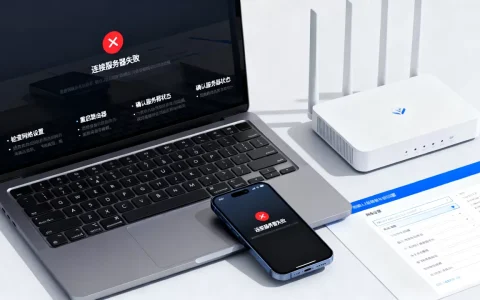
联想服务器U盘启动失败怎么办
F12里看不到U盘,先别怀疑服务器坏,按下面顺序排查:
- 换口:换后置USB 2.0口,排除前置口和扩展卡兼容问题。
- 换盘:用另一个品牌U盘测试;有些U盘主控在服务器引导阶段识别差。
- 看模式:U盘是UEFI,Boot Mode却选Legacy,或反过来,都会看不到。
- 看Secure Boot:提示签名错误时,临时关闭Secure Boot,或换官方签名镜像。
- 看ISO:ISO本身不可引导时,写进U盘也没用;先在普通电脑验证。
- 看阵列:安装器能启动但看不到硬盘,多半是RAID未配置或驱动未加载。
- 看启动顺序:永久顺序里USB被禁用时,F12临时菜单也可能被策略限制,进F1检查USB Boot是否启用。
还有一个容易忽略的点:服务器接了外置硬盘盒、USB网卡等设备,引导阶段可能抢占启动项,装机时只留键盘、鼠标和U盘,减少干扰。
选型与成本:U盘启动软件和上门服务怎么权衡
常用U盘启动软件对比
| 软件 | 适合场景 | 优点 | 注意点 |
|---|---|---|---|
| Rufus | 单系统精修 | 小、直接、分区选项清楚 | 选错GPT/MBR会白做 |
| Ventoy | 多ISO随身带 | 复制即用、维护方便 | 老PE兼容性要实测 |
| UltraISO | 老维护盘 | 操作习惯成熟 | 新UEFI镜像优先别的工具 |
| 厂商驱动包 | 装系统补驱动 | 针对机型 | 不是引导盘制作工具 |
选软件不用追新,装一台联想服务器,Rufus或Ventoy就够;经常跑机房,Ventoy更省事,关键是启动模式和分区格式匹配,软件只是工具。
北京联想服务器U盘装系统上门费用大概怎么算
北京机房上门,费用通常拆成上门费、实施费和可能的系统授权费,单纯用U盘引导并设置启动项,工作量小,多数情况下按次或按台计费;含RAID配置、系统安装、驱动适配和业务迁移,报价会明显上升,业内专家指出,服务器上门服务不能只看“装系统”三个字,RAID重建和数据安全才是成本大头,一线城市上门成本略高,具体以服务商现场评估为准。
Q&A:联想服务器U盘启动软件常见问题答疑
联想服务器U盘启动后进不了安装界面怎么办
先看F12选的是不是UEFI: USB,而不是U盘的数据分区,再看ISO是否可引导、Secure Boot是否拦截,部分机型会先进入LXPM,需要在菜单里选Boot Menu再指定U盘,若卡在光标闪烁,换后置USB口并重做启动盘。
联想服务器U盘启动需要关闭Secure Boot吗
不一定,Windows Server官方镜像和主流Linux发行版通常支持UEFI安全启动;使用老PE、自定义驱动盘或某些Linux驱动时,可能需要临时关闭,关闭后装完系统,按业务安全要求决定是否恢复。
北京联想服务器U盘装系统上门费用大概怎么算
通常按上门次数、服务器台数、是否含RAID配置和系统安装来算,北京等一线城市的上门成本会高一些;单纯U盘引导设置与含系统部署的报价不在一个量级,具体以服务商报价单为准。
首发原创文章,作者:王坚,如若转载,请注明出处:https://idctop.com/article/815823.html