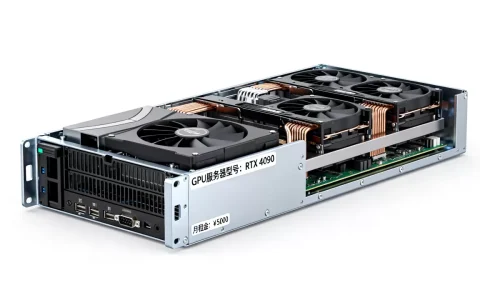
给服务器装网卡并设置IP,核心是三件事:确认槽位和兼容性、让系统正确识别网卡、配置静态IP并验证路由与DNS。 物理服务器要断电防静电,云服务器则在控制台添加弹性网卡后进系统配置,下面按物理机、系统识别、IP配置、双网卡规划、成本和机房远程操作拆开讲。
服务器网卡怎么安装并设置IP:先分清物理机和云主机
物理服务器装网卡:槽位、供电和防静电先确认
动手前先看服务器型号和网卡接口,PCIe x8、x16槽位能不能用,挡板高度是否匹配,服务器厂商兼容列表里有没有这张卡,都会影响识别,业内专家指出,物理网卡安装前应核对服务器厂商的兼容性列表,尤其是万兆光卡和特定固件版本。
操作顺序可以按下面走:
- 记录原网卡名称、MAC、IP和网关,拍下接线照片。
- 申请停机窗口,业务下线后关机、拔电源线。
- 佩戴防静电手环,打开机箱盖,找到空闲PCIe槽位。
- 拆下对应挡板,网卡金手指对准插槽,均匀用力压入,听到卡扣声后拧螺丝。
- 接好网线或光模块,装回机箱,上电进系统。
这一步别省:网卡没插紧、光模块没卡到位、交换机端口没开,都会表现成“系统里看不到网卡”或“链路down”。
云服务器装网卡:控制台添加后系统内启用
云服务器和VPS一般不需要物理装网卡,路径是控制台添加弹性网卡,绑定实例和安全组,再进系统确认新网卡名称,Linux下用ip link查看,Windows下用ncpa.cpl查看,新网卡默认可能是down状态,需要启用后再配IP。
机房服务器装网卡设置IP流程:系统识别与驱动确认
Linux下查看网卡和驱动
先把“卡在不在”和“驱动认不认”分开查:
lspci | grep -i ethernet
ip link show
dmesg | grep -i eth
ethtool -i enp3s0
lspci能看到网卡型号,ip link能看到接口名和UP/DOWN状态,dmesg能看驱动加载报错,ethtool -i能看驱动名和固件版本,网卡没显示,优先查槽位、供电和BIOS是否禁用;有接口但链路down,查网线、光模块和对端交换机端口。
驱动安装要匹配内核
服务器网卡驱动不是越新越好,要匹配当前内核和固件,Ubuntu/Debian常用apt install装厂商驱动包,RHEL/CentOS常用dnf install,安装后可能需要modprobe加载模块并重启网络服务,生产服务器建议先在测试机验证,避免驱动冲突导致管理口失联。
Windows Server下查看网卡
打开设备管理器,看“网络适配器”里有没有未知设备或黄色感叹号,有未知设备就装厂商驱动;没有新网卡就查BIOS和PCIe槽位,路径ncpa.cpl能快速打开网络连接,ipconfig /all能看MAC、IP和网关。
网卡配置文件在哪里
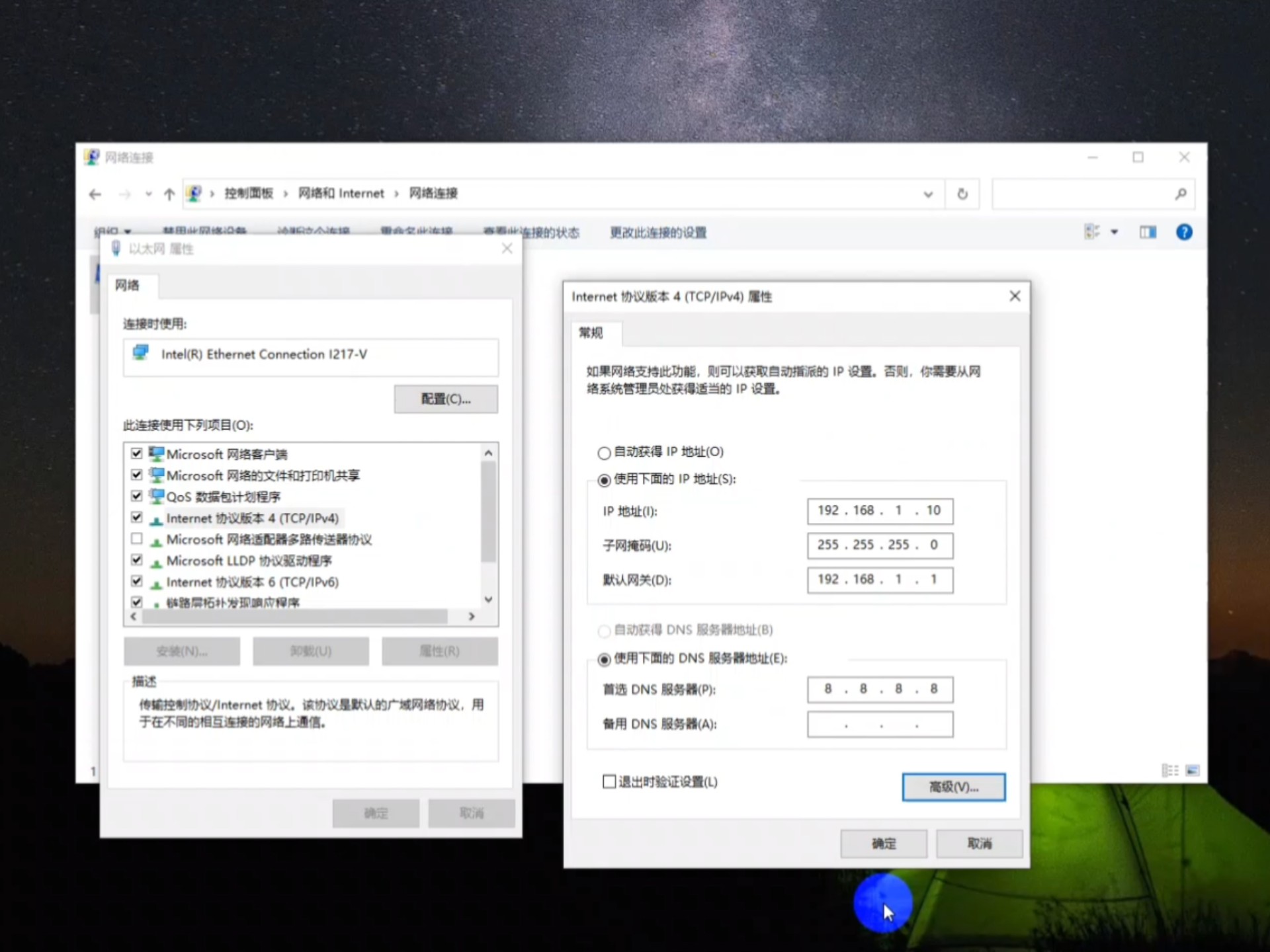
Linux常见位置分两类:RHEL/CentOS在/etc/sysconfig/network-scripts/ifcfg-ens33这类文件;Ubuntu新版在/etc/netplan/.yaml,Windows Server在“网络连接”里选网卡,右键属性,双击“Internet协议版本4”配置,改之前先备份原文件,远程操作尤其要留回退路径。
给服务器网卡配置静态IP:Linux与Windows操作路径
Linux Netplan配置示例
Ubuntu常用Netplan,先备份,再编辑:
network:
  version: 2
  ethernets:
    enp3s0:
      dhcp4: no
      addresses: [192.168.10.20/24]
      routes:
        - to: default
          via: 192.168.10.1
      nameservers:
        addresses: [223.5.5.5, 119.29.29.29]
保存后执行sudo netplan apply,如果报错,用sudo netplan try回滚,避免把远程连接改断。
CentOS/RHEL ifcfg配置示例
TYPE=Ethernet
BOOTPROTO=none
NAME=ens33
DEVICE=ens33
ONBOOT=yes
IPADDR=192.168.10.20
PREFIX=24
GATEWAY=192.168.10.1
DNS1=223.5.5.5
CentOS 7可用systemctl restart network;CentOS 8/9更推荐nmcli connection up ens33,改完用ip addr和ip route确认地址、默认网关是否生效。
Windows Server图形与命令行配置
图形路径是ncpa.cpl,选网卡,属性,IPv4,填IP、子网掩码、网关和DNS,命令行可用:
netsh interface ip set address name="以太网 2" static 192.168.10.20 255.255.255.0 192.168.10.1
netsh interface ip set dns name="以太网 2" static 223.5.5.5
配置后必须做的连通性验证
ip addr或ipconfig /all看IP是否生效。ip route或route print看默认网关是否正确。ping 网关看二层和三层是否通。ping 223.5.5.5看公网出口是否通。curl -I https://www.baidu.com看DNS和HTTP是否正常。ss -lntp看业务端口是否监听。
服务器双网卡和单网卡设置IP有什么区别
| 对比项 | 单网卡 | 双网卡 |
|---|---|---|
| IP规划 | 管理和业务共用一张卡 | 管理口、业务口分开更清晰 |
| 默认网关 | 通常只有一个 | 容易配出多个默认网关,需谨慎 |
| 故障影响 | 网卡故障影响全部流量 | 可分流,但绑定配置更复杂 |
| 适用场景 | 小流量、测试机、简单业务 | 生产环境、存储与业务分离、多网络平面 |
| 排错重点 | 地址、网关、DNS | 路由表、策略路由、bond/teaming |
双网卡IP规划:管理口和业务口分开
双网卡不是“插两张卡就更快”,行业共识认为,管理流量与业务流量分离能降低排错复杂度,管理口配内网管理IP,业务口配业务IP;两个网卡不要在同一网段各配一个默认网关,否则路由表可能来回抢默认路由,需要多出口时,用策略路由或明确优先级。
绑定与链路聚合别混用
Linux的bond、Windows的teaming能做冗余或聚合,但交换机侧要配合LACP或静态聚合,先确认交换机支持哪种模式,再配服务器,否则容易出现“双网卡都up,但业务不通”的情况。
服务器加装网卡多少钱:卡价之外还有哪些成本
| 类型 | 常见接口 | 适用场景 | 成本构成 |
|---|---|---|---|
| 千兆电口网卡 | RJ45 | 管理口、普通业务 | 卡价较低,网线成本低 |
| 万兆光口网卡 | SFP+ | 存储、虚拟化、数据库 | 卡价、光模块、跳线、交换机端口 |
| 25G及以上网卡 | SFP28等 | 高吞吐业务 | 卡价和交换机侧成本更高 |
选型看接口、芯片和驱动支持
服务器加装网卡多少钱,不能只看卡价,百元级到千元级都有,万兆和25G还要算光模块、跳线、交换机端口占用和停机窗口,据统计,机房侧的光模块、跳线和端口占用往往被低估,选型优先看服务器厂商兼容列表、操作系统驱动和固件维护情况,别只盯参数。
北京机房服务器网卡配置IP的远程操作要点
先留后路:带外管理和旧IP不要急删
在北京机房托管场景,服务器往往不在手边,装网卡和改IP前,先确认IPMI、iDRAC、iLO等带外管理可用,再预约维护窗口,远程改Netplan或ifcfg前备份原文件,旧IP先保留,新IP验证通了再删,否则一条默认路由配错,SSH就进不去了。
交换机端口、VLAN和MAC绑定要同步
新网卡上线前,把MAC地址发给机房侧,确认交换机端口VLAN、端口安全、MAC绑定和公网IP策略,需要光模块的,确认波长、速率和对端端口匹配,北京机房服务器网卡配置IP时,远程手和现场工程师的配合步骤要提前写好,避免临时找线、找端口。
装完网卡后IP不通怎么排错
| 现象 | 优先排查 | 常用命令 |
|---|---|---|
| 系统看不到新网卡 | 槽位、BIOS、驱动 | lspci、dmesg |
| 网卡有但链路down | 网线、光模块、交换机端口 | ethtool enp3s0 |
| 能ping网关不能上网 | 默认网关、DNS、防火墙 | ip route、cat /etc/resolv.conf |
| IP冲突 | ARP、同网段地址规划 | arping、ip neigh |
| 重启后配置丢失 | 配置文件、ONBOOT、Netplan权限 | nmcli、netplan apply |
装网卡不是把卡插上就结束,设置IP也不是填完地址就完事,把硬件识别、IP规划、路由验证和远程回退路径都走一遍,服务器网络才算真正可用。
服务器装网卡并设置IP常见问题Q&A
服务器装网卡需要关机吗?
物理网卡通常需要关机断电安装,部分服务器和网卡支持热插拔,但要以厂商手册和业务维护窗口为准,生产服务器不建议在业务高峰直接插拔。
服务器一块网卡能设置多个IP吗?
可以,Linux可在Netplan的addresses或ifcfg里增加多个地址,Windows可在IPv4高级设置里添加多个IP,注意同网段地址规划和ARP冲突,别把多个默认网关配在同一张网卡上。
云服务器需要自己装物理网卡吗?
不需要,云服务器在控制台添加弹性网卡,绑定实例和安全组,进系统启用网卡并配置静态IP,云服务器通常按控制台添加弹性网卡、系统内启用并配置静态IP的流程完成。
首发原创文章,作者:王坚,如若转载,请注明出处:https://idctop.com/article/816030.html