SQL连接不到本地服务器,绝大多数情况不是数据库坏了,而是服务没启动、实例名写错、TCP/IP协议没开或端口没监听,按“服务状态→实例名→协议端口→认证方式”的顺序排查,通常十几分钟就能定位问题。
很多人看到“无法连接到服务器”第一反应是重装数据库,其实这一步往往最费时间也最没必要,本地连接失败的根因高度集中,下面按实际排查顺序拆开讲。
先确认服务到底有没有跑起来
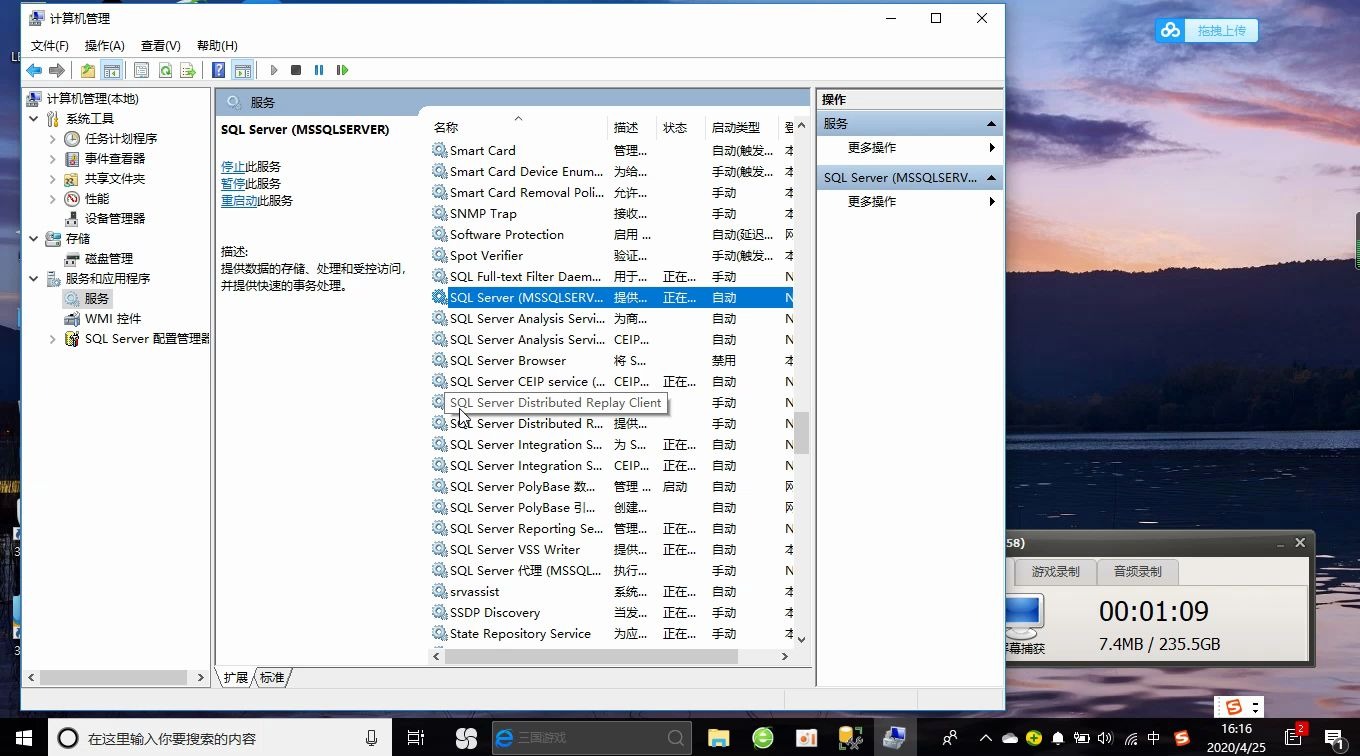
本地连接失败,一半以上的案例卡在这一步,数据库装好了不等于服务在运行,尤其是开机自启被安全软件拦掉、或者手动改过启动类型之后。
本地数据库服务启动失败怎么排查
Windows下按 Win + R 输入 services.msc,在服务列表里找对应项,SQL Server常见的有 SQL Server (MSSQLSERVER)(默认实例)和 SQL Server (SQLEXPRESS)(Express版命名实例),MySQL则是 MySQL 或 MySQL80 这类名称。
命令行方式更直接:
- 查状态:
sc query MSSQLSERVER,或sc query state= all | findstr /i sql - 启动:
net start MSSQLSERVER、net start "SQL Server (SQLEXPRESS)"、net start mysql80 - 停止后重启:
net stop再net start,比在图形界面点按钮更容易看到报错
服务启动报1067(进程意外终止)或1069(登录失败)时,别在客户端上反复试,直接去事件查看器的Windows日志→应用程序,或者看数据库自己的错误日志:SQL Server在 C:\Program Files\Microsoft SQL Server\MSSQL.MSSQLSERVER\MSSQL\Log\ERRORLOG,MySQL在数据目录下的 .err 文件,日志里第一行报错基本就是答案,比如数据文件被占用、master库路径不对、磁盘满了、配置文件语法错误。
服务起不来,客户端怎么连都是白搭;服务起来了还连不上,才轮到下一层。
SQL Server连接本地实例失败怎么解决:实例名和协议是重灾区
默认实例和命名实例的连接写法完全不同,这是本地环境最容易踩的坑。
实例名与连接字符串必须对得上
Express版装完通常是命名实例 SQLEXPRESS,连接时要写 .\SQLEXPRESS、(local)\SQLEXPRESS 或 localhost\SQLEXPRESS,只写 localhost 或 默认找的是默认实例,找不到就报“无法连接到服务器”,错误号常见为error 26(定位指定的服务器/实例时出错)或error 40。
对照表:
| 安装形态 | 正确写法 | 常见错误写法 |
|---|---|---|
| 默认实例 | 、(local)、localhost、0.0.1 |
.\SQLEXPRESS(实例不存在) |
| Express命名实例 | .\SQLEXPRESS、localhost\SQLEXPRESS |
只写 localhost |
| LocalDB | (localdb)\MSSQLLocalDB |
localhost |
用LocalDB的话,先执行 sqllocaldb info 看实例是否存在,再 sqllocaldb start MSSQLLocalDB 启动,它不会常驻在服务列表里,很容易被误判成“服务没开”。
验证用自带工具最快:sqlcmd -S .\SQLEXPRESS -E,-E 表示Windows身份验证,能进说明服务、实例名、协议都通了,问题在客户端工具或连接字符串。
本地SQL Server 1433端口不通怎么办
默认实例走TCP 1433,命名实例默认走动态端口,要让固定端口生效,打开SQL Server配置管理器→SQL Server网络配置→实例的协议→TCP/IP,把“IPAll”里的TCP端口改成1433,并确认“已启用”为是,然后重启SQL Server服务,协议改动不重启不生效。
接着验证监听:
netstat -ano | findstr :1433看是否有LISTENINGTest-NetConnection 127.0.0.1 -Port 1433,PowerShell下直接给结果telnet 127.0.0.1 1433,能连上说明端口通
命名实例还要留意SQL Server Browser服务,它负责把实例名解析成端口,停掉之后 主机名\实例名 的写法则可能失效,改用 主机名,端口号 直连往往能绕过,本地回环连接一般不经过外部防火墙,但如果连接字符串里写的是计算机名、解析到了局域网IP,Windows Defender防火墙的入站规则就会参与拦截,这时在防火墙里放行 sqlservr.exe 或者临时关掉防火墙对比一下即可。
业内专家指出,本地开发环境里由防火墙导致的连接失败比例远低于服务未启动和实例名写错,所以排查顺序不要颠倒。
MySQL本地服务器连不上是什么原因:端口、绑定地址和认证三件事
MySQL的报错信息比SQL Server更明确,看错误码就能分流。
2003/10061 和 1045 是两类完全不同的问题
ERROR 2003 (HY000): Can't connect to MySQL server on '127.0.0.1' (10061):网络层没通,服务没起、端口不对、只监听了socket没监听TCPERROR 1045 (28000): Access denied for user 'root'@'localhost':网络通了,认证被拒,密码错、用户host不匹配、认证插件不兼容ERROR 2002 (HY000): Can't connect to local MySQL server through socket:Linux下走socket文件失败,跟端口无关
先跑 netstat -ano | findstr :3306 确认监听,没有监听就回头查服务;有监听但连不上,看配置文件 my.ini(Windows)或 my.cnf(Linux):
bind-address = 127.0.0.1表示只监听本机,本机连接没问题;写成0.0.0才对外skip-networking一旦开启,MySQL只允许socket连接,TCP端口直接不存在,这是很多人“端口死活不通”的真正原因port = 3306被改过的话,客户端要跟着加-P参数
认证插件不兼容导致的“密码明明对却连不上”
MySQL 8默认认证插件是 caching_sha2_password,一些老版本客户端、老驱动、部分图形化工具不支持,表现就是密码正确仍然报1045或握手失败,可以在服务端执行 ALTER USER 'root'@'localhost' IDENTIFIED WITH mysql_native_password BY '你的密码'; 切换插件,再 FLUSH PRIVILEGES; 生效,这是兼容性处理,新项目更推荐升级客户端而不是降级认证方式。
服务正常、端口也通,还是连不上:问题在客户端侧
localhost和127.0.0.1不是一回事
localhost 可能被解析成IPv6的 :1,而数据库只监听了IPv4的 0.0.0 或 0.0.1,结果就是同一个机器上 localhost 连不上、0.0.1 秒连,判断方法很简单:把连接字符串里的主机名换成 0.0.1 试一次,如果立刻通了,就是名称解析或监听地址的问题。
驱动、位数和连接池的隐性坑
- 32位客户端配64位ODBC驱动,或者反过来,会报“未找到数据源名称”
- 连接字符串里的
Data Source、Server、Host拼写差异在不同驱动里不通用 - 连接池里残留了失效连接,表现为首次失败、重启客户端又能连,可以在连接字符串加
Pooling=false做对比测试 - 数据库刚重启完,客户端仍持有旧连接,直接重开工具即可
行业共识认为,本地连接问题里真正需要改数据库配置的不到三成,剩下的大多出在连接字符串、服务状态和客户端环境上,先做最小化验证(命令行工具直连),再回到图形化客户端,能省下大量试错时间。
常见报错与首查方向对照
| 报错关键词 | 大概率原因 | 先查哪里 |
|---|---|---|
| error 26 / error 40 | 实例名错、协议未启用 | 实例名写法、配置管理器 |
| 10061 / 2003 | 端口无监听 | 服务状态、netstat |
| 1045 | 认证失败 | 用户host、认证插件 |
| 18456 | SQL登录失败 | 认证模式、登录名 |
| 1067 | 服务启动异常 | 错误日志、数据文件权限 |
收束
本地连接失败几乎都能归到“服务、实例名、协议端口、认证”四个环节,按顺序验证比盲目重装高效得多,把命令行直连当作基准线,客户端问题自然无处藏身。
关于SQL连接不到本地服务器的常见问题
问:服务已启动,sqlcmd能连,Navicat却提示无法连接,原因在哪?
答案在客户端侧,优先检查三处:连接时填的主机名是 localhost 还是 0.0.1(换一个试);实例名是否带了 \SQLEXPRESS;客户端版本与数据库版本是否匹配,老版本图形工具连SQL Server 2019/2026时,加密协议协商失败也会表现为“无法连接”,升级客户端或明确指定加密参数通常能解决。
问:重装数据库能解决SQL连接不到本地服务器的问题吗?
能解决一部分,但性价比很低,重装只对配置损坏、实例注册信息丢失这类情况有效,而这类问题在全部本地连接故障里占比不大,更常见的服务未启动、实例名写错、端口未监听,重装后如果操作习惯不变,问题会原样复现,先看错误日志再决定是否重装,是更稳妥的顺序。
问:连接超时但ping本机正常,还要查什么?
ping走的是ICMP,和数据库端口没有任何关系,所以ping通不代表能连,下一步查端口监听:netstat -ano | findstr :1433(或3306),再用 Test-NetConnection 127.0.0.1 -Port 1433 确认TCP握手是否成功,端口不监听就回到服务与协议配置;端口监听但握手失败,检查防火墙规则和是否有安全软件拦截了数据库进程的本地回环连接。
首发原创文章,作者:王坚,如若转载,请注明出处:https://idctop.com/article/816228.html