虚拟机怎么搭建web服务器:先把三层关系理顺
核心答案:在虚拟机里新建一个网页,本质是做三件事装好一个Web服务软件(Linux常用Nginx或Apache,Windows用IIS),把网页文件放进指定目录,再让防火墙放行80端口。 宿主机浏览器能打开这一步就算成功,外网访问是后面单独要解决的网络问题。
很多人卡住不是因为命令难,而是没搞清”宿主机虚拟机网页”这三层的关系,宿主机是你手边这台物理电脑,虚拟机是里面跑的另一台”电脑”,网页只是那台电脑上的一个文件,你写文件、开服务,都是在虚拟机里操作;你打开浏览器看效果,是在宿主机或别的设备上操作,两头能通,靠的是网络模式,不是玄学。
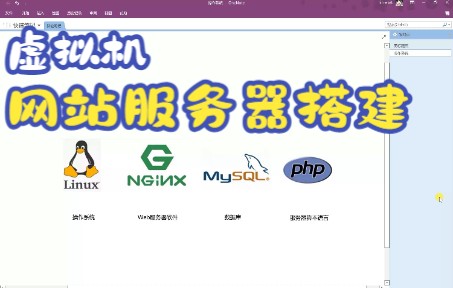
第一步:选虚拟机软件和系统
常见三款,选一个就够,不用来回折腾:
- VMware Workstation Player:个人免费,界面直观,NAT网络配置有图形化端口转发,新手友好。
- VirtualBox:开源免费,跨平台,快照功能好用,适合反复折腾。
- Hyper-V:Windows专业版自带,性能好,但家庭版没有,开关机和宿主机网络共用略微绕。
系统镜像建议拿Ubuntu Server LTS或Debian,体积小、命令统一、教程多,想省事就用带桌面的Ubuntu,若你更熟Windows,直接装Windows 10/11虚拟机跑IIS也行,只是资源占用高一些。
业内专家指出,虚拟机的内存分配不要超过宿主机物理内存的一半,否则宿主机自己会卡到无法正常工作,网页加载慢的锅往往不在Web服务器上。
第二步:Linux虚拟机搭建网站教程(以Ubuntu + Nginx为例)
这是最常见也是最快出效果的一条路,全程命令行,十来分钟能跑通。
确认虚拟机能上网并拿到IP
ip addr show
看 ens33 或 enp0s3 那一栏的 inet 地址,168.100.128,记下来,后面要用。
更新源并安装Nginx
sudo apt update
sudo apt install nginx -y
装完自动启动,用 systemctl status nginx 确认状态是 active (running)。
如果是CentOS Stream或Rocky Linux,命令换成:
sudo dnf install nginx -y
sudo systemctl enable --now nginx
放网页文件
Nginx默认站点目录是 /var/www/html,默认首页是 index.nginx-debian.html,把你自己写的 index.html 传进去(用 scp、WinSCP或者直接在虚拟机里用 nano 写):
sudo nano /var/www/html/index.html
写几行HTML,Ctrl+O 保存,Ctrl+X 退出。
放行防火墙端口
sudo ufw allow 'Nginx Full'
CentOS系用:
sudo firewall-cmd --permanent --add-service=http
sudo firewall-cmd --reload
验证
在虚拟机内部先 curl http://localhost,看到HTML内容说明服务本身没问题,再回宿主机浏览器输入虚拟机IP,页面出来就算通了。
Apache的路径是 /var/www/html,CentOS下是 /var/www/html,配置文件在 /etc/httpd/conf/httpd.conf,端口同为80,两个软件不要同时装,会抢端口。
第三步:Windows虚拟机建网站需要装什么
不想碰命令行的话,Windows这条路全是点点点:
- 打开”服务器管理器”→”添加角色和功能”。
- 一路下一步到”服务器角色”,勾选 Web服务器(IIS),把管理工具一起勾上。
- 安装完成后浏览器访问
http://localhost,看到IIS欢迎页说明成功。 - 网站根目录在
C:\inetpub\wwwroot,把你的index.html放进去,删掉或改名默认的iisstart.htm。 - 如果宿主机访问不了,去”Windows Defender防火墙”→”高级设置”→”入站规则”,启用”万维网服务(HTTP流量入站)”。
IIS的好处是图形化配置多站点、绑定域名都方便;坏处是资源占用高,一台2GB内存的Windows虚拟机会明显吃力,行业共识认为,纯静态网页场景下,Nginx在低配机器上的表现更稳。
第四步:个人电脑虚拟机上部署网页可以外网访问吗
可以,但要先分清三种网络模式,这是新手最容易被绊住的地方。
| 网络模式 | 宿主机能否访问 | 局域网其他设备能否访问 | 外网能否访问 |
|---|---|---|---|
| NAT(默认) | 需要端口转发 | 需要端口转发 | 需要路由器再做映射 |
| 桥接 | 可以 | 可以 | 需要路由器端口映射 |
| 仅主机 | 可以 | 不可以 | 不可以 |
NAT模式是VMware和VirtualBox的默认选项,虚拟机能上网,但外面进不来,要访问得做端口转发:VMware在”编辑→虚拟网络编辑器→NAT设置→添加”,把宿主机的8080端口映射到虚拟机的80端口,然后浏览器访问 http://宿主机IP:8080。
桥接模式更接近真实服务器,虚拟机会从路由器拿一个和宿主机同网段的IP,局域网里手机、平板输入这个IP就能打开网页,调试移动端布局很方便。
想真正从公网访问,家用宽带要做路由器端口映射,多数运营商不给固定公网IP,还得配DDNS,这里有个现实问题:把家里的电脑暴露到公网,安全风险不小,不建议长期这么干。
第五步:虚拟机做web服务器需要多少钱
软成本几乎为零:VMware Player和VirtualBox个人使用免费,Ubuntu、Debian、Rocky Linux都不收费,Nginx和Apache是开源软件。
真正的成本是电费和硬件占用,宿主机常年开机跑虚拟机,按居民电价算,一台普通台式机一个月多出几十块电费是常态,另外虚拟机占内存,宿主机剩下能用的资源会明显变少。
如果只是学习、内网演示、给同事看个页面,虚拟机方案完全够用,一分钱不花,如果要对外提供稳定服务,云服务器更合适按配置不同,入门机型年付价格通常在百元级到几百元区间,具体以各家活动价为准。算总账的关键是看用途时长:折腾一两周,虚拟机划算;长期在线,云服务器省心。
几个高频踩坑点
- 改了文件浏览器还是旧页面:按
Ctrl+F5强制刷新,或者清浏览器缓存。 - 80端口被占用:
sudo ss -tlnp | grep :80看是谁占着,多半是Apache和Nginx装重了。 - SELinux拦截(CentOS/Rocky):临时排查用
sudo setenforce 0,确认是它的问题后再改策略,别直接永久关闭。 - 虚拟机时间不对:装
ntp或chrony同步时间,否则HTTPS证书校验会失败。 - 快照别忘做:装完系统、配好网络各打一个快照,出问题回滚比修快得多。
网页跑起来之后,可以再往下走一步:绑定域名、上HTTPS、配反向代理,但那些都是锦上添花,先把”虚拟机里放个HTML,宿主机浏览器能打开”这件事做完,你的Web服务器就算真正立起来了。
关于虚拟机建网页的常见疑问
虚拟机web服务器和云服务器哪个更适合新手练手?
练手阶段虚拟机优势明显:零成本、可随时快照回滚、断网也能操作、命令敲错了直接重装一台,云服务器更接近真实生产环境,涉及安全组、公网IP、备案等实际环节,适合已经能独立跑通本地流程之后再用,两步走,先虚拟机后云服务器,是更稳妥的顺序。
虚拟机里装好Nginx,宿主机打不开页面怎么排查?
按顺序查四层:先看虚拟机内 curl localhost 是否有返回,没有就是服务没起来;再看 systemctl status nginx 是否报错;然后确认虚拟机防火墙放行了80端口;最后看虚拟机网络模式,NAT模式下不做端口转发,宿主机本来就访问不到,四层逐层排除,问题基本跑不掉。
一台虚拟机可以放多个网页吗?
可以,Nginx用 server 块配置虚拟主机,通过不同域名或不同端口区分站点;Apache用 VirtualHost,没有域名的情况下,用端口区分最省事,比如80端口放主站、8080端口放测试页,每个站点配置里写好 root 指向各自目录即可。
首发原创文章,作者:王坚,如若转载,请注明出处:https://idctop.com/article/816396.html