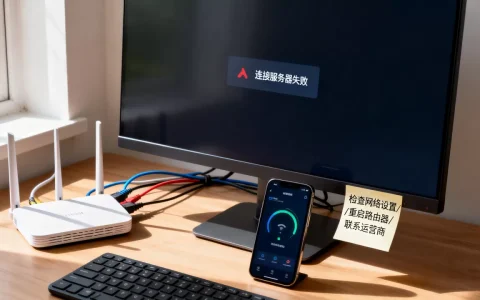
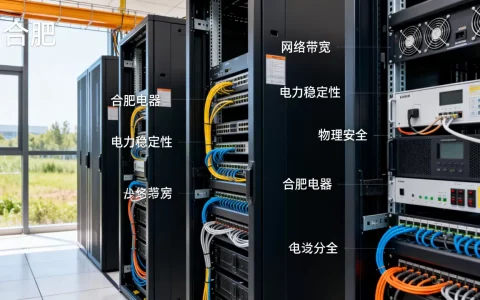
访问虚拟机里的Web服务器,说到底就三件事:服务要监听在能对外接收请求的地址上,系统防火墙要放行对应端口,宿主机到虚拟机之间的网络路径要通,这三件事按顺序逐层确认,绝大多数访问不通的问题十几分钟就能定位,不用来回重装环境。
访问前的三层判断,能省掉大半排查时间
很多人一访问不通就去改Nginx配置,方向就偏了,访问链路是从服务到网络一层层搭起来的,排查也应该顺着走。
第一层:Web服务到底有没有在监听
别只看进程在不在,要看它监听在哪个地址,在虚拟机里执行:
ss -tlnp | grep :80
# 或老系统
netstat -tulnp | grep :80
输出里的关键信息是 0.0.0:80 还是 0.0.1:80,前者表示所有网卡都能接收,后者只有虚拟机自己内部能访问,外面一律连不上,这一步查清楚了,后面很多”玄学问题”会直接消失。
第二层:虚拟机的网络模式决定了谁能进来
VMware、VirtualBox、Hyper-V都有类似的三种模式,区别在于虚拟机站在网络拓扑的哪个位置。
| 网络模式 | 宿主机能否直连 | 局域网其他电脑 | 外网访问需要做什么 |
|---|---|---|---|
| NAT | 能 | 默认不能 | 配置端口映射 |
| 桥接 | 能 | 能 | 虚拟机防火墙放行即可 |
| 仅主机(Host-Only) | 能 | 不能 | 一般只用于本地调试 |
业内专家指出,新手最容易卡住的地方就是用了NAT模式,然后拿着虚拟机的 168.x.x 地址去别的电脑上访问,结果一直超时因为这个地址只在宿主机内部那层虚拟网络里有效。
第三层:宿主机到虚拟机这条链路通不通
在宿主机上先 ping 虚拟机IP,ping通了但网页打不开,问题在端口和防火墙;ping不通,问题在网络模式和虚拟网卡,用 telnet 虚拟机IP 80 或 curl -I http://虚拟机IP 能进一步区分是”连接被拒绝”还是”连接超时”,这两种报错指向的原因完全不同。
虚拟机web服务器外网访问不了怎么办
这是搜索量最集中的一类问题,往往不是单一原因,而是下面几处叠在一起。
监听地址最容易踩的坑:127.0.0.1
不同技术栈的默认监听地址差别很大:
- Nginx 的
listen 80;默认等价于监听全部地址,一般没问题;但如果写成listen 127.0.0.1:80;就只对本机开放。 - Python Flask 默认
0.0.1:5000,启动时要显式写app.run(host='0.0.0.0', port=5000)。 - Node.js 的
app.listen(3000)默认监听全部地址,但部分框架封装后默认回环地址。 - Spring Boot 可通过
server.address=0.0.0.0明确指定。
改完配置记得重启服务,再回去看 ss -tlnp 的输出。
系统防火墙放行端口的实操命令
从CentOS 7开始默认用firewalld,Ubuntu系多用ufw:
# firewalld
sudo firewall-cmd --permanent --add-port=80/tcp
sudo firewall-cmd --reload
sudo firewall-cmd --list-ports
# ufw
sudo ufw allow 80/tcp
sudo ufw status
Windows虚拟机则是”高级安全Windows Defender防火墙 → 入站规则 → 新建规则 → 端口 → TCP → 80″,一路下一步即可。
VMware和VirtualBox的端口映射配置路径
用NAT模式又想让宿主机以外的人访问,就得做端口转发。
VMware Workstation:编辑 → 虚拟网络编辑器 → 更改设置 → 选中VMnet8 → NAT设置 → 添加,主机端口填8080,虚拟机IP填查到的地址,虚拟机端口填80,之后在宿主机浏览器访问 http://localhost:8080 即可。
VirtualBox:设置 → 网络 → 网卡1 → 高级 → 端口转发 → 添加规则,主机端口8080,子系统端口80。
行业共识认为,端口映射只是解决了”入口”问题,虚拟机自身的防火墙和监听地址仍然要单独确认,两者缺一不可。
宿主机访问虚拟机中的网站:从IP到浏览器的完整步骤
拿到正确的虚拟机IP
ip addr show        # Linux新系统
ifconfig            # 老系统或已装net-tools
ipconfig            # Windows虚拟机
NAT模式下通常是 168.x.x 段,桥接模式下应该和宿主机在同一网段。
用curl先验证再开浏览器
命令行比浏览器更早暴露问题:
curl -I http://192.168.146.128
返回 HTTP/1.1 200 OK 说明服务正常,剩下的是浏览器端问题;返回 Connection refused 说明端口没监听;一直卡住然后超时,说明请求被防火墙拦掉或路由不通。
同一局域网内其他电脑访问虚拟机web服务器怎么配
这一步需要虚拟机处于桥接模式,或者宿主机把NAT端口映射出来并让宿主机的局域网IP可达。
- 桥接模式下,虚拟机相当于局域网里一台独立主机,其他电脑直接访问它的IP就行,前提是公司或家庭路由器没开AP隔离。
- NAT模式下,其他电脑访问
http://宿主机局域网IP:8080,请求会经宿主机转发进虚拟机。 - 最后一步永远是虚拟机的防火墙,端口没放行,桥接也没用。
常见错误提示对照表
| 浏览器提示 | 大概率原因 |
|---|---|
| 连接被拒绝 / ERR_CONNECTION_REFUSED | 服务没起,或监听在127.0.0.1 |
| 连接超时 | 防火墙丢包、网络模式不匹配、IP不存在 |
| 404 Not Found | 服务通了,但路径或虚拟主机配置不对 |
| 403 Forbidden | 目录权限不足或缺少index文件 |
桥接模式和NAT模式,访问方式差在哪
桥接:虚拟机就是局域网里的一台独立机器
虚拟机直接从路由器拿地址,宿主机、同事的电脑、手机都能访问,适合做多人联调、局域网演示,代价是占用一个局域网IP,换网络环境(比如从公司回到家)IP会变。
NAT:宿主机是唯一入口
虚拟机能上网,但外面进不来,必须靠端口映射开一扇门,适合个人开发、单机调试,安全性也更可控,缺点是每加一个服务就要加一条映射规则。
不想改网络配置时的SSH隧道方案
如果虚拟机是NAT模式又不方便动虚拟网络编辑器,用一条命令就能把远端的80端口”搬”到本地:
ssh -L 8080:127.0.0.1:80 user@192.168.146.128
保持这个终端不关,浏览器打开 http://localhost:8080 就是虚拟机里的站点,这个办法在远程服务器调试时同样适用,不影响任何现有网络配置。
云服务器和本地虚拟机的访问差异
云主机本质上也是一台虚拟机,但多了两层:实例外层的安全组和网络ACL,绑定了公网IP或弹性IP之后,还需要在控制台的安全组入方向规则里放行80、443端口,否则表现和本地NAT模式一模一样能ping通,网页打不开。
让访问长期稳定的几个配置细节
给虚拟机绑静态IP
NAT模式下的地址由VMware的DHCP分配,重启后可能变化,之前的书签和hosts记录全失效,解决办法是在虚拟机系统里配置静态地址:
- Ubuntu 18及以上用
/etc/netplan/下的yaml文件,改完执行sudo netplan apply。 - CentOS系列编辑
/etc/sysconfig/network-scripts/ifcfg-ens33,设置BOOTPROTO=static并补齐IPADDR、GATEWAY、DNS1。
用hosts或本地域名代替记IP
宿主机上编辑 C:\Windows\System32\drivers\etc\hosts(Linux是 /etc/hosts),加一行 168.146.128 dev.local,以后浏览器直接敲 dev.local 就行,多人协作时把这条记录同步给同事,比互相发IP省事得多。
访问虚拟机Web服务器常见问答
页面能打开,但样式、图片全部加载失败是怎么回事
多数情况是前端资源用了绝对路径,或者引用了 localhost 这类只对虚拟机自身有效的地址,在浏览器按F12看Network面板,失败的请求会显示它实际请求的域名和端口,改成虚拟机的IP或相对路径即可。
虚拟机重启后原来的访问地址失效了怎么办
典型症状是DHCP重新分配了地址,用 ip addr 确认当前IP,如果和之前不同,说明没配静态地址,按上一节的静态IP配置方法处理后,地址就固定下来了。
宿主机可以访问,手机和同事的电脑却打不开
先确认虚拟机的网络模式是不是NAT,NAT下虚拟机地址对外不可见,必须走端口映射并让外部访问宿主机的局域网IP,如果已经是桥接模式,那问题通常在虚拟机的系统防火墙上,用 firewall-cmd --list-ports 或 ufw status 看80端口是否真的在放行列表里。
首发原创文章,作者:王坚,如若转载,请注明出处:https://idctop.com/article/816433.html