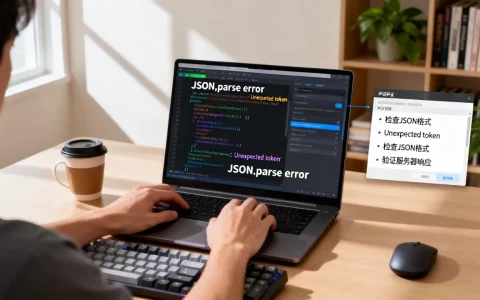
HP服务器显卡安装失败,多数情况不是显卡本身坏了,而是供电、Riser卡位置和BIOS里Above 4G Decoding这三处没对上。 先把“没点亮”和“没识别”分开判断,再按顺序排查,能省掉大半返工。
先分清两种“失败”:没点亮和没识别
开机风扇转、屏幕黑,先查供电和插槽
这类故障发生在POST阶段,服务器风扇狂转、iLO能进、但显示器始终没信号,说明卡要么没拿到足够供电,要么PCIe链路没训练起来。
- 把显卡换到Riser卡上标注的x16插槽,别插x8或x4槽,物理长度够不代表链路是x16。
- 检查辅助供电:PCIe插槽自身供电上限是75W,超过这个功率的卡必须接6pin或8pin,线没插到底、用了转接线、电源没有对应模组线,都会表现为“风扇转但无显示”。
- 做最小化测试:只留一张卡、一根内存、板载显示优先,排除其他PCIe设备抢资源。
- 进iLO的Integrated Management Log看有没有PCIe相关记录,POST阶段的链路训练失败通常会留下痕迹。
能进系统但lspci看不到卡,查BIOS和Riser
系统能正常启动,只是操作系统里找不到显卡,问题往往在配置层,Linux下先跑:
lspci -nn | grep -i -E "vga|3d|nvidia"
dmidecode -t slot
dmidecode -t slot能看到每个插槽的当前状态,如果显示“Available”而卡明明插着,基本就是插槽被禁用或Riser没被识别,Windows下打开设备管理器看“显示适配器”,有黄色感叹号说明认到了但驱动有问题,完全没条目才是没认到。
HPE ProLiant服务器加装显卡不识别怎么解决
Riser卡插错位置是最常见的乌龙
HPE的ProLiant机型普遍有Primary和Secondary两个Riser位置,不同位置对应的PCIe通道来源不一样,显卡必须装在由CPU直连的x16槽上,插到PCH扩展出来的槽,轻则降速,重则直接不识别,装之前翻一下该机型的QuickSpecs,里面有一张Riser布局图,标明了每个槽的电气规格和来源,部分机型加装GPU需要单独的GPU Enablement Kit,包含高功率电源、辅助供电线和对应风道,缺了套件,卡插上去也可能点不亮。
BIOS里三个开关必须确认
开机按F9进System Utilities,路径大致是System Configuration → BIOS/Platform Configuration (RBSU) → Advanced Options → PCIe Device Configuration,重点看三处:
- Above 4G Decoding:大显存显卡必须打开,显存超过4GB时,地址空间映射不上去,系统就认不到整张卡。
- PCIe Slot Configuration:确认目标插槽处于Enabled状态,有些机器出厂时把次要插槽默认关了。
- Boot Mode:UEFI Only模式下,没有UEFI GOP的老显卡不会输出画面,要么换支持UEFI的卡,要么临时切Legacy验证,但生产环境不建议长期用Legacy。
改完保存重启,再回iLO看PCIe设备列表里有没有新条目,这比进系统查更快。
HP服务器显卡供电不足报错处理
辅助供电线不是插上就行
服务器电源的模组线和消费级电源不通用,用错线序会直接保护关机,HPE的高功率电源一般配专用GPU供电线,插卡端是标准6+2pin,电源端是厂商定义接口,接线时注意两点:一是双8pin的卡要接两路独立输出,不要用一根线分出来的两个头;二是确认电源额定功率留有余量,整机满载时GPU瞬时功耗会拉高。
电源功率和GPU Kit要匹配
以常见的2U机型为例,单张功耗200W以上的专业卡,通常要求800W以上电源并配GPU套件;双卡配置往往要上1600W并做电源冗余调整,业内专家指出,供电不足在服务器加卡故障里占比很高,但真正烧坏硬件的比例并不高,多数是保护性关机或链路反复重训,所以看到“电源故障灯闪一下又灭”,先别怀疑卡,去iLO的Power Management里核对当前配置和PSU状态。
服务器显卡安装后开机无显示排查步骤
按下面顺序走,基本能定位到具体环节:
- 断电,把卡重新插拔一次,确认金手指完全落入插槽,挡板螺丝固定。
- 接好辅助供电,检查电源端和卡端都卡扣到位。
- 开机进iLO,看IML和Embedded Health Summary有无PCIe报错。
- 进BIOS确认Above 4G Decoding已开、目标插槽已启用。
- 把显示器接到板载VGA或iLO远程控制台,确认主机本身能出画面。
- 若板载能显示、独显无输出,换一个x16槽或换一张已知正常的卡交叉验证。
- 系统内用
lspci或设备管理器确认设备是否枚举,再处理驱动。
这套流程的价值在于:每一步都能给出“是/否”的结论,不会在一堆可能性里打转。
HP服务器显卡兼容性列表查询与选卡建议
官方QuickSpecs怎么查
在HPE支持页面搜机型名加“QuickSpecs”,下载PDF后找“Graphics”或“GPU”章节,里面会列出经过验证的显卡型号、对应Riser位置、需要的电源和套件,行业共识认为,列表内的卡在散热和固件层面做过匹配,列表外的卡能点亮,但不承诺长期稳定性,查的时候注意区分“支持”和“可选”,前者是能装,后者是官方推荐配置。
消费级显卡和专业卡怎么选
| 类型 | 官方支持 | 供电与散热 | 驱动 | 适合场景 |
|---|---|---|---|---|
| 消费级GeForce | 一般不在列表 | 需自行评估风道 | 服务器系统上安装受限 | 临时测试、非生产 |
| 专业RTX A/Quadro | 部分机型在列表 | 有对应套件 | 官方数据中心驱动 | 图形工作站、推理 |
| 数据中心GPU | 列表内为主 | 需GPU Kit | 完整支持 | 虚拟化、计算 |
如果机器是生产环境,优先选QuickSpecs里有的型号,省下的调试时间比卡价差更值钱,二手卡还要注意矿卡和固件被改过的卡,这类卡在服务器上容易出现训练失败。
系统认到卡但驱动装不上怎么办
Linux和Windows分别确认
Linux下先看内核有没有认到:lspci -nnk看设备后面有没有“Kernel driver in use”,没有的话,装NVIDIA官方驱动后跑nvidia-smi验证,注意服务器系统装GeForce驱动可能被安装程序拒绝,专业卡和数据中心卡没这个问题,Windows下设备管理器里如果有“Microsoft基本显示适配器”,说明系统认到了但没装对驱动,用厂商驱动包或pnputil手动安装。
ESXi直通和vGPU
ESXi不会自动把显卡给虚拟机用,需要在vSphere Client里进入主机 → 配置 → 硬件 → PCI设备,找到卡后切换直通,然后重启主机生效,想做vGPU还要额外装对应版本的VIB和授权,直通失败常见原因是BIOS里Above 4G没开或ACS设置不对,回头查前面那步。
HP服务器显卡安装调试费用大概多少
费用取决于机型和现场条件,北京、上海这类一线城市,单卡安装加上门调试,市场上常见报价在几百到一千多元;需要拆机改Riser、补GPU套件或做双卡散热的,费用会往上走,如果只是BIOS设置和驱动问题,远程支持的成本低很多,二手专业卡价格看着诱人,但要预留调试和退换的时间成本,算总账未必便宜。
Q&A:HP服务器显卡安装失败怎么办
装完显卡开机报PCIe错误,卡是不是坏了?
不一定,先在iLO里确认报错插槽,换到另一个x16槽测试,再检查辅助供电是否独立接入,多数“PCIe Training Error”通过换槽、补供电、开Above 4G就能消除,卡本身故障的比例相对低。
HP服务器必须用官方支持列表里的显卡吗?
不是必须,但列表内的卡在散热策略、风扇曲线和固件验证上做过匹配,列表外的卡能正常枚举和输出,只是服务器可能因不在配置表内让风扇维持高转速,长期高负载下的稳定性需要自己评估。
显卡装好后服务器风扇一直全速,正常吗?
第三方显卡出现这种情况比较常见,服务器的风扇转速按官方配置表推算,卡不在表内时缺省策略会偏保守,可以在iLO里查看进风口温度是否正常,若温度正常而转速居高不下,属于风扇策略问题,不是卡故障。
首发原创文章,作者:王坚,如若转载,请注明出处:https://idctop.com/article/816714.html