


在Windows 7上构建强大的PHP开发环境:专业指南
核心方案: 在Windows 7上配置高效、稳定的PHP开发环境,推荐使用 Apache 2.4 + PHP 7.x + MySQL/MariaDB + phpMyAdmin 组合,这是经过广泛验证、兼容性良好且易于管理的经典方案,完美平衡性能与开发效率。
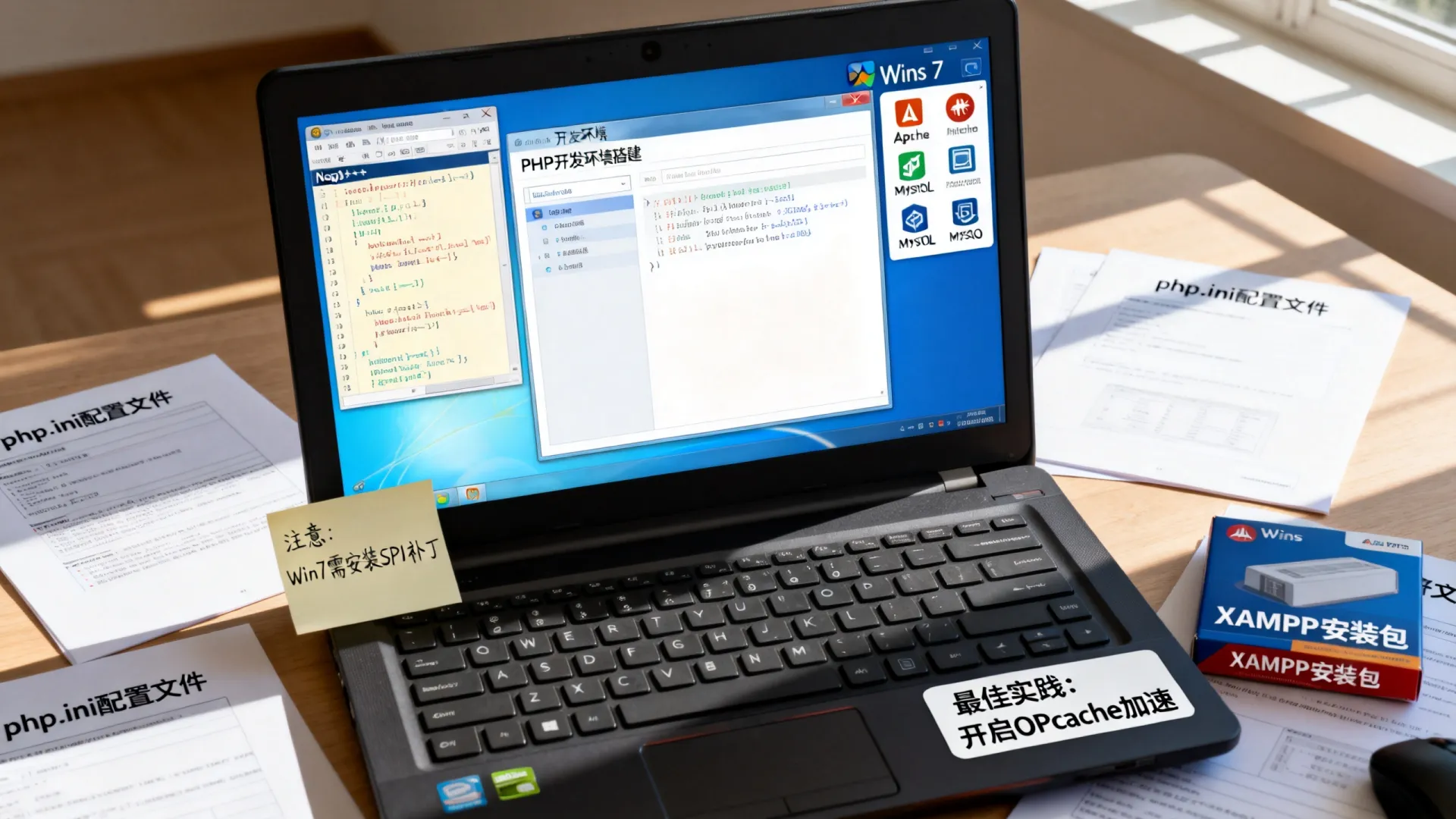
环境组件准备(严选兼容版本)
- Apache HTTP Server 2.4:
- 来源:Apache Lounge (https://www.apachelounge.com/download/)
- 版本选择:
httpd-2.4.x-win64-VC15.zip(VC15 运行时需匹配PHP VC版本)
- PHP 7.x (Thread Safe – TS):
- 来源:Windows PHP 官方下载 (https://windows.php.net/download/)
- 版本选择:
PHP 7.4.x (7.4.33为最终安全更新版)或PHP 7.3.x(根据项目需求),必须选择Thread Safe (TS)版本及匹配的VC15或VC14编译器版本 (与Apache VC版本一致),避免使用已停止支持的PHP 5.x或8.x(部分扩展兼容性在Win7可能不佳)。
- 数据库 (二选一):
- MySQL Community Server 5.7: (https://downloads.mysql.com/archives/community/) – 选择5.7.x Windows ZIP Archive。
- MariaDB 10.4: (https://downloads.mariadb.org/) – 选择10.4.x Windows ZIP,两者在Win7上兼容性均优于新版本。
- phpMyAdmin (可选,推荐): 用于数据库管理 (https://www.phpmyadmin.net/downloads/)。
- Microsoft Visual C++ Redistributable: 根据Apache/PHP选择的VC版本(VC14或VC15)安装对应的运行时库。
详细安装与配置步骤
安装VC++运行库
- 双击安装下载的
vc_redist_x64.exe(或x86,需与Apache/PHP架构一致),这是Apache和PHP运行的基础依赖。
安装与配置Apache 2.4
- 解压
httpd-2.4.x-win64-VC15.zip到目标目录,如C:Apache24。 - 管理员身份打开命令提示符,进入
C:Apache24bin:httpd.exe -k install -n "Apache2.4"
- 修改主配置文件
C:Apache24confhttpd.conf:# 关键配置项: Define SRVROOT "C:/Apache24" # 确保路径正确 ServerName localhost:80 # 取消注释并设置 Listen 80 # 确保监听端口 # 加载PHP模块 (路径后续设置PHP后修改) LoadModule php_module "c:/php/php7apache2_4.dll" AddHandler application/x-httpd-php .php # 配置PHP初始化文件路径 PHPIniDir "c:/php" # 设置默认目录索引包含index.php <IfModule dir_module> DirectoryIndex index.html index.php </IfModule> - 启动Apache服务:在服务管理器中启动
Apache2.4,或在命令行net start Apache2.4,浏览器访问http://localhost应显示”It works!”。
安装与配置PHP
- 解压PHP ZIP包(如
php-7.4.33-Win32-vc15-x64.zip) 到目标目录,如C:php。 - 复制
php.ini-development文件为php.ini。 - 编辑
php.ini(关键配置):extension_dir = "ext" # 取消注释,确保指向ext目录 error_log = "C:/php/php_errors.log" # 设置错误日志路径 display_errors = On # 开发环境开启错误显示 display_startup_errors = On log_errors = On date.timezone = Asia/Shanghai # 设置正确时区 # 启用常用扩展 (取消对应行前的分号) extension=curl extension=gd2 extension=mbstring extension=mysqli extension=openssl extension=pdo_mysql extension=fileinfo # 对现代框架很重要
- 关联Apache与PHP: 确保
httpd.conf中LoadModule php_module指向的php7apache2_4.dll路径(如"c:/php/php7apache2_4.dll") 正确无误,PHPIniDir指向C:/php,重启Apache服务。
安装与配置MySQL/MariaDB
- MySQL 5.7:
- 解压ZIP包(如
mysql-5.7.41-winx64.zip) 到目标目录,如C:mysql。 - 在
C:mysql下创建my.ini文件:[mysqld] basedir=C:/mysql datadir=C:/mysql/data port=3306
- 管理员命令行初始化数据库:
cd C:mysqlbin
mysqld --initialize-insecure --user=mysql
- 安装服务并启动:
mysqld --install MySQL57
net start MySQL57
- 解压ZIP包(如
- MariaDB 10.4: 步骤类似,解压后运行
mysql_install_db.exe(或参考其文档),再安装服务mysqld --install MariaDB10.4。
配置phpMyAdmin (可选)
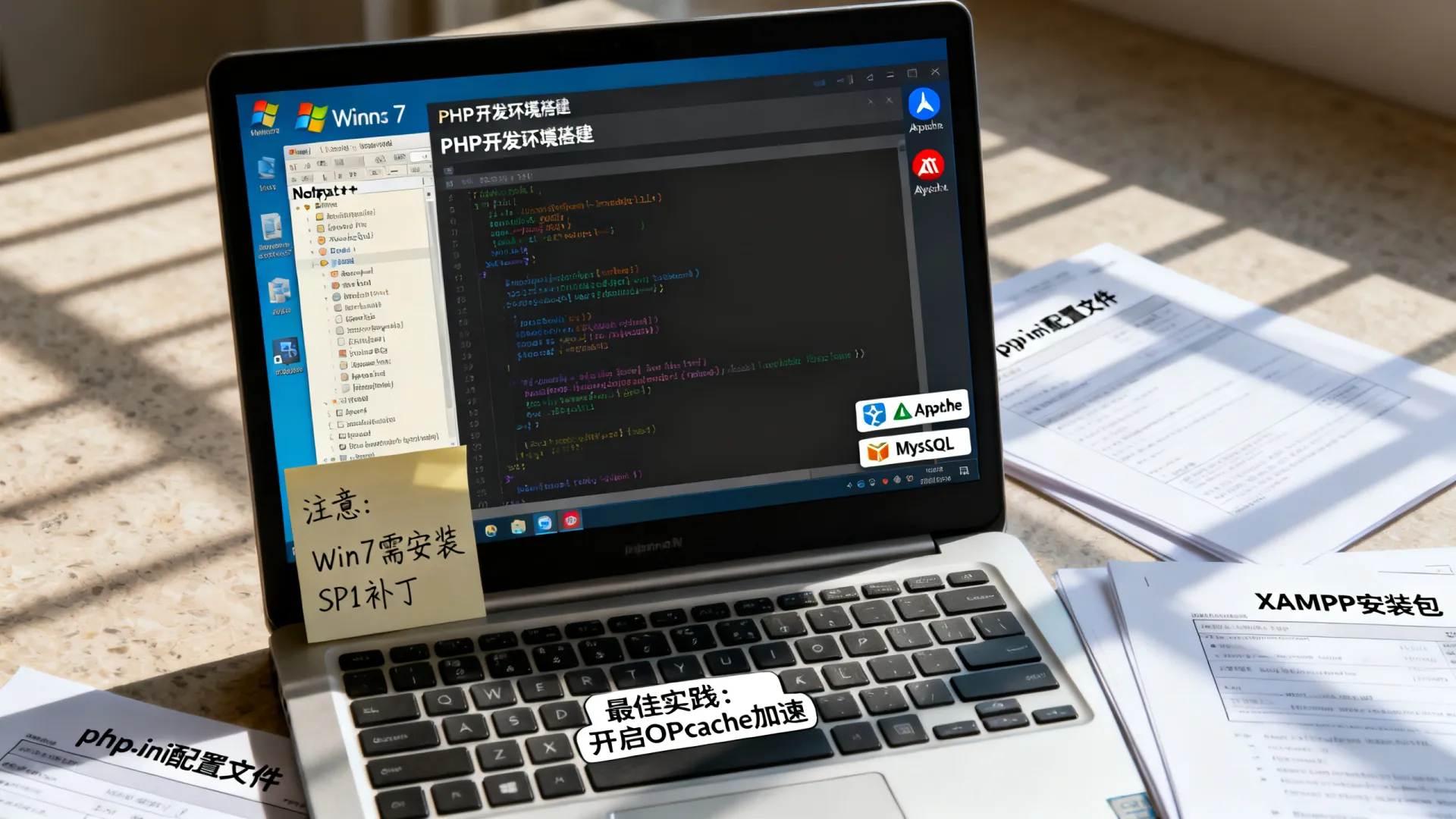
- 解压phpMyAdmin到Apache的文档根目录(如
C:Apache24htdocspma)。 - 复制
config.sample.inc.php为config.inc.php。 - 配置连接信息(通常无需修改,如使用
root空密码):$cfg['Servers'][$i]['host'] = 'localhost'; $cfg['Servers'][$i]['user'] = 'root'; $cfg['Servers'][$i]['password'] = ''; // 生产环境务必设置强密码! $cfg['Servers'][$i]['auth_type'] = 'config'; // 开发方便,生产建议'cookie'
环境验证与优化
-
测试PHP解析: 在Apache的
htdocs目录创建info.php:<?php phpinfo(); ?>
访问
http://localhost/info.php,检查:- Server API: 应为
Apache 2.4 Handler。 - Loaded Configuration File: 指向正确的
php.ini。 - mysqli, pdo_mysql, gd 等扩展状态为
enabled。 - System: Windows 7 相关信息。
- Server API: 应为
-
测试MySQL连接: 创建
test_db.php:<?php $link = mysqli_connect('localhost', 'root', ''); if (!$link) die('连接失败: ' . mysqli_connect_error()); echo 'MySQL连接成功!'; mysqli_close($link); ?>访问该文件应输出成功信息,登录phpMyAdmin (
http://localhost/pma/) 验证管理界面。 -
关键优化设置 (
php.ini):
memory_limit = 256M        # 根据项目需求调整
max_execution_time = 120   # 脚本最长执行时间
post_max_size = 50M        # POST数据最大值
upload_max_filesize = 40M  # 上传文件最大值
opcache.enable=1           # 强烈建议开启OPcache加速
opcache.enable_cli=1

专业见解与高级配置
- Win7专属兼容性考量: 优先选择
PHP 7.4.x而非8.x,部分现代PHP扩展或Composer依赖的库在Win7上编译困难,7.4是最佳平衡点,若需更高版本,务必验证核心扩展可用性。 - 路径与权限: Windows路径使用正斜杠 或双反斜杠
,确保Apache服务账户(通常是SYSTEM)对PHP目录、网站根目录及日志文件有读写权限,将C:php和C:Apache24bin加入系统PATH变量,方便命令行操作。 - 虚拟主机配置 (推荐): 在
httpd.conf中启用Include conf/extra/httpd-vhosts.conf,编辑httpd-vhosts.conf配置本地项目:<VirtualHost :80> DocumentRoot "C:/projects/myapp/public" ServerName myapp.local <Directory "C:/projects/myapp/public"> Options Indexes FollowSymLinks AllowOverride All Require all granted </Directory> </VirtualHost>修改
C:WindowsSystem32driversetchosts文件,添加0.0.1 myapp.local。 - 替代方案评估:
- XAMPP/WampServer: 适合快速搭建,但版本固定、组件耦合度高,自定义和升级不便,且可能包含不必要的服务。
- Nginx: 在Win7上性能优势不如Linux显著,配置相对复杂,与PHP-FPM集成需额外步骤,Apache仍是Win平台PHP最成熟搭档。
- Docker: Win7需安装旧版Docker Toolbox,性能开销大且网络配置复杂,不推荐作为Win7主力本地开发环境。
环境维护与安全
- 定期更新: 虽然Win7停止支持,仍需关注Apache、PHP 7.4、MySQL/MariaDB的安全公告,及时应用补丁。强烈建议将开发环境与生产环境隔离,生产环境务必使用受支持的操作系统。
- 数据库安全: 开发环境外勿用空密码!在MySQL/MariaDB命令行中设置root密码:
ALTER USER 'root'@'localhost' IDENTIFIED BY 'YourStrongPassword!';
FLUSH PRIVILEGES;
同时在phpMyAdmin的
config.inc.php中更新密码。 - 防火墙配置: 确保Windows防火墙允许Apache (
httpd.exe) 和MySQL/MariaDB (mysqld.exe) 的入站连接(通常仅需允许本地访问)。
遇到 php7apache2_4.dll 加载失败或 500 Internal Server Error? 首要检查:
- Apache与PHP的VC版本(VC14/VC15)是否严格一致?
PHPIniDir和LoadModule路径是否正确?- PHP依赖的VC++运行库是否已安装?
php.ini中启用的扩展是否存在对应的.dll文件在ext目录?- Apache错误日志(
logs/error.log) 和PHP错误日志(php_errors.log) 中是否有具体错误信息?
你的Win7 PHP环境搭建顺利吗?在使用过程中遇到了哪些独特挑战?是否有更优的组件版本组合推荐?欢迎在评论区分享你的实战经验和疑难问题!
首发原创文章,作者:王坚,如若转载,请注明出处:https://idctop.com/article/8646.html










评论列表(3条)
这种特定环境下的最佳实践,放在普遍的现代化开发里,适用性其实挺有限的。
搭环境最怕参数没配对,Win7下用Apache确实挺稳的。
这篇文章总结得挺实在的,Win7下搭环境确实得讲究技巧。补充一下,我之前踩过一个大坑,就是VC++运行库没装全,结果Apache死活起不来,报错还特别看不懂。后来把Visual C++ Redistributable的2015、2017、2019都装齐了才好。还有一点,PHP版本一定要选对线程安全版本,不然Apache加载不了模块。亲测有效,照着文章把这些细节搞定了,Win7跑开发其实还挺稳的,老机器还能再战几年。