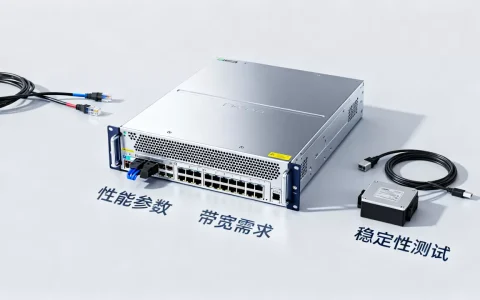
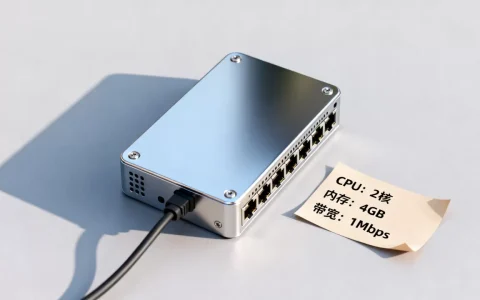
当防火墙阻止其他应用程序时,通常是因为防火墙规则未正确配置,导致合法应用被误拦截,这会影响软件联网、更新或远程协作等功能,解决此问题的核心在于调整防火墙设置,允许特定应用通过规则,同时确保系统安全不受威胁。

防火墙拦截应用的主要原因
防火墙作为网络安全屏障,会监控进出网络的数据流量,若应用被拦截,常见原因包括:
- 默认规则限制:防火墙可能默认阻止未知或新安装的应用。
- 权限设置不当:应用未获得必要的网络访问权限。
- 安全软件冲突:多个安全工具(如杀毒软件)规则重叠,导致误判。
- 系统更新影响:Windows或其他系统更新后,防火墙规则重置,应用权限丢失。
专业解决方案:逐步允许应用通过防火墙
遵循以下步骤可安全解决拦截问题,适用于Windows、macOS等常见系统:

- 检查应用状态:
- 确认应用是否需要联网(如浏览器、云存储工具)。
- 临时关闭防火墙测试(仅用于诊断,完成后重新开启)。
- 添加防火墙例外规则(以Windows为例):
- 打开“控制面板”>“系统和安全”>“Windows Defender 防火墙”。
- 点击“允许应用或功能通过防火墙”,选择“更改设置”。
- 找到目标应用并勾选“专用”和“公用”网络权限,或点击“允许其他应用”手动添加。
- 高级用户配置:
- 使用“高级安全Windows Defender防火墙”创建入站/出站规则,精确控制端口和协议。
- 企业环境中可通过组策略统一管理规则,避免重复操作。
- 避免安全风险:
- 仅允许可信应用通过,避免开放不必要的端口。
- 定期审核防火墙规则,移除不再使用的应用权限。
增强安全性与体验的最佳实践
- 分网络类型设置:公用网络(如咖啡馆Wi-Fi)使用严格规则,专用网络(家庭或办公室)可适当放宽。
- 结合多层防护:防火墙配合杀毒软件、入侵检测系统(IDS)使用,提升整体安全性。
- 自动化工具辅助:使用网络监控工具(如GlassWire)可视化应用流量,快速识别异常。
- 用户教育:培训团队成员识别合法应用请求,减少误操作导致的拦截。
独立见解:平衡安全与便利的现代策略
防火墙管理不应“一刀切”,随着远程办公和云应用普及,建议采用“零信任”原则:默认拒绝所有流量,仅验证后授权,利用AI驱动防火墙(如下一代防火墙NGFW)可智能分析应用行为,自动放行合法流量,减少手动配置,对于普通用户,定期更新系统和防火墙规则库是关键;企业则需制定动态策略,适应混合办公环境。
解决防火墙拦截问题本质是精细化权限管理,通过区分应用需求、配置自定义规则,并保持安全更新,可兼顾功能与防护,防火墙是工具,而非障碍——正确设置后,它应默默护航,而非频繁打断工作。

您在配置防火墙时是否遇到过特定应用难以放行的情况?欢迎分享您的场景或疑问,我会为您提供针对性建议!
首发原创文章,作者:王坚,如若转载,请注明出处:https://idctop.com/article/939.html