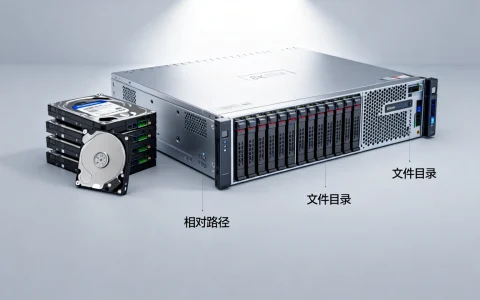
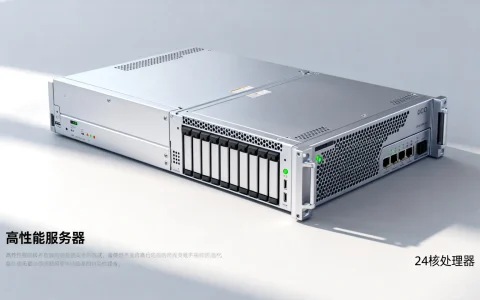
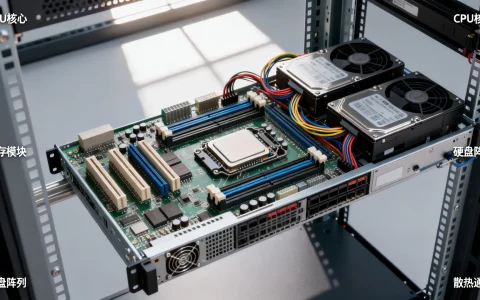
服务器增加E盘的核心在于通过磁盘管理工具对新挂载的硬盘进行初始化、分区与格式化,或者对现有磁盘的未分配空间进行扩展,确保系统正确识别并分配盘符,这一过程主要涉及硬件层面的硬盘安装(如果是物理机)或虚拟化平台的磁盘分配(如果是云服务器),以及操作系统层面的“磁盘管理”配置,其中正确选择分区形式(MBR或GPT)和文件系统(NTFS)是确保数据安全与性能的关键。

增加E盘前的准备工作
在正式操作前,必须明确服务器的类型与当前存储状态,这直接决定了操作路径。
- 确认服务器类型:物理服务器需要确认硬盘插槽是否空闲,是否支持热插拔;云服务器(如阿里云、腾讯云)则需要在控制台直接购买并挂载数据盘。
- 数据备份原则:任何涉及磁盘分区的操作都存在数据丢失风险,如果是为已有数据的磁盘扩容或调整分区,务必先创建快照或备份数据。
- 检查磁盘空间:进入“计算机管理”查看是否存在“未分配”的磁盘空间,如果没有,需要先添加新硬盘。
物理服务器硬盘安装与识别
对于物理服务器,硬件安装是第一步。
- 安装硬盘:打开服务器机箱,找到空闲的硬盘托架,将新硬盘推入并固定,连接数据线和电源线,支持热插拔的机型可直接在运行状态下插入硬盘。
- RAID配置(可选但重要):企业级服务器通常配备RAID卡,开机进入RAID卡配置界面(如Ctrl+R),将新硬盘配置为RAID 0(单盘)或其他级别。如果不配置RAID,部分服务器可能无法在系统中识别到硬盘。
- 系统识别验证:重启服务器或通过热插拔识别后,进入操作系统,打开“设备管理器”,确认磁盘驱动器列表中出现了新的硬盘设备。
Windows系统下增加E盘详细步骤
这是解决服务器怎么增加e盘最核心的操作环节,主要通过系统自带的“磁盘管理”工具实现。
打开磁盘管理工具
右键点击桌面左下角的“开始”图标(Windows Server版本),在菜单中选择“磁盘管理”,或者使用快捷键Win+R,输入diskmgmt.msc回车。
初始化新硬盘
如果是新硬盘,系统会自动弹出“初始化磁盘”窗口。
- MBR(主启动记录):支持最大2TB卷,兼容性好。
- GPT(GUID分区表):支持超过2TB的大容量硬盘,现代服务器推荐使用。
建议:如果硬盘容量大于2TB,必须选择GPT,否则无法识别全部空间。
新建简单卷并分配盘符
在未分配的黑色区域右键,选择“新建简单卷”。

- 指定卷大小:输入希望分配给E盘的大小,默认为全部可用空间。
- 分配驱动器号:在下拉菜单中选择“E”。如果E盘符已被占用,需先更改其他盘符或检查是否存在冲突。
- 格式化分区:文件系统选择NTFS,这是Windows Server服务器环境的标准文件系统,支持安全权限设置和大文件存储,分配单元大小保持默认,卷标可命名为“数据盘”或“Data”。
完成创建
点击“完成”后,系统将自动格式化,E盘随即出现在资源管理器中,状态显示为“状态良好”。
Linux系统下增加E盘(数据盘)方案
Linux服务器没有“E盘”的概念,通常挂载为目录(如/data),但逻辑一致。
- 查看磁盘设备:使用命令
fdisk -l查看系统是否识别到新磁盘(通常为/dev/vdb或/dev/sdb)。 - 分区操作:执行
fdisk /dev/vdb,输入n新建分区,选择p主分区,分区号默认,起始扇区默认,结束扇区默认(使用全部空间),最后输入w写入分区表。 - 格式化文件系统:推荐使用
mkfs.ext4 /dev/vdb1或mkfs.xfs /dev/vdb1,XFS在处理大文件和高并发方面表现更优。 - 挂载目录:创建挂载点
mkdir /data,执行mount /dev/vdb1 /data。 - 设置开机自动挂载:编辑
/etc/fstab文件,添加挂载信息,确保服务器重启后E盘(数据盘)自动挂载。
常见问题与高级处理技巧
在实际运维中,增加E盘并非总是一帆风顺,以下情况需要专业处理。
盘符E被占用或冲突
如果服务器光驱或USB设备占用了E盘符,新硬盘无法自动分配E。
- 解决方案:在磁盘管理中,右键点击占用E盘符的设备,选择“更改驱动器号和路径”,将其改为其他字母(如Z),释放E盘符,再对新硬盘执行同样的操作,手动指定为E。
扩容现有分区而非新建
如果E盘已存在,空间不足,需要增加空间。
- 解决方案:在云平台扩容磁盘后,使用磁盘管理工具的“扩展卷”功能,注意:扩展卷只能合并相邻的右侧未分配空间,如果中间隔了D盘,需要先将D盘删除或使用第三方分区工具(如DiskGenius)调整位置,操作风险较高,务必先备份。
磁盘显示为“动态无效”
误操作将磁盘转换为动态磁盘可能导致数据无法读取。

- 解决方案:使用专业工具将动态磁盘转回基本磁盘,或通过命令行
diskpart进行修复,操作极其复杂,建议寻求专业数据恢复支持。
维护与最佳实践
成功增加E盘后,合理的维护能延长硬盘寿命并保障数据安全。
- 定期监控:设置监控报警,当E盘使用率超过80%时发送通知,避免磁盘写满导致服务宕机。
- 权限隔离:不要将所有服务都安装在C盘,将网站数据、日志文件、数据库路径指向E盘,并在E盘设置独立的NTFS权限,防止勒索病毒横向传播。
- RAID冗余:对于物理服务器,增加E盘不仅是扩容,更是为了数据冗余,建议配置RAID 1或RAID 5,确保单块硬盘损坏时数据不丢失。
相关问答
问:服务器增加E盘时,提示“系统找不到指定的文件”怎么办?
答:这种情况通常发生在分配盘符时,原因可能是系统存在隐藏分区或盘符冲突,建议打开命令提示符(CMD),输入diskpart,然后执行list volume查看所有卷,检查是否有隐藏卷占用了E盘符,如果有,可以尝试移除其盘符,或者重启服务器后再次尝试,确保磁盘分区表没有损坏,必要时可删除分区重新创建。
问:云服务器增加E盘后,为什么在“我的电脑”里看不到?
答:云服务器购买的数据盘默认是裸盘,需要手动挂载,如果是Windows系统,请按照上文步骤在“磁盘管理”中进行初始化和格式化操作,如果是Linux系统,需要手动挂载到目录。云厂商只提供硬件层面的磁盘,操作系统层面的文件系统配置必须由用户完成。
如果您在操作过程中遇到特殊情况或有更好的分区建议,欢迎在评论区留言交流。
首发原创文章,作者:王坚,如若转载,请注明出处:https://idctop.com/article/95167.html