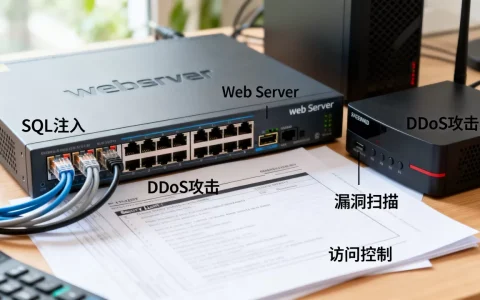
服务器填写配置的核心在于精准匹配IP地址、子网掩码、网关与DNS信息,并确保物理连接与逻辑设置的无缝协同,正确填写服务器信息不仅是网络连通的基础,更是保障业务系统稳定运行的前提,无论是搭建网站、部署应用还是配置企业内部文件服务,服务器参数配置的准确性直接决定了网络服务的可达性与访问速度,一旦关键参数填写错误,轻则导致网络中断,重则引发数据传输故障,掌握标准化的填写流程与排查逻辑,是每一位运维人员和IT管理者的必备技能。

核心参数准备:信息收集与核对
在动手填写之前,必须手握准确的基础数据,盲目填写是导致服务器无法联网的常见原因。
- 获取IP地址规划:向网络管理员或ISP服务商申请固定的IP地址,确认该IP是否为静态IP,以及是否在同一个网段内未被占用。
- 确认子网掩码:子网掩码决定了IP地址的网络部分与主机部分,通常C类网络使用255.255.255.0,但企业内网可能存在变长子网掩码,需严格核对。
- 锁定默认网关:网关是服务器通向外网的出口,填写错误的网关地址,服务器将无法访问互联网,只能在内网徘徊。
- 优选DNS服务器:域名解析服务器的响应速度直接影响网页加载体验,建议填写运营商提供的DNS,或使用公共DNS(如114.114.114.114或8.8.8.8)作为备用。
Windows系统环境下的填写步骤
Windows Server系列是企业常用的服务器操作系统,其图形化界面让配置过程相对直观。
- 进入网络中心:点击桌面右下角网络图标,选择“打开网络和Internet设置”,随后点击“更改适配器选项”。
- 定位网卡属性:右键点击正在使用的以太网适配器,选择“属性”,在列表中找到“Internet 协议版本 4 (TCP/IPv4)”,双击进入配置界面。
- 填写地址信息:选择“使用下面的IP地址”,将准备好的IP地址、子网掩码和默认网关依次填入对应框中。注意,数字输入法需处于半角状态,避免全角符号导致识别错误。
- 配置DNS解析:在下方的DNS服务器地址栏中,填入首选和备用DNS服务器地址,点击“确定”保存设置。
Linux系统环境下的配置方案
Linux服务器常用于高性能计算场景,多采用命令行模式,配置效率更高但需严谨操作。

- 编辑配置文件:通过SSH工具远程连接服务器,使用vi或nano编辑器打开网卡配置文件,路径通常位于
/etc/sysconfig/network-scripts/ifcfg-eth0(CentOS)或/etc/network/interfaces(Ubuntu/Debian)。 - 修改启动模式:将
BOOTPROTO参数从dhcp修改为static,表示使用静态地址。 - 写入关键参数:在文件末尾追加IP地址(IPADDR)、子网掩码(NETMASK)、网关(GATEWAY)以及DNS1。每一行配置末尾不能有多余空格,格式必须符合脚本规范。
- 重启网络服务:保存并退出编辑器后,执行
systemctl restart network或service network restart命令,使配置立即生效。
云服务器与安全组策略的特殊性
随着云计算的普及,越来越多的业务迁移至云端,云服务器的填写不仅涉及操作系统内部,还涉及控制台设置。
- 控制台绑定IP:在阿里云、腾讯云等控制台,需先确认弹性公网IP(EIP)是否已正确绑定到实例。
- 安全组放行:这是云服务器最易被忽视的环节,即便IP填写正确,如果安全组未放行相应的端口(如HTTP的80端口、HTTPS的443端口或SSH的22端口),外部依然无法访问服务。需在安全组入站规则中,明确填写协议端口和授权对象。
- 内外网区分:部分云厂商的内网IP与公网IP是分离的,在服务器内部填写时,通常配置的是内网网卡信息,公网访问通过NAT映射实现,切勿在系统内直接强行配置公网IP。
填写后的验证与故障排查
填写完成并非终点,验证连通性是必不可少的闭环步骤。
- Ping测试网关:在命令行输入
ping [网关IP],如果显示“回复来自…”,说明服务器到网关链路畅通;若显示“请求超时”,需检查物理网线连接或IP是否冲突。 - 检测外网连通性:执行
ping www.baidu.com,如果网关能通但外网不通,大概率是DNS填写错误或网关本身无法上网。 - 检查端口监听:使用
netstat -an命令查看服务端口是否处于LISTENING状态,如果服务未启动,即便网络配置无误,业务也无法开展。 - 排查IP冲突:如果配置后网络时断时续,可能是局域网内存在IP冲突,可使用
arp -a命令查看ARP表,或暂时断开网络通过其他设备Ping该IP进行确认。
在实际操作中,关于服务器怎么填写这一问题,往往细节决定成败,不仅要关注IP地址的逻辑正确性,更要关注子网划分的合理性,在划分VLAN的大型网络中,如果子网掩码填写错误,服务器可能会错误地判断目标地址所在的网段,导致流量无法正确路由,专业的运维人员在填写完成后,会建立详细的网络拓扑文档,记录每一台服务器的IP分配情况,避免后续维护中出现IP冲突或配置混乱的情况。
相关问答

服务器填写正确但无法上网,可能是什么原因?
解答:这种情况通常有三个原因,第一,DNS解析故障,尝试Ping已知IP地址(如8.8.8.8),如果能通但无法打开网页,说明DNS失效,需更换DNS地址,第二,防火墙拦截,服务器本地防火墙(如Windows Firewall或Linux iptables)可能拦截了出站请求,需检查规则,第三,网关限制,上层路由器可能开启了MAC地址过滤或IP/MAC绑定,导致该服务器虽然IP配置正确但被拒绝转发数据。
如何判断一个IP地址是否已经被占用?
解答:在正式配置服务器IP之前,强烈建议进行冲突检测,在Windows下,可使用命令arp -d清除缓存后,使用ping [目标IP]查看是否有回应,在Linux下,可以使用arping [目标IP]命令,如果收到回复,说明该IP已被局域网内其他设备使用,如果检测到IP已被占用,必须更换IP地址,否则会导致网络震荡,两台设备均无法正常通信。
首发原创文章,作者:王坚,如若转载,请注明出处:https://idctop.com/article/95967.html