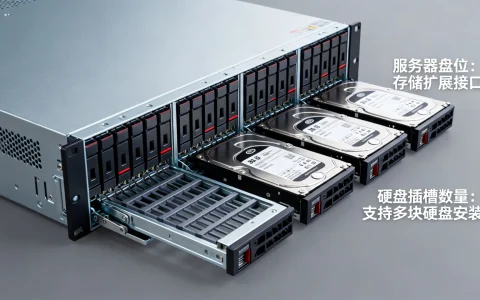
服务器硬盘初始化的核心在于正确识别硬盘状态与精准选择分区模式,通过标准化的操作流程,在确保数据安全的前提下,完成从物理识别到逻辑卷挂载的全过程。硬盘初始化并非简单的格式化,而是一个涉及底层接口识别、分区表构建及文件系统创建的系统工程,在企业级应用环境中,高效的初始化操作能显著提升存储子系统的I/O性能与稳定性。

初始化前的准备工作与安全评估
在执行任何操作之前,必须进行严格的数据安全确认,初始化操作将彻底清除硬盘上的所有数据,且恢复难度极大。
- 核对硬盘序列号:在多硬盘的服务器环境中,极易发生误操作,务必通过RAID卡管理界面或系统日志,仔细核对待初始化硬盘的序列号(SN码),确保目标硬盘无误。
- 检查硬盘健康状态:使用SMART(Self-Monitoring, Analysis and Reporting Technology)工具检查硬盘健康度。强行初始化存在物理坏道的硬盘可能导致数据进一步损坏或系统崩溃。
- 确认RAID配置状态:如果服务器配置了RAID卡,新硬盘通常需要在RAID卡层面进行识别,对于Dell服务器,需进入PERC控制器;对于HP服务器,需进入Smart Storage Administrator。未配置RAID的单盘通常无法被操作系统直接识别,这是服务器初始化与普通PC最大的区别。
操作系统层面的初始化实施步骤
当硬盘在BIOS/RAID层面被正确识别后,需进入操作系统进行分区与格式化,以下以Linux(CentOS/Ubuntu)及Windows Server环境为例,阐述服务器怎么初始化硬盘的标准流程。
Linux环境下的专业操作方案
Linux系统提供了强大的命令行工具,适合批量自动化运维。

- 识别设备:使用
lsblk或fdisk -l命令列出所有块设备,确认新硬盘的设备标识(如/dev/sdb)。 - 分区操作(关键步骤):
- 对于小于2TB的硬盘,使用
fdisk工具,选择MBR分区模式。 - 对于大于2TB的硬盘,必须使用
parted或gdisk工具,选择GPT分区模式,MBR无法支持超过2TB的存储空间,这是企业级存储的常见误区。
- 对于小于2TB的硬盘,使用
- 文件系统选型:
- XFS:推荐用于大文件存储、高并发读写场景,CentOS 7/8默认文件系统。XFS在格式化大容量硬盘时速度极快,且具备极高的在线扩展能力。
- EXT4:兼容性好,适合中小规模文件存储。
- 命令示例:
mkfs.xfs -f /dev/sdb1。
- 挂载与持久化:创建挂载目录,使用
mount命令挂载。务必修改/etc/fstab文件,添加挂载记录,确保服务器重启后硬盘自动挂载,防止业务中断。
Windows Server环境下的图形化操作
Windows Server提供了直观的磁盘管理界面,适合快速部署。
- 打开磁盘管理:右键点击“开始”菜单,选择“磁盘管理”,系统会自动检测到新硬盘。
- 初始化磁盘:系统弹出“初始化磁盘”向导。
- MBR(主启动记录):兼容旧系统,最大支持2TB。
- GPT(GUID分区表):现代服务器首选,支持超过2TB的大容量硬盘,且分区数量无限制,数据结构更健壮。
- 新建简单卷:按照向导指定卷大小、分配驱动器号。
- 文件系统格式化:推荐选择NTFS文件系统,分配单元大小保持默认(通常为4KB),除非有特殊的数据库性能需求,勾选“执行快速格式化”。
进阶配置与性能优化建议
完成基础初始化仅是第一步,针对高性能计算或数据库场景,还需进行深度优化。
- 4K对齐(Advanced Format):在现代硬盘中,物理扇区通常为4KB,如果分区未进行4K对齐,会导致读写性能严重下降,尤其是在SSD硬盘中。使用
parted工具或在Windows磁盘管理中新建分区时,系统通常会自动处理对齐问题,但使用旧版工具时需手动指定起始扇区。 - I/O调度算法调整:在Linux系统中,针对不同类型的硬盘调整I/O调度器。
- SATA/SAS机械硬盘:推荐使用
cfq(完全公平队列)或deadline算法,减少寻道延迟。 - NVMe SSD固态硬盘:推荐使用
noop(无操作)调度器,因为SSD无需机械寻道,简单的FIFO队列能发挥最大性能。
- SATA/SAS机械硬盘:推荐使用
- LVM逻辑卷管理:强烈建议在生产环境中使用LVM(Logical Volume Manager),LVM允许管理员在物理硬盘之上构建逻辑层,实现存储空间的动态扩容与快照备份,极大提升了存储架构的灵活性。
常见故障排查与处理
在初始化过程中,可能会遇到硬盘无法识别或分区表错误的情况。

- 硬盘显示“只读”:这通常是RAID卡配置问题或硬盘处于保护模式,需检查RAID卡是否将该盘设为Foreign状态,需导入或清除配置。
- 分区表损坏:若误操作导致分区表丢失,切勿立即写入新数据,使用
testdisk等专业工具尝试恢复分区表,保护现场是数据恢复成功的关键。 - 大容量硬盘识别异常:确保主板BIOS或RAID卡固件版本支持大容量硬盘,老旧固件可能存在容量识别限制。
相关问答模块
问:服务器硬盘初始化时,MBR和GPT分区形式应该如何选择?
答:选择依据主要取决于硬盘容量和操作系统兼容性。如果硬盘容量超过2TB,必须选择GPT分区形式,因为MBR最大仅支持2TB容量,对于小于2TB的硬盘,考虑到GPT具有更好的数据冗余和分区灵活性,现代服务器环境(Windows Server 2008以后、Linux内核2.6以后)建议优先选择GPT,只有在必须兼容极老旧操作系统或特殊引导需求时,才考虑使用MBR。
问:初始化后的硬盘在服务器重启后无法自动挂载,是什么原因?
答:这是Linux服务器运维中常见的问题,主要原因在于管理员仅在当前会话中执行了mount命令,而未将挂载信息写入系统配置文件,解决方法是编辑/etc/fstab文件,按照<设备路径/UUID> <挂载点> <文件系统类型> <挂载选项> <dump> <fsck>的格式添加记录,建议使用UUID(通用唯一识别码)代替设备路径(如/dev/sdb1),因为设备路径在服务器增加硬盘后可能会发生变化,而UUID具有唯一性,能保证挂载的稳定性。
如果您在服务器硬盘初始化过程中遇到其他特殊问题或有更好的优化经验,欢迎在评论区留言交流。
首发原创文章,作者:王坚,如若转载,请注明出处:https://idctop.com/article/96559.html