程序编程
-
dnf为什么总连接服务器失败怎么回事啊
DNF连接服务器失败,绝大多数情况下不是游戏本身的问题,而是你本机网络环境与服务器之间的连接质量差,或者本地网络缓存、DNS解析出现了异常,通常通过重启网络设备、修改DNS或检查安全软件拦载就能解决,为什么别的游戏都正常,偏偏DNF连接不上服务器很多玩家遇到这个现象很困惑:打开网页、看视频、玩其他网游都没问题……
-
多区服架构中登录服和游戏服怎么分工,登录服和游戏服有何区别?
开头就要给答案,不要铺垫,多区服架构里,登录服和游戏服的分工可以一句话说清:登录服管“进门”,游戏服管“干活”,前者负责验证身份、分配区服、维持玩家在线的握手状态,后者承载玩法逻辑、场景同步和玩家数据的实时流转,两者各管一摊,配合不好就掉线,配合好了玩家根本感知不到它们的存在,登录服和游戏服的核心职责边界很多刚……
-
行情峰值时段如何调度多节点负载均衡?有哪些方法?
行情峰值时段多节点负载均衡的调度策略,核心在于将流量按权重动态分摊到多个节点,并通过健康检查与自动剔除机制保证整体可用性, 具体做法是把行情推送、查询请求、交易报单三类流量拆开,分别走不同调度通道,避免单一节点被瞬时洪峰打满,下面按实操路径拆解,行情峰值时段多节点负载均衡的调度策略怎么做动态权重分配:行情流量调……
-
t3服务器上的账套怎么反结
在t3服务器上反结账套,核心操作路径是在总账模块的月末结账窗口,按住Ctrl+Shift+F6组合键并在弹出的确认框里输入操作员口令,即可将已结账月份恢复到未结账状态,这个操作本身不复杂,但在服务器环境里,因为多客户端并发、权限分配和数据安全等因素,实际执行时有不少容易踩坑的细节,t3服务器上的账套反结账完整操……
-
CF为何总是连接服务器进不去,有何快速解决方法?
CF一直连接服务器进不去,多数情况是本地网络链路或客户端文件出了问题,先别急着重装系统,按下面的顺序排查,大部分问题能在五分钟内恢复,cf连接服务器超时怎么解决:先分清卡在哪个阶段许多玩家一遇到“连接服务器”就懵了,其实问题出在三个阶段的不同入口,登录界面卡住:账号验证链路出了问题你输入账号密码后一直转圈,这属……
-
怎么进我的世界2b2d服务器
想进2b2t,你需要先准备一个正版Minecraft Java版账号,下载对应版本客户端,输入服务器IP等待队列放行,这个服务器没有花哨的引导,没有新人保护,排队本身就是玩法的一部分,作为我的世界最古老的无政府服务器之一,2b2t从2010年开服至今从未重置过地图,所有玩家留下的痕迹都堆叠在同一片大陆上,下面我……
-
erp 服务器端直接sql 客户端怎么连
ERP服务器端直接连接SQL客户端,最稳妥的方法是在数据库服务器上启用远程连接,并在防火墙中放行对应端口,然后通过客户端工具使用IP、端口和账号密码进行直连,实际落地时会有不少细节坑,比如实例名解析、身份验证模式、防火墙规则,甚至ERP软件自身的数据库密码加密逻辑,都可能导致你“明明配置对了却连不上”,下面我把……
-
复古传奇开服潮前带宽要预留多少余量
复古传奇开服带宽预留,核心结论就一句话:按开服当天的峰值并发预留3-5倍余量,而不是按日常在线人数均值去配,多数情况下这样才不会在头一小时被打崩,这不是拍脑袋,而是开服场景里登录验证、资源下载、玩家同步消息三股流量叠加的必然结果,下面从消耗构成、估算方法、实操步骤、省钱手段四个维度拆开讲,复古传奇开服要多少带宽……
-
传奇跨区战网关服压力怎么优化?,有哪些方法
传奇跨区战卡顿延迟的根子,多数情况下不在服务器算力,而在于网关服的连接调度与协议解析效率,想解决跨区网关压力,核心思路就一句话:把连接管理和数据转发拆开做,用连接复用代替频繁建连,再把协议解析前置到网关层完成,网关服为什么总在跨区战里先扛不住跨区战和普通区服玩法有一个本质区别:流量模型完全不同,平时玩家只和本区……
-
MMO开放世界地图加载给带宽带来哪些压力
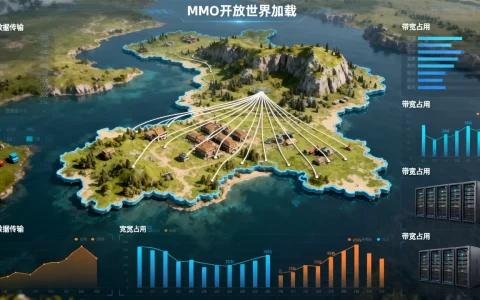
MMO开放世界地图加载的带宽压力,主要不在资源包本身,而在高频的地图数据刷新与同屏玩家状态同步,很多玩家把卡顿归咎于宽带不够大,实际上当你控制角色跨过地图边界、走进主城或者骑上坐骑狂奔时,服务器正在以每秒数十次甚至更高的频率推送周围实体信息,这种持续的状态广播才是带宽压力的核心来源,开放世界游戏需要多少带宽?先……