把aspx项目部署到服务器上,核心就三步:在Windows Server上装好IIS和对应版本的.NET Framework,把发布后的文件放进站点目录并设好应用程序池与目录权限,最后把数据库连接、域名绑定和HTTPS证书配通。 顺序错不了,卡住的点也基本集中在权限、.NET版本和数据库三处。
很多人第一次折腾时,本地跑得好好的,传上去就是500错误,或者页面出来了样式全丢,原因不复杂,Web Forms 项目对运行环境的依赖比 .NET Core 更“挑剔”,少一个组件、错一个应用程序池位宽,程序就不认账,下面按实际落地顺序拆开讲,包含命令和操作路径,照着做能少走弯路。
动手之前,先确认三件事
运行环境:.NET Framework 版本必须对齐
服务器上装的框架版本,不能低于项目引用的版本,VS里查看项目属性中的“目标框架”,如果是4.8,服务器就得有4.8运行时;如果还是3.5的老项目,得单独在“服务器管理器 → 添加角色和功能”里勾选 .NET Framework 3.5 功能,它和4.x不互相替代。
一个容易踩的坑:.NET Framework 4.5 之后,aspnet_regiis -i 已经不再负责给IIS注册ASP.NET,正确做法是启用Windows功能里的 IIS-ASP-NET45,或者用命令行:
dism /online /enable-feature /featurename:IIS-ASP-NET45数据库连接字符串别写死本机地址
本地开发常用 Data Source=. 或 localhost,换到服务器上如果数据库是另一台机器,要改成内网IP加端口,Data Source=10.0.0.12,1433,SQL Server 还得打开 TCP/IP 协议、固定1433端口、启用混合身份验证,然后在安全组和系统防火墙里放行,用sa账号连生产库不是好习惯,建议单独建一个只对业务库有读写权限的登录名。
部署方式选整站发布还是文件覆盖
- 整站发布:VS里右键“发布”,目标选文件夹或Web Deploy,生成的是干净产物,不会带上
.cs、.designer.cs这类源码文件,推荐。 - 文件覆盖:直接RDP或FTP把
bin、Scripts、Views等目录传上去,适合只改了几个页面的小修小补,风险是老文件残留导致版本不一致。
命令行发布可以用:
msbuild WebApp.csproj /p:Configuration=Release /p:DeployOnBuild=true /p:WebPublishMethod=FileSystem /p:publishUrl=D:\publishaspx项目部署到简米云服务器还是虚拟主机好?先看业务体量
这是后台收到最多的问题之一,答案取决于访问量、是否需要装组件、以及你对运维的容忍度。
| 维度 | 虚拟主机 | 轻量应用服务器 | 云服务器ECS |
|---|---|---|---|
| 适用场景 | 展示站、几十人内网访问 | 中小业务站、单机部署 | 多站、需要自定义环境 |
| 环境控制 | 只给FTP和面板,装不了组件 | 完全root/管理员权限 | 完全控制,可加负载均衡 |
| 成本区间 | 百元级每年 | 百元到千元级每年 | 千元级起步,按配置浮动 |
| 备案 | 国内机房需ICP备案 | 国内节点同样需备案 | 同上,境外节点免备案但延迟高 |
| 扩展性 | 几乎不能升配 | 可升配,上限有限 | 弹性升配,可组集群 |
判断标准很直接:项目要装第三方COM组件、要改 machineKey、要跑Windows服务,虚拟主机基本没戏,直接上云服务器,只是给客户看的企业官网、单表数据量不大,虚拟主机够用且省心。
地域与备案怎么选
国内节点(比如简米云华东1杭州、酷番云上海)访问延迟低,但域名必须完成ICP备案才能解析到80/443端口,备案周期通常在两周上下,面向海外用户或急着上线验证,可以先用香港、新加坡节点,免备案,代价是大陆访问的延迟会明显一些。
aspx网站部署到云服务器需要多少钱
账要算全:服务器本身之外,还有公网带宽(按固定带宽或流量计费)、系统盘、SSL证书(云厂商普遍有免费DV证书)、以及可选的数据库RDS,单机自建数据库能省一笔,但备份要自己做,行业内比较普遍的做法是,业务初期用一台2核4G配置把Web和SQL Server放一起,访问量上来后再拆库。
Windows Server 上用IIS部署aspx网站的完整步骤
以下以 Windows Server 2019/2026 + IIS 10 为例,路径在不同版本里略有差异。
安装IIS与ASP.NET组件
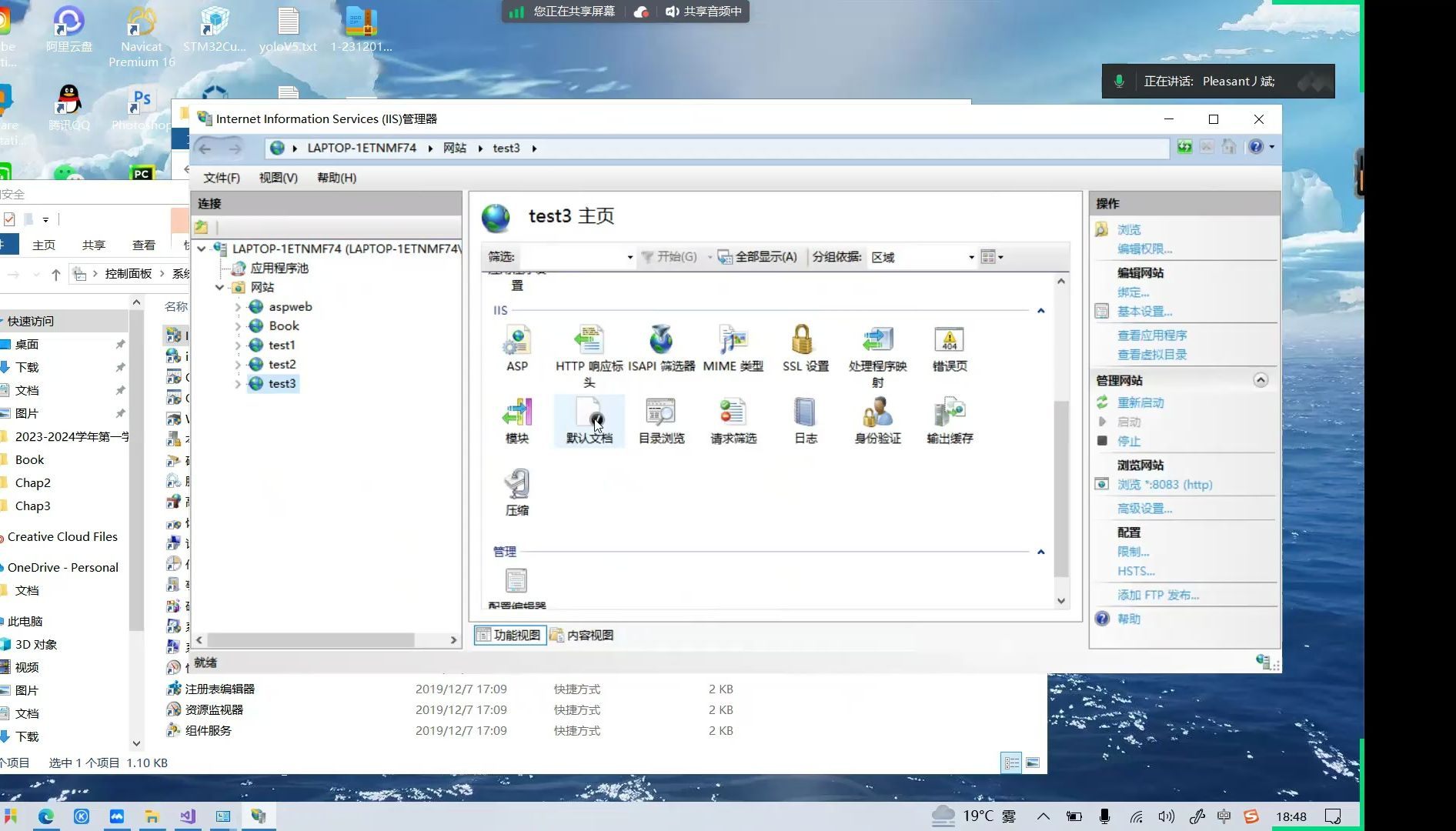
图形界面:服务器管理器 → 添加角色和功能 → 服务器角色勾选“Web服务器(IIS)” → 在“应用程序开发”里勾选 ASP.NET 4.x、.NET Extensibility 4.x、ISAPI扩展、ISAPI筛选器,这一步漏勾是500.21错误的头号来源。
PowerShell一条命令搞定:
Install-WindowsFeature Web-Server,Web-Asp-Net45,Web-Mgmt-Console,Web-Http-Redirect,Web-Stat-Compression -IncludeManagementTools顺手把“HTTP错误”“失败请求跟踪”“静态内容压缩”也装上,排错时用得上。
上传文件与设置目录权限
把发布产物传到 D:\wwwroot\yoursite,然后给应用程序池身份读取和执行权限:
icacls D:\wwwroot\yoursite /grant "IIS_IUSRS:(OI)(CI)(RX)" /T如果程序要往 App_Data 里写日志或上传附件,单独给这个子目录加修改权限,别整个站点给写权限。
新建应用程序池和站点绑定
IIS管理器 → 应用程序池 → 添加应用程序池:
- .NET CLR 版本选 v4.0
- 托管管道模式选 集成
- 如果项目引用了32位组件(老式报表控件、加密狗驱动之类),把“启用32位应用程序”设为True
然后新建网站,物理路径指向站点目录,绑定类型http、端口80、主机名填域名,默认文档里把 Default.aspx 提到最前,否则会出现403.14目录列表被拒。
调整web.config
至少确认三处:
<compilation debug="false" targetFramework="4.8" />
<customErrors mode="RemoteOnly" />
<httpRuntime targetFramework="4.8" maxRequestLength="102400" />
debug 必须关掉,targetFramework 要和服务器框架版本一致,maxRequestLength 按上传需求调,默认4MB很容易卡住文件上传。
域名解析、HTTPS和防火墙
域名A记录指向服务器公网IP,等TTL生效,证书在云厂商申请后导出pfx,在IIS站点绑定里添加https、443端口并选证书,系统防火墙放行端口:
netsh advfirewall firewall add rule name="HTTPS" dir=in action=allow protocol=TCP localport=443云服务器还要在控制台的安全组里放行同样的端口,两边都开才通。
验证与首次访问优化
浏览器打开域名,先看首页,再点几个带查询参数的页面,最后登录一次后台走完整流程,首次访问慢是Web Forms的常态,IIS 10 可以用“应用程序初始化”功能做预热,或者写个计划任务定时请求首页保活。
部署后打开报500错误怎么解决
看到“500 – 内部服务器错误”先别慌,IIS默认把细节藏起来了,最快的办法是打开站点的 web.config,临时把 customErrors 设为 Off,同时确认 debug="false"(设为true会暴露堆栈但性能差),刷新页面就能看到具体行号和异常类型,看完记得改回 RemoteOnly。
19 与 500.21
- 19:配置错误,常见于
web.config里用了服务器未安装的模块,或者配置节被锁定,到“配置编辑器”里检查报错节点,缺模块就补装。 - 21:处理程序“PageHandlerFactory-Integrated”的模块列表中不存在该模块,基本就是没装 ASP.NET 4.x 功能,回到第一步勾选。
14 与 404
14 是默认文档没配或文件确实不在目录里;404 分两种,静态文件404多半是路径大小写或发布时漏了目录,.aspx 的404要检查路由和URL重写规则是否被误改。
页面能打开但样式丢失、登录失效
样式丢失通常是 web.config 里的 urlCompression 或静态文件处理程序被关掉了,也可能发布时 Content、Scripts 目录没传全,登录失效则是会话问题:Web Forms 默认用 InProc 会话,应用程序池一回收用户就掉线,访问量稍大建议改成 StateServer 或 SQL Server 会话模式;多台服务器做负载均衡时,还必须同步 machineKey,否则各节点解不开彼此的认证Cookie。
安全与长期维护的几件小事
行业共识认为,生产环境暴露详细错误页、开着调试模式,等于把内部结构直接送到扫描器面前,除了关debug,还可以在IIS里移除 X-Powered-By 响应头,隐藏.NET版本信息。
日常维护清单:
- 备份:站点文件每周增量、数据库每日全备,异地存一份
- 补丁:Windows Update 保持开启,.NET Framework 安全更新别跳过
- 日志:开启IIS日志和失败请求跟踪,出问题时有据可查
- 监控:至少监控80/443端口存活和首页响应时间
微软对 .NET Framework 4.8.1 的支持策略是跟随Windows生命周期,意味着这套技术栈在未来几年仍会稳定存在,业内专家指出,大量企业内网系统和行业软件仍构建在 Web Forms 之上,把它稳妥地跑起来,比盲目重写更现实。
关于aspx项目部署与服务选型的常见问答
aspx项目能不能部署到Linux服务器上
传统 ASP.NET Web Forms(.aspx)依赖 .NET Framework 和 IIS,不能直接跑在Linux上,可行的路径是用 Mono 之类的兼容层,但控件兼容性和稳定性风险较高,不建议用于生产,如果确实要上Linux,正确方向是把项目迁移到 ASP.NET Core,那属于重写级别的工作量。
aspx网站部署到云服务器需要多少钱
费用由服务器配置、带宽计费方式、是否需要独立数据库和证书几块组成,入门配置一年在百元到千元级区间,随访问量和数据量增长上调,真正的隐性成本在运维人力:自建SQL Server要自己做备份、做性能调优,用云数据库则把这部分换成月付费用。
aspx项目部署到服务器后首页正常,点进二级页面就报错,先查哪里
优先看三点:二级页面是否依赖 bin 目录里未上传的第三方DLL;web.config 里的连接字符串是否指向了不存在的数据库实例;以及该页面路径是否被URL重写规则错误匹配,开启失败请求跟踪后,日志会直接给出出错的模块名和HTTP状态码子码,定位通常在几分钟内完成。
首发原创文章,作者:王坚,如若转载,请注明出处:https://idctop.com/article/782469.html