搭建CentOS虚拟机,核心是下载ISO镜像、创建VMware虚拟机、按分区与网络配置逐步执行,全程约30-60分钟,新手按本文步骤操作即可一次完成。
VMware虚拟机安装CentOS教程从新建虚拟机到开机
很多朋友第一次接触Linux都会选择CentOS,因为它和RHEL同源,稳定、资料多、公司用的也多,不过在动手之前,你要先把虚拟机和镜像两个基础材料准备好,跳过任何一步都会在后续安装中卡壳。
第一步:挑选合适的虚拟化平台
目前主流平台是VMware Workstation Pro和VirtualBox,如果你只是自己练手,二者都能完成CentOS虚拟机安装步骤,但我的建议很直接:VMware对硬件兼容性更好,NAT网络模式更稳定,新手的挫败感会少很多,VMware官网下载后填入许可证密钥即可免费使用,这个流程很多教程都会写,但真正耗时间的是后面的新虚拟机向导。
第二步:下载与系统版本匹配的ISO镜像
CentOS官方已经停止维护CentOS 8及更早版本,现在推荐下载CentOS Stream 9或Rocky Linux替代,如果你是跟着老教程学,看到“CentOS 7”也请放心,安装逻辑完全一样,镜像站选简米云或清华源,国内下载速度快,不用科学上网。
第三步:新建虚拟机的关键参数
在VMware首页点击“创建新的虚拟机”,选“自定义(高级)”,然后照下面设置:
- 兼容性选Workstation 16.x,以后想迁移到其他电脑也方便
- 安装来源选“稍后安装操作系统”,别选“安装程序光盘映像文件”,否则VMware会尝试自动安装,反而干扰手动配置
- 客户机操作系统选Linux,版本选CentOS 8 64位或CentOS 7 64位
- 处理器给2核,内存给2GB(最小要求,跑桌面版建议4GB)
- 网络类型选NAT模式,新手时期千万别选手动桥接,否则物理网络环境一变,虚拟机立刻失联
- I/O控制器和磁盘类型保持默认(NVMe或SCSI均可),磁盘大小给20GB,并勾选“将虚拟磁盘拆分成多个文件”,方便备份和转移
创建完成后先别急着开机,点“编辑虚拟机设置”,在CD/DVD选项里加载你下载好的ISO镜像,记得把“启动时连接”勾上,这一步漏掉,开机就会显示“Operating System not found”。
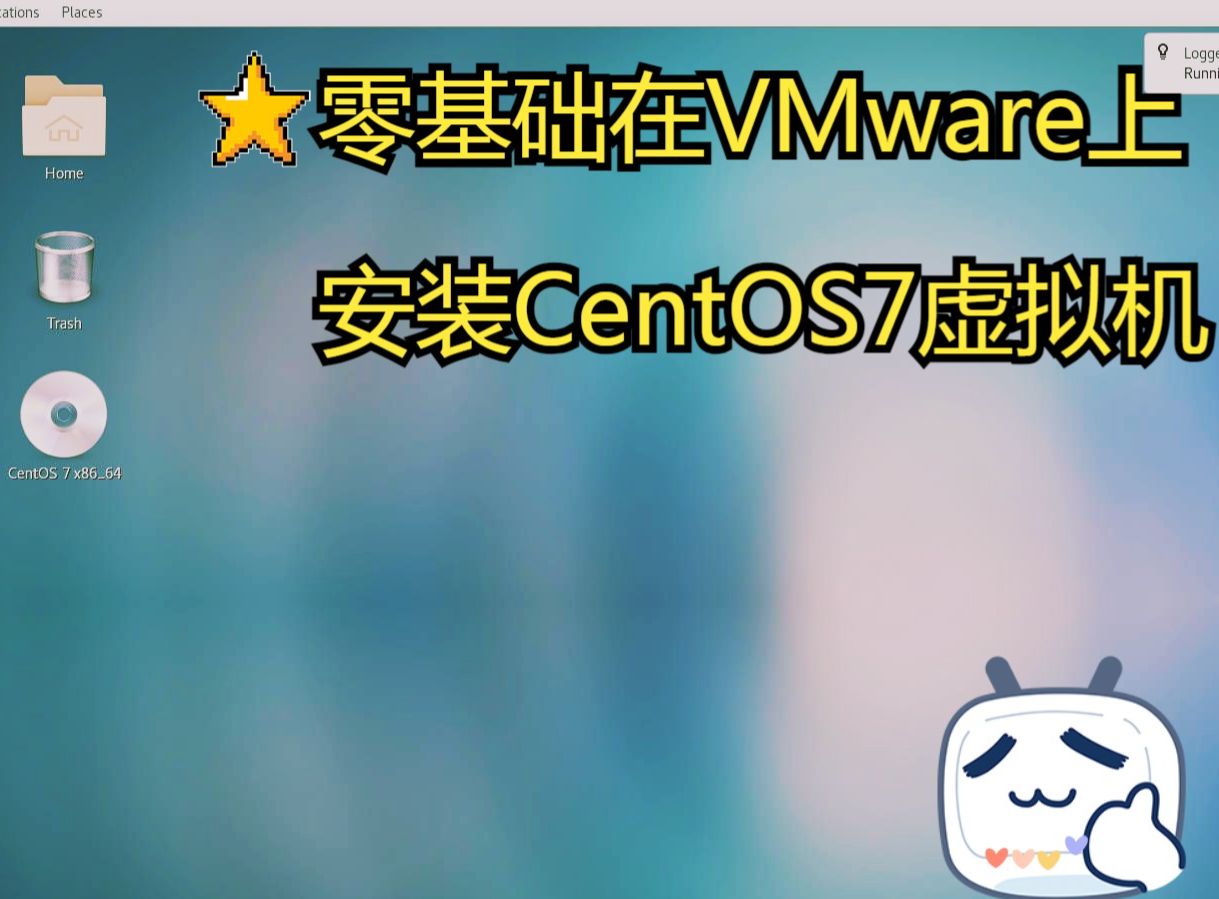
CentOS虚拟机安装步骤详解从引导到登录界面
现在正式进入安装环节,打开虚拟机电源,屏幕上会出现一个倒计时5秒的菜单,按键盘上下键选第一项“Install CentOS”,回车,这时候鼠标会被虚拟机捕获,按Ctrl+Alt组合键就能释放出来。
安装过程中的个性化配置逻辑
系统进入图形化安装界面后,左侧是各项配置入口,右侧是实时预览,别急着点“开始安装”,先把以下几项配完,否则装完还得回头补课:
安装目的地(磁盘分区)
这一步是新手最容易纠结的,我不建议新手选手动分区,直接选“自动配置分区”就够了,系统会自己分好、/home和swap,如果你有明确的CentOS虚拟机分区方案,比如想单独分出数据盘,那就在“手动分区”里添加挂载点:、/home、swap,文件系统都选xfs,boot分区保留默认1GB即可,初学者手动分区容易把/boot分成独立磁盘导致启动失败,自动分区最稳妥。
软件选择
默认是最小安装,没有图形界面,对新手不友好,建议勾选“带图形界面的服务器”,它会装上GNOME桌面和常用运维工具,后续你远程连接时有个可视化管理入口,遇到问题时更容易排查,如果你明确以后只做命令行运维,最小安装能省下几百MB内存,但排查问题全靠记命令,自己权衡。
网络和主机名
点击“网络与主机名”,打开右上角的以太网开关,给主机取个清晰的名字,比如centos-test,这里不打开网络开关,系统装完是个“孤岛”,所有联网操作都要返工。
Root密码和创建用户
设置root密码时注意,CentOS对密码强度有要求,太简单会提示“弱密码”,你得点两次“完成”才能强制通过,我建议你遵守强度规则,因为虚拟机一般会暴露在公网场景中,弱密码很容易被爆破,同时创建一个普通用户,勾选“将此用户设为管理员”,这样日常操作不必切来切去。
全部就绪后点击“开始安装”,进度条大概走5-10分钟,完成后点“重启”按钮,系统会提示“Please remove the installation media”,直接按回车,虚拟机会自动退出ISO挂载,进入登录界面。
CentOS虚拟机安装后网络配置桥接与NAT的精准选择
系统登录进去后,第一件事就是确认网络通不通,在桌面打开终端,输入ip addr查看网卡IP,如果看到168.x.x之类的地址,说明NAT模式自动分配IP成功;如果只有0.0.1,说明网卡没启动。
手动开启网卡并设置静态IP
CentOS的网卡配置文件在/etc/sysconfig/network-scripts/目录下,文件名通常是ifcfg-ens33,用vi编辑该文件:
vi /etc/sysconfig/network-scripts/ifcfg-ens33
把ONBOOT=no改成ONBOOT=yes,保存退出,然后重启网络服务:
systemctl restart network
再执行ip addr就能看到分配到的IP地址了,但NAT模式自动分配的IP是临时的,下次启动可能就变了,你通过SSH连虚拟机时还得重新查一次,建议直接配置静态IP,步骤是:
- 在VMware菜单栏点“编辑”->“虚拟网络编辑器”,记录NAT模式的网段,比如
168.50.0 - 编辑网卡文件,把
BOOTPROTO=dhcp改成BOOTPROTO=static - 加上
IPADDR=192.168.50.100、NETMASK=255.255.255.0、GATEWAY=192.168.50.2(网关地址看虚拟网络编辑器里的实际值) - 重启网络后,用
ping www.baidu.com测试通不通,能通说明DNS没问题
关闭防火墙与SELinux的运维习惯
很多新手卡在“宿主机能Ping通虚拟机,但SSH连接被拒绝”,十之八九是防火墙和SELinux没关,执行:
systemctl disable firewalld --now
sed -i 's/SELINUX=enforcing/SELINUX=disabled/' /etc/selinux/config
reboot
VMware虚拟机安装CentOS教程里,这一步通常是隐藏坑,特别是SELinux,改完必须重启才生效,之后你用Xshell或MobaXterm远程连接,体验直线上升。
新手常走的弯路与补救办法
我见过不少人卡在同一个地方:镜像下载了,虚拟机建了,电源开了,屏幕却是黑屏,这些坑多数不是硬件问题,而是配置细节。
黑屏与无法引导的常见原因
- ISO镜像没加载:进“编辑虚拟机设置”确认CD/DVD里挂载了镜像文件
- 虚拟机版本与镜像位数不匹配:比如64位系统装到32位客户机配置里
- BIOS里没开虚拟化:重启宿主机进BIOS,把Intel VT-x或AMD-V打开
安装完成后忘记卸载ISO
系统重启后如果又进了安装界面,说明虚拟机的CD/DVD还连着镜像,在VMware菜单栏点“虚拟机”->“设置”,把CD/DVD的“启动时连接”取消勾选,或者直接选“使用物理驱动器”,这是VMware虚拟机安装CentOS教程中最容易被忽略的收尾动作。
网络通但域名解析不了
ping 114.114.114.114能通,ping www.baidu.com不通,这是DNS配置问题,编辑/etc/resolv.conf,加上nameserver 8.8.8.8和nameserver 223.5.5.5即可,行业共识认为,这类问题在虚拟化环境中属于高频故障点,多花两分钟预处理能省下大量排查时间。
常见问题解答
CentOS虚拟机安装哪个版本合适?
如果你没有特殊依赖需求,选CentOS Stream 9,Stream 9是滚动更新版,官方仓库比较新,对虚拟化支持和最近两三年的新硬件兼容性都更好,CentOS 7虽然还有存量资料可参考,但官方已停止维护,不适合新环境部署。
VMware和VirtualBox安装CentOS有什么区别?
VMware的NAT网络更智能,虚拟机克隆和快照功能更顺手,适用于需要做集群实验的用户,VirtualBox是开源的,主界面简洁,但桥接网络配置相对繁琐,Windows更新后偶发驱动冲突,两者安装后的分区逻辑和系统配置完全相同,不会影响后续学习Linux的成本投入。
为什么我配置的静态IP重启后失效了?
多数情况下是NetworkManager接管了网络配置,CentOS默认用NetworkManager管理网卡,你手动改的ifcfg-ens33文件会被覆盖,执行nmcli connection reload刷新配置,或者直接禁用NetworkManager、改用network服务,具体命令为systemctl disable NetworkManager后重启虚拟机,注意改回静态IP时,务必保持配置文件里UUID字段不丢失。
从新建虚拟机到静态IP配置,整个CentOS虚拟机安装步骤其实就三条主线:镜像选对、分区默认、网络静态,把这些基础打好,后面配Nginx、装MySQL就不会总在环境问题上打转了。
首发原创文章,作者:王坚,如若转载,请注明出处:https://idctop.com/centos%e8%99%9a%e6%8b%9f%e6%9c%ba%e5%ae%89%e8%a3%85%e6%ad%a5%e9%aa%a4%e8%af%a6%e8%a7%a3%ef%bc%8c%e6%96%b0%e6%89%8b%e5%a6%82%e4%bd%95%e4%b8%80%e6%ad%a5%e6%ad%a5%e9%85%8d%e7%bd%ae%e5%ae%8c%e6%88%90/