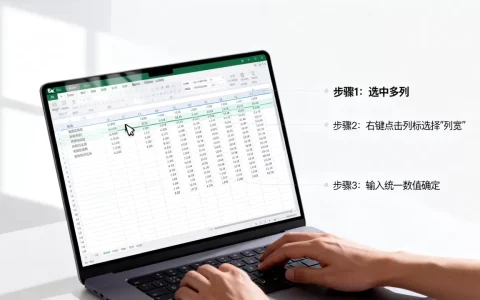
在Excel中除以2,最快的方法就是输入公式“=A1/2”,如果要对整列批量操作,直接用“选择性粘贴”里的除法功能就能一秒搞定。
excel怎么除以2?基础公式一招搞定
日常办公里,Excel的除法运算算得上是最基础的操作之一,打开任意一张工作表,从最简单的单元格除以2开始,你只需要记住一个符号:正斜杠(),这个符号在Excel里就代表除法,和数学课本上的除号功能一样。
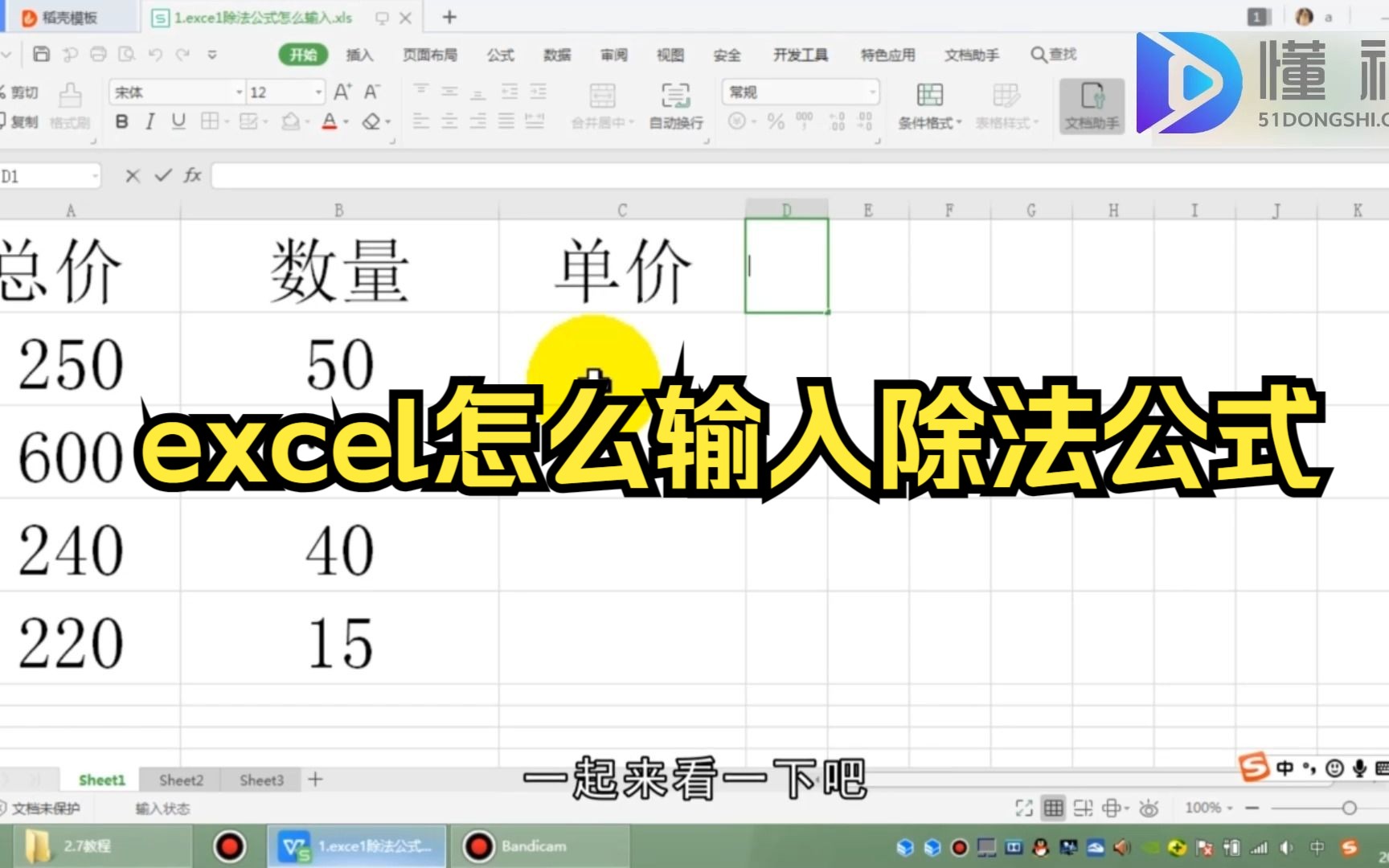

用公式直接计算
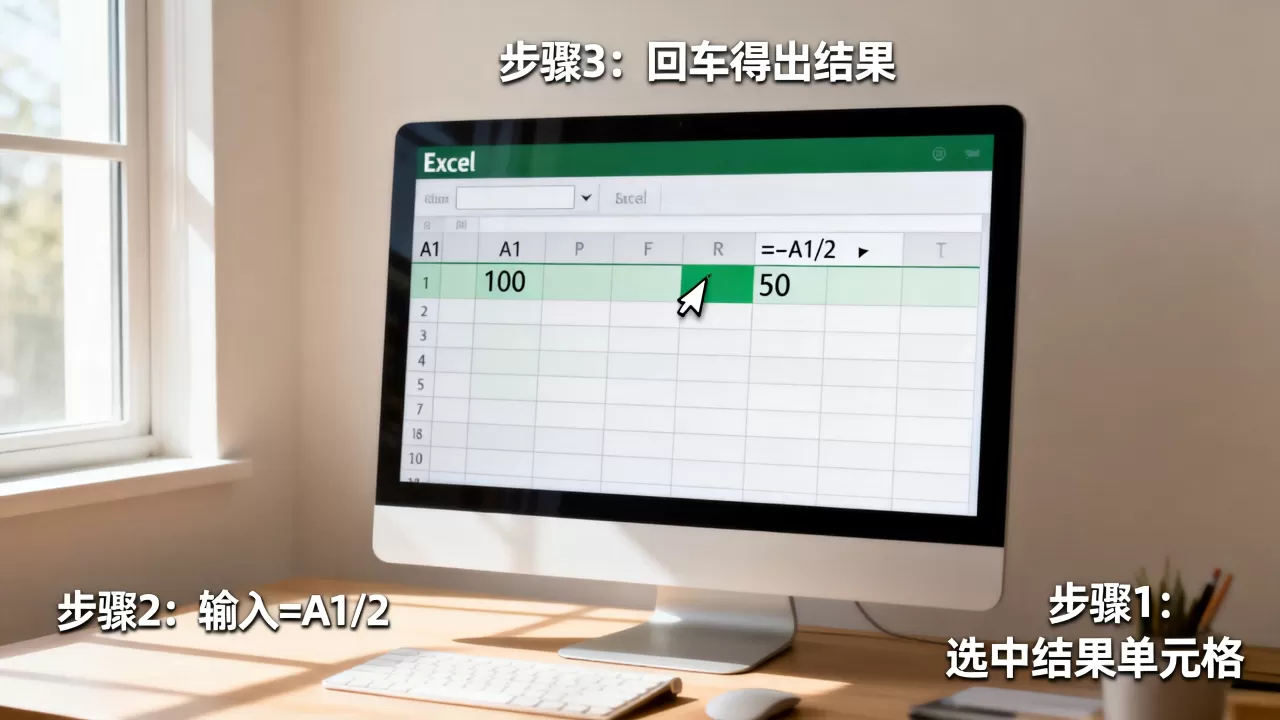
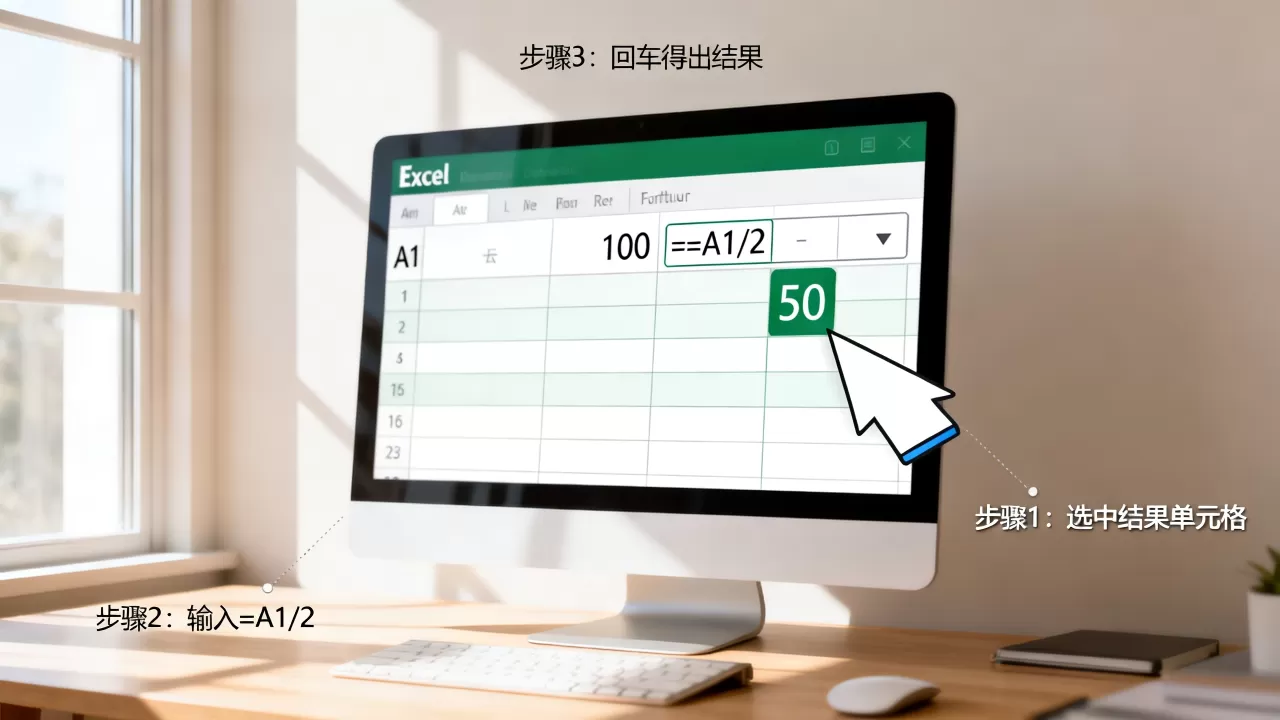
点击要显示结果的单元格,比如B1,输入等号,然后用鼠标点选被除数所在的单元格A1,接着输入/2,最后按回车,完整的公式长这样:=A1/2,这时候,A1单元格里的数字就会被除以2,结果显示在B1里。
如果你不想引用单元格,直接输入数字也行,比如=100/2,回车后得到50,这种硬编码的方式适合临时计算,但不利于后续修改,实际工作中,建议养成引用单元格的习惯,数据一变,结果自动更新。
相对引用和绝对引用的区别
当你把公式往下拖动时,Excel默认使用相对引用,比如B1里是=A1/2,拖到B2就会自动变成=A2/2,因为除数是固定的2,直接写数字就行,不需要加美元符号,但如果除数是放在某个固定单元格里,比如C1单元格里是2,那么公式就要写成=A1/$C$1,这样拖动时除数才固定,这个基础知识能帮你避免很多莫名其妙的错误。
excel一列除以2的方法,批量操作省时省力
单个单元格算除法只是热身,实际工作中更多时候需要把整列数据都除以2,手动一个个改公式太笨了,Excel提供了至少三种高效方法,学会一种就能让效率翻倍。
填充柄一键拖拽
在第一个单元格写好公式,比如B1里输入=A1/2,把鼠标移到单元格右下角,等光标变成黑色十字,双击或者按住左键往下拖,公式会自动填充到整列,每一行都对应左侧的单元格除以2,根据微软官方支持文档说明,填充柄功能可自动调整公式中的相对引用,这是处理连续数据最常用的手段。
选择性粘贴“除”运算
这个方法更猛,可以直接在原数据上批量除以2,连辅助列都不用建,操作路径如下:
- 在任意空白单元格里输入数字2,然后复制它(Ctrl+C)。
- 选中你想要除以2的整个数据区域,比如A1:A100。
- 右键点击选中区域,在菜单里找到“选择性粘贴”,有些版本需要点开“粘贴选项”的小箭头才能看到。
- 在弹出的对话框里,找到“运算”那一栏,勾选“除”。
- 点击确定,瞬间,所有选中单元格的数值都变成了原来的二分之一。
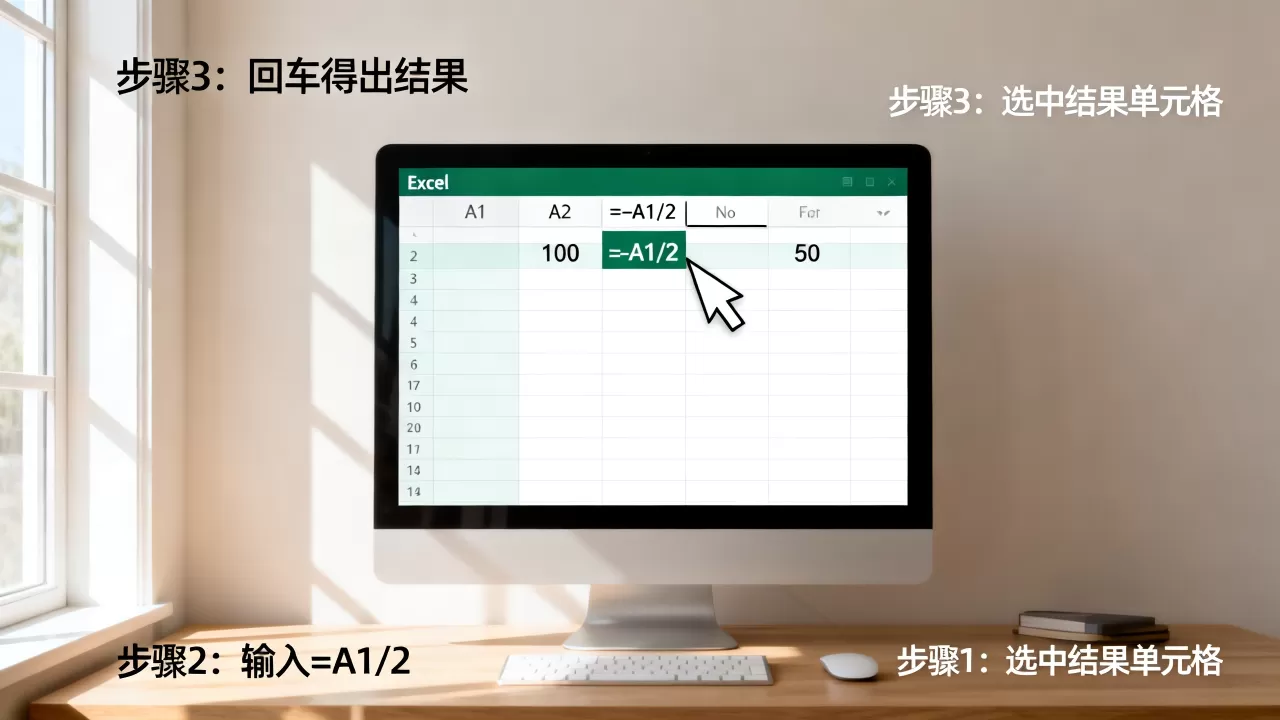
这个技巧在工资表、库存表调整时特别实用,堪称Excel除法的“乾坤大挪移”,它跳过了公式,直接修改数值,干净利落。
数组公式动态溢出
如果你用的是Microsoft 365或Excel 2021之后的版本,可以试试动态数组公式,在B1单元格输入=A1:A100/2,然后直接回车,Excel会自动把结果溢出到B1:B100区域,不需要手动拖动,这种方法的好处是公式只有一个,维护起来很方便,而且源数据增删时,结果区域会自动调整大小,不过要注意,溢出区域必须保持空白,否则会报错。
excel除以2快捷键是什么?靠这一招提速
很多人问有没有直接的快捷键,说实话,Excel里没有哪个组合键能直接触发“除以2”,但通过“选择性粘贴”的快捷键,完全可以模拟出“一键除以2”的效果。
选择性粘贴的快捷键组合
复制好包含数字2的单元格后,选中目标区域,按下Alt+E+S,会弹出选择性粘贴对话框,接着按I键(代表“除”),最后按回车确认,整个过程手指不用离开键盘,熟练后两秒内完成,有些系统或者版本里,Ctrl+Alt+V也能调出选择性粘贴窗口,再按I和回车,虽然看起来步骤多,但形成肌肉记忆后,速度不输给任何快捷键。
自定义快速访问工具栏
如果你经常需要批量除以2,可以把“选择性粘贴-除”添加到快速访问工具栏,右键点击功能区的任意按钮,选择“自定义快速访问工具栏”,在“所有命令”里找到“选择性粘贴”,添加进去,以后每次操作,先复制2,再选中数据,点一下工具栏上的图标,就能完成除法运算,这一步属于“一次设置,终身受益”,强烈推荐给经常处理数据的朋友。
excel除以2的函数有哪些?搞清楚运算符和函数的区别
Excel里没有叫“除法”的函数,这让很多新手犯迷糊,除法运算全靠运算符完成,而函数只是辅助处理结果。
用QUOTIENT函数取整数商
如果你只要整数部分,可以用QUOTIENT函数,语法是=QUOTIENT(被除数, 2),比如A1单元格是5,=QUOTIENT(A1,2)的结果是2,余数直接舍弃,这和数学里“整除”概念一致,而直接用
=A1/2得到的是2.5,根据微软官方函数分类说明,QUOTIENT属于数学与三角函数,专门用于返回除法运算的整数部分。
搭配ROUND、INT、TRUNC控制结果
除以2后通常会碰到小数,用下面几个函数可以精准控制格式:
=ROUND(A1/2, 2):四舍五入保留两位小数。=INT(A1/2):向下取整,比如5.9变成5。=TRUNC(A1/2, 0):直接截断小数部分,效果和INT在正数上类似,但处理负数时更符合直觉。
实际工作中,需要根据业务场景选择,财务计算金额时通常用ROUND,统计人数时用INT,科学研究可能用TRUNC,这些函数组合起来,能让除以2的结果完全符合你的预期。
excel表格除以2常见问题与避坑指南
即使操作再熟练,也难免遇到一些“幽灵错误”,下面这几个坑,新手老手都可能踩,提前知道能省下大量排查时间。
#DIV/0!错误怎么处理?
当公式引用的单元格是0或者空白时,Excel会返回#DIV/0!错误,解决思路很简单:用IFERROR函数包裹公式,比如=IFERROR(A1/2, ""),如果A1是0,就直接显示空值,避免表格里红叉叉一大片,也可以用=IF(A1=0, "", A1/2),逻辑更明确。
计算结果变成日期或时间
有时候明明输入的是除法公式,结果却显示成“1900/1/1”之类的日期,这是因为单元格格式被设置成了日期或时间,右键点击单元格,选择“设置单元格格式”,在“数字”选项卡里改成“常规”或“数值”就行,如果经常出现这种问题,可以考虑在公式外面套一个TEXT函数强制转换,但更推荐直接改格式。
文本型数字无法参与除法
从系统导出的数据,数字左上角经常带绿色小三角,表明它们是文本格式,文本直接除以2会报错,批量转换方法:选中数据列,点击出现的感叹号,选择“转换为数字”,或者用“数据”选项卡里的“分列”功能,直接点完成,也能快速修正,另外一种技巧是用公式=VALUE(A1)/2,但效率不如直接转换。
除以2后小数位数过多
比如A1是1,除以2得到0.5,但显示成0.500000,这通常是因为列宽过窄或格式设置,选中列,在“开始”选项卡里找到数字格式区,点击“减少小数位数”按钮,或者直接设置为“数值”并指定小数位数,用
ROUND函数从源头控制也是个好习惯。
真实场景应用:工资对半与数据标准化
Excel的除以2操作,在具体业务里能玩出很多花样,举两个典型场景,帮你理解怎么把基础技巧用到实处。
临时调整奖金,全员减半
某公司因预算调整,需要把所有员工的绩效奖金减半发放,HR在Excel奖金表里,旁边的空白单元格输入2,复制,选中所有奖金列,右键选择性粘贴,勾选“除”,确定,前后不到三秒,几百人的奖金全部更新完毕,这种操作不需要添加辅助列,也不破坏原有数据排序,是财务、人事岗的必备技能。
数据标准化,统一量纲
做数据分析时,经常需要把不同量级的指标压缩到相近范围,比如用户活跃度分数在0-200之间,想压缩到0-100,最简单的办法就是全部除以2,用公式拉出一列标准化后的数据,再交给图表或模型,能避免数值过大导致的图形失真,近年来,数据预处理中类似“最小-最大归一化”的做法,第一步往往就是除以一个系数,而除以2恰好是常见需求。
库存盘点,单位换算
仓库里某类商品大包装100个,现在要按小包装50个出库,出库单上数量直接除以2就行,用Excel模板搭好公式,每次输入大包装数量,小包装数量自动跳出,省去人工计算的麻烦。
掌握Excel除以2的多种方法,本质上是在锻炼“用工具简化重复劳动”的思维,从基础的公式,到选择性粘贴的批量处理,再到函数组合的精细控制,每一层技巧都能帮你在不同场景下快人一步,下次再遇到类似需求,别犹豫,试试这些方法,让琐碎的计算少一点,花在思考上的时间多一点。
相关问答
excel怎么将一列数据都除以2?
选中整列数据,在空白单元格输入2并复制,右键点击选中区域,选择“选择性粘贴”,在运算选项中勾选“除”,点击确定即可,这一操作会直接修改原数据,无需公式列。
excel除以2的函数是哪个?
Excel没有内置的除法函数,直接使用运算符,如=A1/2,如果需要返回整数商,可以用=QUOTIENT(A1,2),该函数会自动舍弃余数。
excel除以2后怎么保留两位小数?
使用=ROUND(A1/2,2)公式,或选中结果单元格,右键设置单元格格式,在“数字”分类中选择“数值”并将小数位数设为2,两种方法可根据习惯选用。
首发原创文章,作者:王坚,如若转载,请注明出处:https://idctop.com/excel%e4%b8%ad%e9%99%a4%e4%bb%a52%e7%94%a8%e5%93%aa%e4%b8%aa%e5%87%bd%e6%95%b0%ef%bc%8c%e6%80%8e%e4%b9%88%e6%93%8d%e4%bd%9c%ef%bc%9f/