Excel分页符不显示怎么办?如何快速显示打印分页符

在Excel中显示分页符,最直接的方法是进入“页面布局”视图,或者在“页面布局”选项卡中勾选“查看分页符”;若需打印时精准控制,建议结合“打印预览”功能进行手动调整。

很多职场人在处理报表时,常遇到数据被莫名其妙切断,或者打印出来留白过多的尴尬情况,这通常是因为Excel默认的分页逻辑与我们的实际阅读习惯存在偏差,理解并掌握分页符的显示与调整技巧,不仅能提升排版效率,更能让数据呈现更加专业。


显示或隐藏分页符、分节符、回车符、空格等格式标记
加载中
显示或隐藏分页符、分节符、回车符、空格等格式标记

为什么你的Excel分页符总是“乱跳”?

Excel默认采用“自动分页”机制,它会根据纸张大小和边距自动计算分页位置,这种机制在数据量小且格式简单时表现良好,但一旦涉及复杂表格、合并单元格或宽表格,自动分页往往会“失灵”,导致关键数据被拆分到两页,或者某页出现大片空白。

业内专家指出,自动分页的核心逻辑是基于物理页面的像素计算,而非基于数据的语义完整性,当表格宽度超过单页打印宽度时,Excel会强制切分,而不会考虑列标题是否重复。

自动分页 vs 手动分页:场景对比

为了更直观地理解两者的区别,我们可以通过以下场景进行对比:

  • 自动分页场景:你正在处理一份包含50列数据的月度销售报表,Excel根据A4纸宽度和默认边距,在第30列处自动插入分页符,结果,第31-50列的数据被挤到了第二页,且没有表头,阅读者必须频繁翻页对照,体验极差。
  • 手动分页场景:你希望每10列数据为一组,且每组都包含完整的表头,通过手动插入分页符,你可以强制在第10列、第20列等处断开,这样,每一页都拥有独立且完整的数据块,便于打印和归档。
  • Excel分页符不显示怎么办?如何快速显示打印分页符

常见痛点解析

  1. 数据被拦腰截断:这是最常见问题,通常发生在表格宽度大于页面宽度时。
  2. 页脚信息错位:自动分页可能导致页码或日期出现在非预期位置。
  3. 打印预览与屏幕显示不符:屏幕上的网格线并不等于分页线,导致“所见非所得”。

如何快速显示并调整分页符?

要解决上述问题,首先必须让分页符“可见”,Excel提供了多种视图模式,页面布局”视图是最适合日常调整的工具。

使用页面布局视图(推荐)

这是最直观的方法,适合大多数用户,具体操作步骤如下:

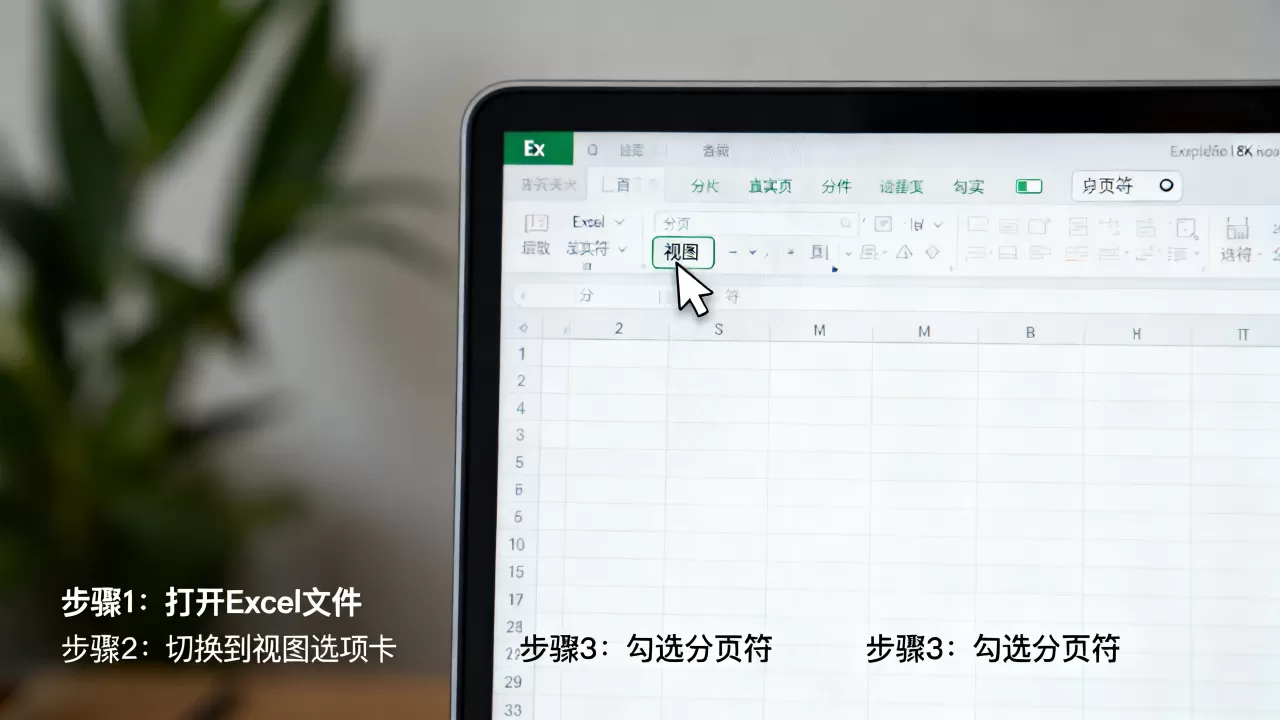
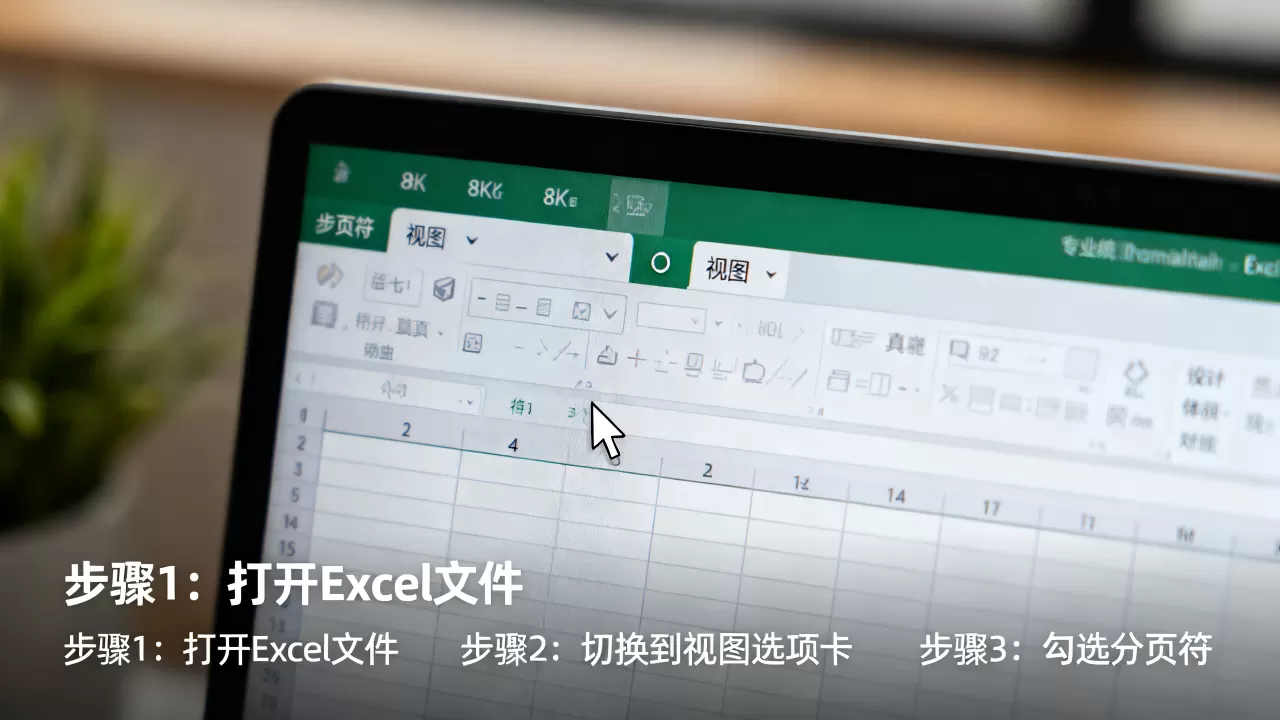
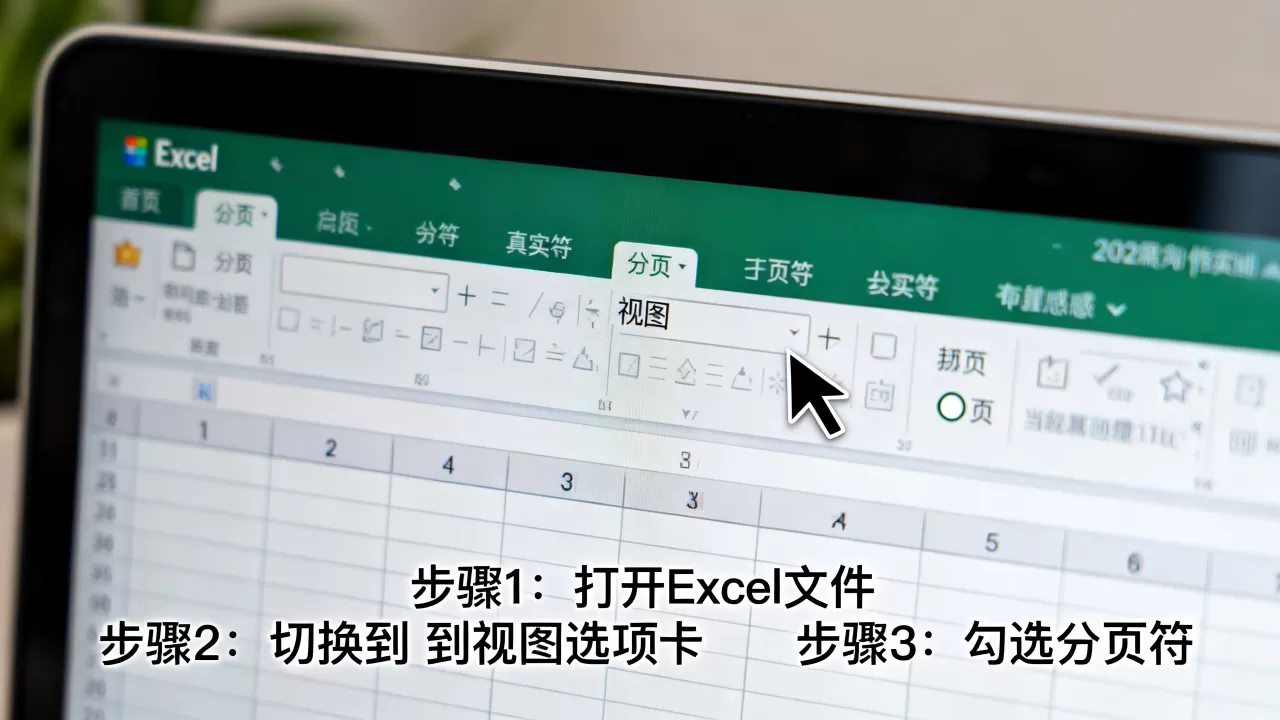
  1. 打开Excel文件,点击顶部菜单栏的“视图”选项卡。
  2. 在“工作簿视图”区域,点击“页面布局”。
  3. 你会看到表格周围出现蓝色的虚线或实线,这些就是分页符。
    • 蓝色虚线:表示自动分页符,Excel自动计算的位置,可拖动调整。
    • 蓝色实线:表示手动分页符,由用户强制插入的位置,不可直接删除,需右键取消。

通过打印预览查看

如果你只想确认分页位置,而不需要实时编辑,可以使用打印预览。

  1. 按快捷键 Ctrl + P 进入打印界面。
  2. 在右侧预览图中,你会看到黑色的粗线条,这些就是实际打印时的分页线。
  3. 点击预览图下方的“分页预览”按钮,即可返回工作表并看到分页符。

高级技巧:精准控制打印范围与样式

仅仅显示分页符还不够,很多时候我们需要对分页符进行精细化操作,比如设置打印标题、调整缩放比例或固定打印区域。
Excel分页符不显示怎么办?如何快速显示打印分页符

设置打印标题行

当表格跨页时,确保每一页都显示列标题至关重要。

  1. 点击“页面布局”选项卡。
  2. 点击“打印标题”。
  3. 在弹出的对话框中,找到“顶端标题行”,点击输入框,然后用鼠标选中表格的第一行(或前几行)。
  4. 点击确定,分页预览中每一页的顶部都会自动重复显示标题行。

调整缩放与打印区域

数据量太大,一页放不下,或者太小,一页显示不完。

  • 缩放设置:在“页面布局”选项卡中,找到“调整为合适大小”,你可以选择“将所有列调整为一页”,这样Excel会自动缩小字体和行高,确保所有列都在一页内打印。
  • 手动设置打印区域:选中你需要打印的数据范围,点击“页面布局”->“打印区域”->“设置打印区域”,这样,Excel只会打印选中的部分,忽略其他无关数据。

手动插入与删除分页符

对于需要严格分组的报表,手动分页符是最佳选择。

  • 插入分页符:选中某一行或某一列的左侧单元格,右键点击,选择“插入分页符”。
  • 删除分页符:选中分页符下方的行或右侧的列,右键点击,选择“删除分页符”。

不同版本与设备的兼容性差异

随着办公软件的迭代,不同版本的Excel在分页符显示上存在一些细微差别,了解这些差异有助于避免操作失误。

Excel 2016/2019/365 版本

这些版本统一采用了Ribbon界面,操作逻辑一致,分页符在“页面布局”视图中清晰可见,且支持实时拖动调整,对于Mac用户,操作路径相同,但快捷键可能略有不同(如Cmd+P代替Ctrl+P)。
Excel分页符不显示怎么办?如何快速显示打印分页符

Excel Web版

网页版Excel的功能相对精简,主要侧重于协作和基础编辑,虽然支持打印,但分页符的可视化调整功能较弱,通常建议在大屏桌面端完成排版后,再进行打印或导出PDF。

移动端查看

在手机或平板上查看Excel时,分页符通常不可见,因为屏幕空间有限,Excel会自动适配显示内容,若需调整分页,建议返回桌面端操作。

常见问题解答(Excel显示分页符)

为什么我在页面布局视图中看不到分页符?

如果看不到分页符,首先检查是否处于“页面布局”视图,若已处于该视图,可能是打印区域设置过小,导致分页符位于可视区域之外,尝试点击“页面布局”->“打印区域”->“取消打印区域”,然后重新查看,确保你的打印机驱动程序已正确安装,因为分页计算依赖于打印机驱动。

如何一次性删除所有手动分页符?

Excel没有提供“一键删除所有手动分页符”的按钮,但可以通过以下方法快速重置:点击“页面布局”->“分页符”->“重置所有分页符”,这将清除所有手动插入的分页符,恢复Excel的自动分页逻辑。

打印时分页符位置总是偏移,怎么办?

分页符偏移通常由页边距设置不当引起,进入“页面布局”->“页边距”->“自定义页边距”,检查上下左右边距是否合理,建议将左右边距设置为至少2厘米,以避免内容被打印机机械误差切掉,检查纸张大小设置是否与打印机实际装入的纸张一致,A4与Letter纸的尺寸差异会导致分页符位置显著变化。

首发原创文章,作者:王坚‌,如若转载,请注明出处:https://idctop.com/article/469533.html

赞 (0)
股票舆情监测系统真的有用吗?股票舆情监测系统怎么使用
上一篇 2026年7月8日 01:00
ReCloud日本VPS能跑什么?软银线路稳定吗
下一篇 2026年7月8日 01:03

相关推荐

  • 服务器cpu温度监控怎么做,服务器cpu温度过高怎么办

    服务器CPU温度监控是保障数据中心持续稳定运行的核心防线,其本质不在于单纯的数值读取,而在于建立一套从硬件底层到应用层的主动防御机制,核心结论在于:高效的服务器CPU温度监控必须实现从“被动报警”向“主动预测”的转变,通过精准的阈值设定、多维度的数据关联分析以及自动化的冷却联动,将硬件故障风险消灭在萌芽状态,从……

    2026年4月1日
    12400
  • 云服务器CentOS系统怎么还原,操作流程是什么?

    云服务器CentOS系统还原,核心思路是区分“重置系统”和“数据恢复”两个层面:如果没有提前做快照或镜像,重装系统会清除所有数据;如果有快照或备份,则可以回滚到之前的健康状态,这是多数初次接触Linux服务器的站长最常踩的坑,很多朋友把“还原系统”等同于Windows里的“一键还原”,但在CentOS的世界里……

    程序编程 2026年10月22日
    100
  • 日本StarryDNSVPS测评,实测体验与数据对比,日本VPS哪家好用?

    日本StarryDNS VPS在2026年属于高稳定性、低延迟的优质选择,特别适合对网络纯净度要求高的开发者及跨境业务场景,但需接受其较高的价格门槛,StarryDNS VPS核心性能实测与数据解析在2026年的VPS市场中,日本节点因其独特的地理位置和网络架构,依然占据着亚洲跨境业务的核心地位,StarryD……

    2026年5月14日
    5000
  • 5万块的服务器到底怎么样,购买时要注意什么?

    5万块的服务器属于中端偏上的专业级设备,能够稳定支撑几十人规模企业的核心业务系统、虚拟化平台或中小型数据库,性能足以应对大部分常规工作负载,但距离高端企业级仍有明显差距,5万块服务器性能怎么样:真实定位5万块预算买服务器,市面上能拿到的配置相当可观,以主流品牌的机架式服务器为例,这个价位通常可以覆盖两颗主流至强……

    2026年10月20日
    200
  • 合肥服务器租用选型先看哪几个参数,哪家好?

    合肥服务器租用选型,核心看CPU、内存、硬盘、带宽和机房,其中CPU和带宽决定了业务响应速度,必须优先确认,明确了业务类型和预算范围后,再对号入座看参数,才不会选错配置,不同场景对软硬件的要求差异很大,比如高并发网站和视频渲染任务,关注点完全不同,下面从最关键的参数开始拆解,合肥服务器租用CPU怎么选?CPU是……

    2026年8月11日
    800
  • ASP实现注册界面时,如何确保安全性与用户体验的平衡?

    在构建网站用户系统时,使用ASP(Active Server Pages)开发注册界面是高效可靠的解决方案,ASP作为微软推出的服务器端脚本技术,能无缝处理表单数据、执行数据库操作并生成动态响应,以下是专业级实现方案:注册界面核心四要素前端表单设计<form method="post&quot……

    2026年2月5日
    11800
  • excel迭代法怎么用?excel迭代法求方程根

    Excel迭代法的核心在于通过重复执行计算步骤,让结果逐步逼近真实值,它不仅是解决复杂方程组的利器,更是处理非线性财务模型和工程仿真数据的标准解决方案,很多职场人在面对“目标值反推”或“多变量耦合”问题时,往往习惯用试错法手动调整数字,这种方法不仅效率低下,而且一旦数据源发生变动,整个模型就会崩塌,利用Exce……

    2026年7月7日
    14400
  • AI中台新购优惠有哪些?AI中台新购优惠活动怎么参加

    企业通过抓住AI中台新购优惠契机,能够以最低的边际成本完成智能化转型的关键基础设施搭建,实现降本增效的战略目标,在当前数字化转型深水区,AI中台已不再是单纯的算力堆砌,而是企业数据资产变现的核心引擎,选择在优惠期购入,不仅是财务支出的优化,更是抢占市场先机的战略决策,核心价值:成本优势与技术红利的双重释放AI中……

    2026年3月6日
    12100
  • 服务器cpu好不好,服务器cpu怎么选,服务器cpu哪个品牌好

    服务器 CPU 的性能表现直接决定了业务系统的响应速度、并发处理能力以及长期运行的稳定性,其好坏并非单一指标可定,而是取决于业务场景与硬件规格的精准匹配, 在云计算与大数据时代,盲目追求高主频或大核心数往往导致成本浪费,而忽视架构差异则可能引发性能瓶颈,判断服务器 CPU 好不好,必须从核心架构、指令集效率、多……

    程序编程 2026年4月19日
    5900
  • steam连接失败怎么办,steam无法连接网络是什么原因

    Steam登录连接服务器失败的直接解决方案是:先关闭后台占网程序并重启Steam,若无效则挂载游戏加速器(选择社区/商店模式),再配合刷新DNS缓存或修改hosts文件解决,几乎所有Steam连接问题都绕不开本地网络与服务器之间的通路障碍,下文按照从简单到复杂的顺序,带你一步步排查修复,为什么Steam总是连不……

    2026年9月23日
    300

发表回复

您的邮箱地址不会被公开。 必填项已用 * 标注

评论列表(1条)

  • 孟嘉豪
    孟嘉豪 2026年7月11日 19:04

    光看标题就来气!上次我就因为没显示分页符,打印出来的报表被老板怼得狗血淋头,这破软件真让人无语……