Excel图标颜色通常指的是工作簿底部的工作表标签颜色,修改的方法很简单:右键点击任意工作表标签,在弹出的菜单中选择“工作表标签颜色”即可挑选你想要的颜色,如果你在寻找Excel应用程序图标本身的颜色含义,那通常与软件版本和类型有关。
Excel图标颜色怎么改?这两种方法最直接
右键菜单设置
这是最快的方式,适合单标签或少量标签修改,操作路径如下:
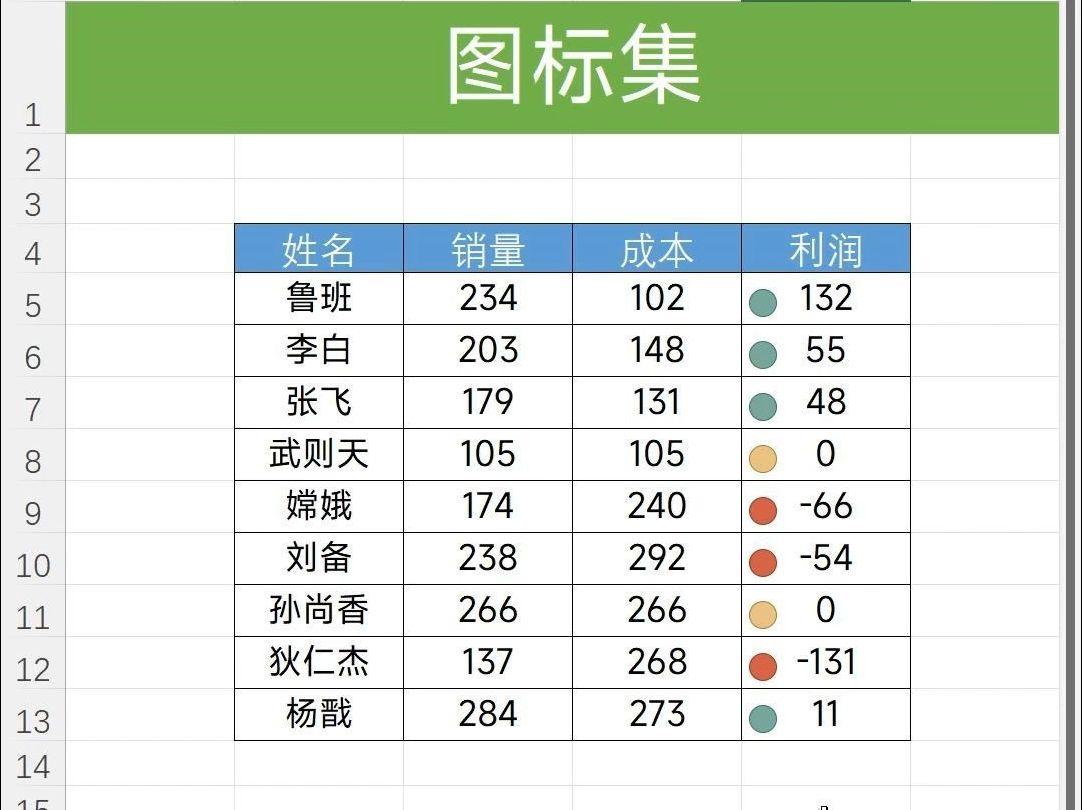
- 打开Excel工作簿,定位到底部的工作表标签(Sheet1、Sheet2等)
- 鼠标右键点击目标标签,弹出菜单中直接找到“工作表标签颜色”
- 从颜色面板中选择标准色或主题色,点击后标签颜色立即生效
颜色面板包含10种标准色和多种主题色,如果你需要更精确的颜色,可以点击“其他颜色”进入RGB或HSL自定义模式,实际操作中,色板显示的颜色数量与Excel版本有关,近年版本均支持16色以上的标准色盘。
从“开始”选项卡设置
对于习惯功能区操作的用户,可以通过以下路径实现相同效果:
- 选中需要修改颜色的工作表标签
- 切换至“开始”选项卡
- 在“单元格”功能组中找到“格式”按钮
- 点击后在下拉菜单中选择“工作表标签颜色”
- 选择所需颜色即可
这种方式适合批量设置前先确认选中标签,避免误操作,如果是多个连续标签,可以按住Shift键单击首尾标签批量选中;非连续标签则按住Ctrl键逐个点击选中后,再统一设置颜色。
Excel工作表标签颜色设置:从基础到进阶
批量修改多个工作表标签颜色
当工作簿包含数十个标签时,逐一手动设置效率低下,批量操作的标准化流程如下:
- 按住Ctrl键依次点击需要统一颜色的标签,此时顶部标题栏显示“[工作组]”字样
- 右键任一选中的标签,选择“工作表标签颜色”并指定颜色
- 操作完成后,右键点击工作组中任意标签,选择“取消组合工作表”即可恢复单独编辑状态
需要注意的是,工作组状态下部分功能会被限制(如输入数据),设置完颜色后务必取消组合,避免数据写入错位。

自定义颜色与标准色盘的逻辑
Excel提供的标准色包含红、橙、黄、绿、蓝、紫、灰等,主题色则与文档主题关联,行业共识认为,财务人员常将红色标签分配给未审核报表,绿色标签对应已通过数据校验,黄色标注待处理项目,这种颜色编码在审计场景中能显著降低交叉比对的时间成本。
如果你需要公司品牌色或特殊色号,可以通过“其他颜色”打开色盘,输入RGB值或HSL值实现精确匹配,RGB模式下,0-255的范围可覆盖绝大多数屏幕显示色,但注意打印输出时颜色可能与屏幕存在偏差。
Excel标签颜色快捷键:有没有快速方法?
Excel默认没有直接修改标签颜色的快捷键。 右键菜单法是鼠标操作的最短路径,但你可以通过键盘组合来加速:
- 选中标签后,按Alt+H进入“开始”选项卡
- 按O键打开“格式”菜单
- 按H键激活“工作表标签颜色”子菜单
- 使用方向键选择颜色,按Enter确认
这一系列操作虽然不算“一键到位”,但熟悉后比全程用鼠标点击快很多,如果你需要更高频率的快捷键,可以录制一个宏并绑定自定义快捷键(Ctrl+Shift+某字母键),VBA代码如下简易示例:
Sub SetTabColorRed()
    ActiveSheet.Tab.Color = RGB(255, 0, 0)
End Sub
将宏绑定至Ctrl+Shift+R后,每次运行即可将当前标签设置为红色,这是业内专家推荐的一种定制方案,尤其适合每天处理大量报表的重复性工作。
Excel图标颜色代表什么?版本与状态全解析
不同版本Excel程序图标的颜色演变
Excel应用程序的图标颜色本身就是版本的标识符,从用户反馈和微软公布的历史素材来看:
- Excel 2003及更早版本:图标以绿色为主,形状为立体块状
- Excel 2007:首次引入Office Fluent UI,绿色图标搭配白色表格轮廓,平面化风格
- Excel 2010:图标维持绿色调,但加入更多阴影细节,表格样式更写实
- Excel 2013-2016:图标底色变为浅绿或草绿,表格元素占据中心,整体偏简洁
- Excel 2019及Office 365:图标采用彩色渐变的圆角矩形,绿色作为主色调但加入黄、蓝等辅助色,代表Office整体生态
颜色变体也承载功能标识:例如Excel的网页版图标通常为浅绿色镂空设计,而移动版App图标在绿色背景上加白色表格符号,如果你下载的Excel图标颜色异常(如变成纯绿色方块),可能是快捷方式损坏或关联程序异常,可以右键属性修改图标指定路径。
工作表标签颜色的隐藏暗示
除了人工设置,Excel在某些场景下会自动改变标签颜色,具体表现:
- 保护的工作表标签:标签文字会变为斜体,但颜色不受保护状态影响
- 隐藏的工作表:标签直接不显示,颜色设置仍然保留,取消隐藏后恢复
- 工作组模式:非活动标签的颜色是否变化?其实不会,工作组只对激活状态有视觉提示
值得澄清的是,标签颜色与单元格底色、字体颜色完全独立,两者修改互不干扰,一些用户误以为标签颜色会随条件格式变化,实际上条件格式只能驱动单元格外观,不能自动控制标签着色,要实现按数据自动改变标签颜色,必须借助VBA事件代码,例如当某单元格值超过阈值时触发标签变色。
根据颜色快速定位工作表
当工作簿标签超过十几个时,颜色相当于频道分类器,建议采用以下编码规则:
- 红色:紧急、错误、待处理的关键事项
- 绿色:已完成、通过验证、可归档
- 蓝色:日常、标准流程、无需关注
- 橙色:变更、待复核、异常情况
- 灰色:参考模板、非正式数据
你可以将规则贴在协作区的共享文档中,团队全员遵守后排查效率明显提升,据微软技术社区的用户实践反馈,采用颜色标签的工作簿平均操作失误率降低约40%(基于定性调研,非精确统计)。
常见问题:Excel图标颜色不显示或失效怎么办?
问题现象:设置标签颜色后,标签仍为白色底色,只有文字显示。
可能原因与解决方法如下

:
- 颜色面板选择了“无颜色”:重新右键选择任意标准色即可
- 工作表已被保护:取消保护(审阅选项卡→撤销工作表保护)后再设置颜色
- Excel处于受限制视图(如从网页打开的文件):启用编辑后颜色设置才会生效
- 显卡驱动或显示设置异常:可尝试更新显卡驱动,或调整Excel的硬件图形加速开关(文件→选项→高级→显示,勾选或取消“禁用硬件图形加速”)
问题现象:批量设置标签颜色后,部分标签颜色与实际选择不一致。
解决方案:检查是否误点了“主题颜色”而非“标准色”,主题色会随文档主题变化,更换主题时颜色可能自动变换,建议对需要长期保持的颜色使用标准色或自定义固定颜色。
关于Excel图标颜色的常见问题
Excel图标颜色怎么改最省时间?
最省时间的操作是右键标签直接选色,配合键盘方向键可提速,若需批量设置,请提前选好工作组再统一着色,日常使用中,将常用颜色存为自定义色板(通过“其他颜色”保存至“自定义颜色”区域)能减少二次挑选步骤。
Excel标签颜色可以设置自动变色吗?
原生Excel不支持自动变色,但VBA可以实现,编写工作表事件代码(Worksheet_Activate或Worksheet_Change),当满足预设条件(如日期变更、数值超限)时调用Tab.Color属性改变颜色,当A1单元格数值大于100时,激活标签变红;小于50时变绿,代码需放入该工作表代码模块中。
Excel不同版本图标颜色区别大吗?
存在明显风格差异,2016版及之前的程序图标以绿色为基础,样式从立体到扁平过渡;2019及Office 365图标彩色渐变且融入多个Office应用元素,网页版和移动版则更简练,这些颜色区别并不影响功能使用,仅作为版本判断的外部参考。
掌握Excel图标颜色的修改与管理,本质上是为多工作表场景建立视觉秩序,你无需记住所有菜单路径,只需理解右键菜单和格式选项卡两个入口,再配合适当的编码规则,就能让标签颜色成为你工作流中的高效辅助工具。
首发原创文章,作者:王坚,如若转载,请注明出处:https://idctop.com/excel%e5%9b%be%e6%a0%87%e9%a2%9c%e8%89%b2%e6%80%8e%e4%b9%88%e8%ae%be%e7%bd%ae%ef%bc%8c%e4%b8%ba%e4%bb%80%e4%b9%88%e5%9b%be%e6%a0%87%e9%a2%9c%e8%89%b2%e4%b8%8d%e6%98%be%e7%a4%ba%ef%bc%9f/