在Excel中统计两列数据,最高效的方法是使用COUNTIF函数进行条件计数,或使用SUMPRODUCT配合逻辑判断进行多条件统计,若需对比差异则直接使用减法公式或条件格式高亮。
很多职场人在处理数据时,面对两列看似简单的数字或文本,往往陷入手动核对的低效循环,Excel内置了丰富的函数库,能够瞬间完成从基础计数到复杂差异比对的任务,本文将拆解不同场景下的最佳实践,帮助你从繁琐的数据清洗中解脱出来。


基础场景:如何统计两列中相同或不同的值
在日常办公中,最常见的需求是确认两列数据是否一致,或者统计某一列中特定值的出现次数,这是所有数据分析的基石。
统计单列特定值的出现次数
当我们需要知道“销售部”在A列中出现了几次,或者“北京”在B列中有多少条记录时,COUNTIF函数是首选工具。
- 适用场景:单条件计数,如统计合格产品数量、特定部门人数。
- 操作路径:
- 选中空白单元格。
- 输入公式
=COUNTIF(区域, 条件)。 =COUNTIF(A2:A100, "销售部")。
- 注意:条件可以是文本、数字或单元格引用,若引用单元格,无需加引号。
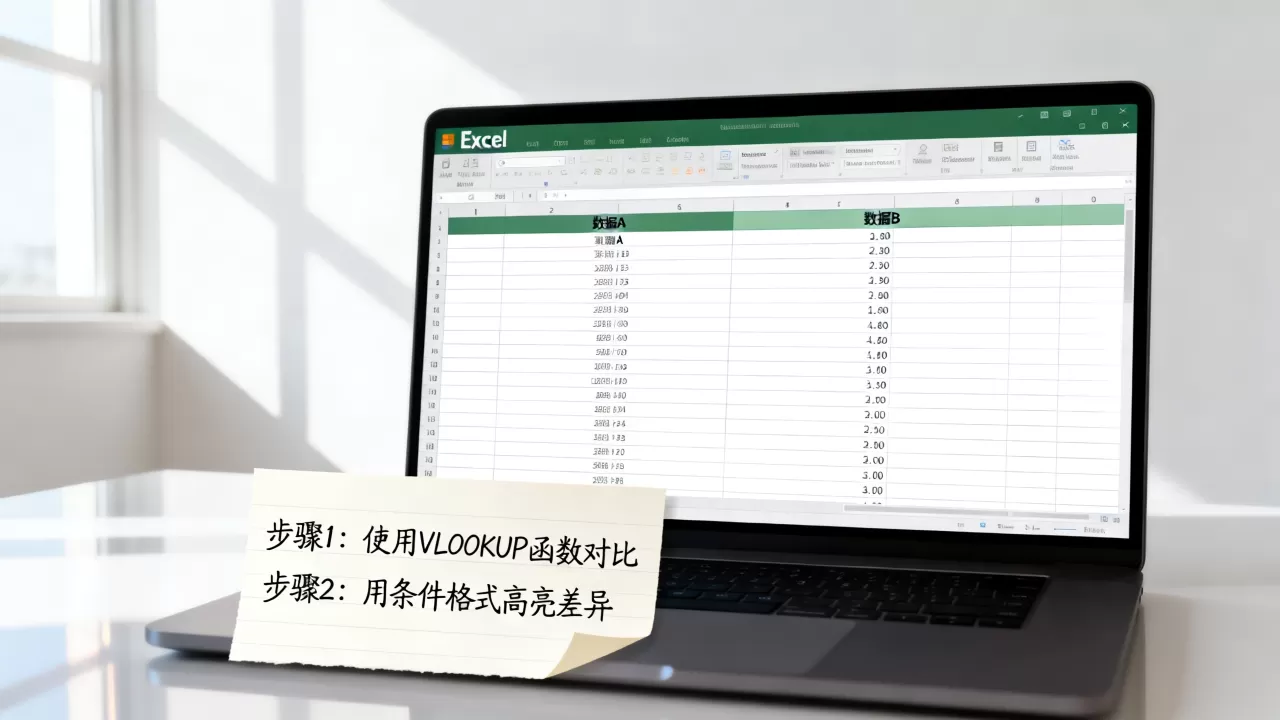
对比两列数据找出差异
如果你想知道A列和B列哪些行是相同的,哪些是不同的,可以使用EXACT函数或简单的等于号判断。
- 精确匹配:使用
=A2=B2,返回TRUE或FALSE。 - 忽略大小写:使用
=EXACT(A2, B2),区分大小写,如”Excel”与”excel”会被视为不同。 - 批量高亮:选中A2:B100区域 -> 开始 -> 条件格式 -> 新建规则 -> 使用公式

=A2<>B2
进阶场景:多条件统计与复杂逻辑判断
当统计需求变得复杂,统计A列为销售部且B列销售额大于10000的记录数”时,COUNTIF就显得力不从心了,SUMPRODUCT函数成为业内专家公认的利器。
SUMPRODUCT函数的多条件应用
SUMPRODUCT不仅能求积之和,配合逻辑数组还能实现强大的多条件统计功能。
- 核心逻辑:将多个条件相乘,TRUE视为1,FALSE视为0。
- 公式示例:
=SUMPRODUCT((A2:A100="销售部")(B2:B100>10000))。 - 优势:无需数组公式(Ctrl+Shift+Enter),兼容性更好,计算速度在中等数据量下优于传统的COUNTIFS。
COUNTIFS函数的标准化选择
对于熟悉Excel函数的用户,COUNTIFS可能是更直观的选择,它是COUNTIF的多条件版本,语法结构清晰。
- 公式结构:
=COUNTIFS(区域1, 条件1, 区域2, 条件2, ...)。 - 对比优势:相比SUMPRODUCT,COUNTIFS在处理百万级大数据时,内存占用通常更低,运行更稳定。
- 实操建议:如果数据量超过10万行,优先测试COUNTIFS的性能;若公式嵌套过深导致可读性差,再考虑SUMPRODUCT。
高级场景:模糊匹配与动态统计
现实数据往往不完美,存在空格、大小写不一致或部分匹配的情况,这时,通配符和辅助列成为关键。
使用通配符进行模糊统计
当需要统计包含特定关键词的记录时,如“所有以‘北京’开头的地址”,可以使用星号()作为通配符。

- 公式示例:
=COUNTIF(A2:A100, "北京")。 - 应用场景:统计特定前缀或后缀的数据,如以“010”开头的电话号码,或包含“VIP”的客户名称。
- 注意事项:通配符只能替代一个或多个字符,不能替代零个字符,若需精确匹配“北京”,请勿加星号。
动态数据透视表统计
对于需要频繁更新和多维度分析的场景,数据透视表(PivotTable)是无可替代的工具。
- 操作步骤:
- 选中数据区域 -> 插入 -> 数据透视表。
- 将A列字段拖入“行”区域,B列字段拖入“值”区域。
- 若需统计数量,确保值字段设置为“计数”而非“求和”。
- 优势:无需编写公式,拖拽即可实现分组统计,支持实时筛选和切片器交互,适合制作动态报表。
常见误区与性能优化
在处理大量数据时,公式的选择直接影响Excel的响应速度,许多用户习惯使用VLOOKUP进行比对,但在纯统计场景下,这往往是不必要的开销。
避免过度使用VLOOKUP
VLOOKUP主要用于查找匹配值,而非统计,若仅为了判断两列是否一致,使用逻辑判断公式(如=A2=B2)速度远快于VLOOKUP。
- 性能对比:在1万行数据中,逻辑判断公式的计算时间通常不足1秒,而VLOOKUP可能需要数秒甚至更久,尤其是在未使用精确匹配模式时。
- 建议:统计类任务优先使用COUNTIF/COUNTIFS/SUMPRODUCT;查找类任务再考虑VLOOKUP/XLOOKUP。
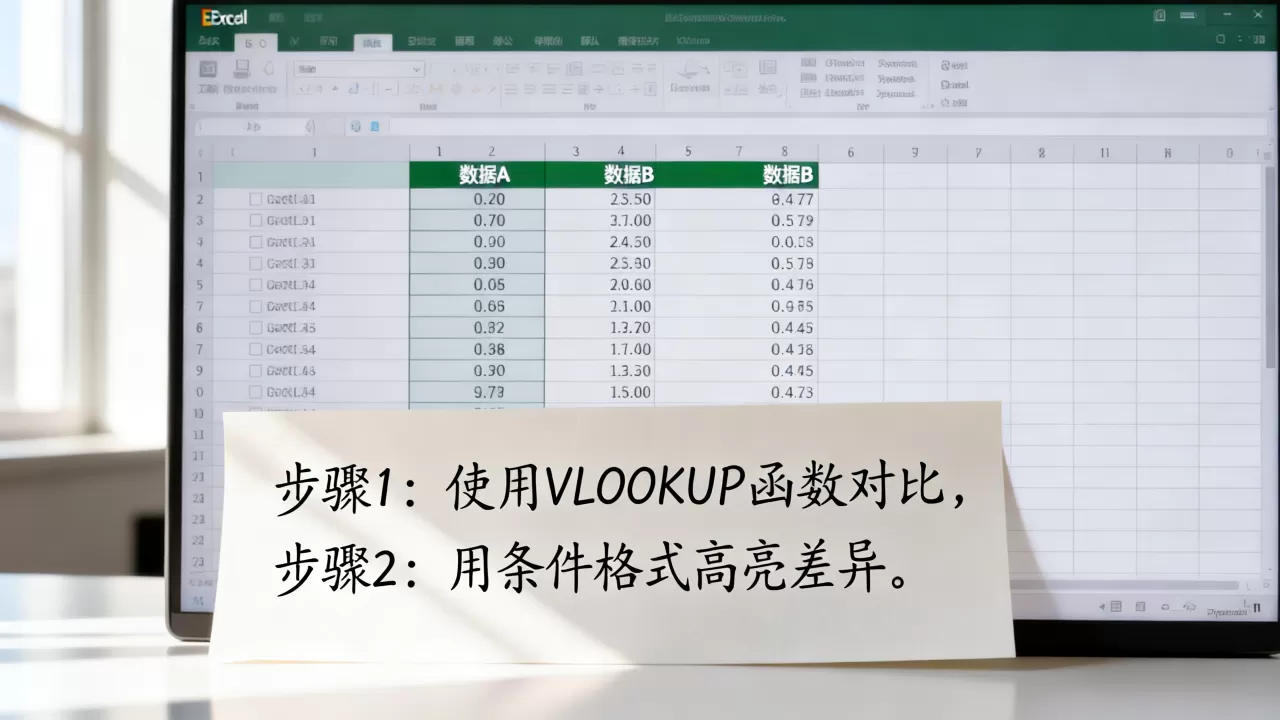
数据格式一致性检查
很多时候,统计结果异常是因为数据格式不统一,文本型的数字和数值型的数字在COUNTIF中会被视为不同。
- 解决方案:
- 选中数据列 -> 数据 -> 分列 -> 完成,这可将文本型数字转换为数值型。
- 使用TRIM函数清除多余空格:
=TRIM(A2)。 - 使用CLEAN函数清除不可见字符:
=CLEAN(A2)。
- 最佳实践:在统计前,先对源数据进行清洗,确保格式统一,可大幅减少后续公式的错误率。
Excel统计两列常见问题解答
Excel统计两列数据差异有哪些高效方法?
高效方法包括使用条件格式高亮显示不匹配项,或使用COUNTIF函数统计特定值的出现次数,对于多条件统计,推荐使用SUMPRODUCT或COUNTIFS函数,若需批量比对,可借助辅助列结合IF函数生成差异标记,再通过筛选功能快速定位异常数据。
如何统计两列中相同数据的个数?
若两列数据一一对应且需统计完全相同的行数,可使用公式=SUMPRODUCT(--(A2:A100=B2:B100)),该公式将逻辑判断结果转换为1或0并求和,直接得出相同数据的行数,若需统计A列中有多少值存在于B列中,可使用=SUMPRODUCT(COUNTIF(B2:B100, A2:A100)),但需注意此方法在A列有重复值时会重复计数,若需去重统计,建议结合数据透视表或Power Query处理。
Excel统计两列数据时遇到乱码或格式错误怎么办?
首先检查数据源是否包含不可见字符,使用TRIM和CLEAN函数清理,若为文本与数字格式不一致,可使用“分列”功能统一转换格式,若涉及特殊符号或乱码,建议先通过Power Query进行数据清洗,转换编码后再进行统计,确保两列数据类型一致是准确统计的前提,否则COUNTIF等函数可能无法正确识别匹配项。
首发原创文章,作者:王坚,如若转载,请注明出处:https://idctop.com/excel%e5%a6%82%e4%bd%95%e7%bb%9f%e8%ae%a1%e4%b8%a4%e5%88%97%e6%95%b0%e6%8d%ae%ef%bc%9fexcel%e5%af%b9%e6%af%94%e4%b8%a4%e5%88%97%e6%95%b0%e6%8d%ae%e6%89%be%e4%b8%8d%e5%90%8c/