在Excel中锁定首行的最快方法是使用“冻结窗格”功能,只需点击“视图”选项卡下的“冻结首行”即可实现,且该操作不会打印首行,仅用于屏幕滚动时固定显示。
很多职场人在处理大型数据表时,经常遇到这样一个痛点:当向下滚动查看第100行甚至第1000行的数据时,原本清晰的表头(如姓名、部门、薪资等)却消失在屏幕上方,导致需要频繁向上滚动对照,极大地降低了工作效率,这并非Excel的功能缺陷,而是未正确配置视图模式所致,业内专家指出,掌握视图控制技巧是提升数据处理效率的关键一环,而冻结窗格正是解决这一场景化需求的标准方案。


冻结首行的标准操作路径
对于绝大多数用户而言,锁定首行是一个基础且高频的操作,Excel提供了两种主要方式:一种是针对单行或单列的快速冻结,另一种是针对复杂布局的自定义冻结。
一键冻结首行的具体步骤
这是最基础也最常用的场景,适用于只需要固定第一行表头的情况,操作路径非常直观,无需任何复杂设置。
- 定位工作表:打开包含数据的Excel文件,确保当前处于需要冻结的工作表标签页。
- 进入视图选项卡:在顶部菜单栏中,点击“视图”选项卡,这是所有窗口控制功能的集中地。
- 找到冻结窗格:在“窗口”功能组中,点击“冻结窗格”下拉按钮。
- 选择首行冻结:在下拉菜单中,直接点击“冻结首行”选项。
完成上述步骤后,你会在第一行下方看到一条细微的灰色横线,这标志着冻结线的位置,无论你怎么滚动鼠标滚轮,第一行始终固定在屏幕顶部。
冻结首行与冻结首列的对比分析
在实际工作中,有时不仅需要固定表头,还需要固定最左侧的员工编号或日期列,这时就需要区分“冻结首行”和“冻结首列”的不同应用场景。
| 操作类型 | 适用场景 | 视觉效果 | 操作位置 |
|---|---|---|---|
| 冻结首行 | 数据行数多,需对照表头 | 第一行固定,其余可上下滚动 | 视图 -> 冻结首行 |
| 冻结首列 | 数据列数多,需对照ID | 第一列固定,其余可左右滚动 | 视图 -> 冻结首列 |
| 冻结窗格 | 需同时固定首行和首列 | 左上角区域固定,其余可自由滚动 | 视图 -> 冻结窗格 -> 冻结首行和首列 |
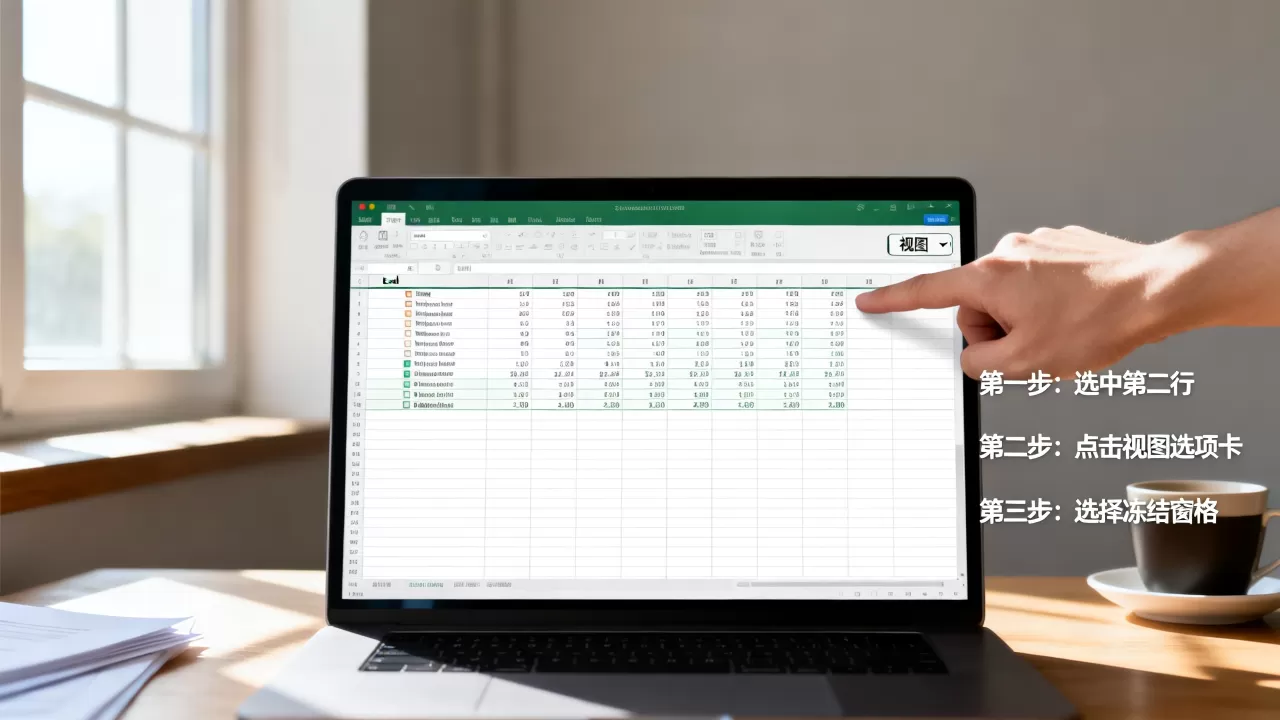
值得注意的是,虽然“冻结首行”和“冻结首列”可以分别操作,但如果你同时需要两者,直接使用“冻结首行和首列”选项或自定义冻结窗格会更高效,避免多次操作带来的视觉混乱。
高级场景:自定义冻结多行或多列
当数据表结构复杂,例如前几行是合并的标题行,或者左侧有多列关键标识信息时,默认的“冻结首行”就不够用了,这时需要利用“冻结窗格”的高级功能,通过选择特定单元格来定义冻结线。
如何冻结前N行数据
假设你的表头占据了前两行,第三行才是具体的数据列标题,如果你直接点击“冻结首行”,只会固定第一行,导致第二行的标题在滚动时消失,正确的做法是:
- 选中目标单元格:点击A3单元格(即第三行第一列的单元格),Excel的逻辑是:冻结线将出现在所选单元格的上方和左侧。
- 执行冻结命令:点击“视图” -> “冻结窗格” -> “冻结窗格”。
第一行和第二行将被同时锁定,无论怎么滚动,这两行表头都清晰可见,同理,若要冻结前N行,只需选中第N+1行的任意单元格即可。
冻结首行及左侧多列的实操技巧
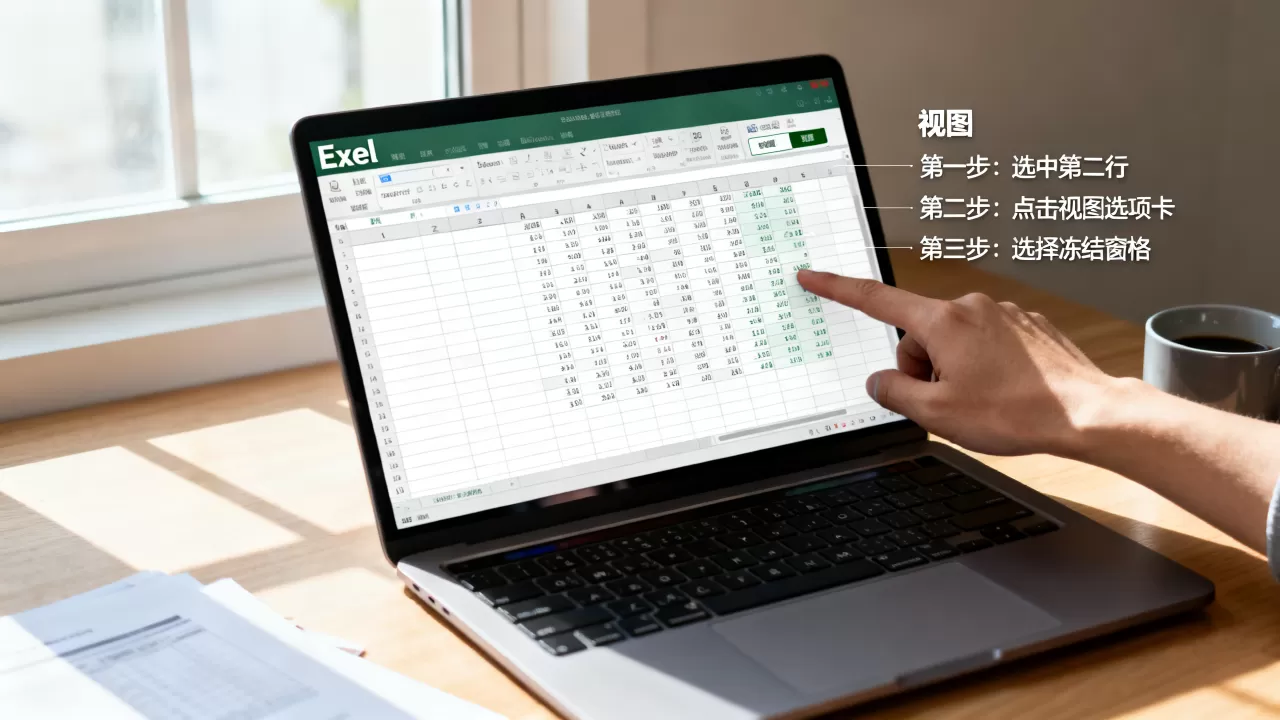
在分析大型财务报表或销售数据时,往往需要同时固定顶部的多级表头和左侧的项目名称列,需要固定前两行表头和前三列数据。
- 定位交叉点:点击D3单元格(即第3行第4列的单元格),这意味着第1-2行和第A-C列将被冻结。
- 应用冻结:点击“视图” -> “冻结窗格” -> “冻结窗格”。
这种基于单元格定位的方法,是处理复杂表格布局的核心技能,它允许用户根据实际数据结构,灵活定义冻结区域,而非局限于系统预设的单行或单列。
常见误区与故障排除
尽管操作逻辑简单,但在实际应用中,用户常遇到冻结失效或打印问题,以下是几个高频问题的解决方案。
为什么冻结后滚动时线条消失或错位?
这种情况通常发生在启用了“分页预览”模式时,在分页预览中,Excel会根据打印区域重新调整视图,可能导致冻结线显示异常。
- 切换视图模式:点击“视图”选项卡,选择“普通”视图。
- 重新应用冻结:先点击“冻结窗格” -> “取消冻结”,然后重新执行上述冻结操作。
如果工作表处于“保护”状态,部分视图功能可能被限制,此时需先取消工作表保护(“审阅” -> “撤销工作表保护”),操作完成后再重新保护。
冻结首行会影响打印效果吗?
这是一个常见的误解。冻结窗格仅影响屏幕显示,不影响打印输出。当你打印工作表时,所有行(包括被冻结的行)都会按照正常顺序打印在纸张上,不会出现重复打印表头的情况。
若你确实希望在每一页打印时都显示表头,需要使用“打印标题”功能,而非冻结窗格。
如何设置打印时重复显示表头?
- 进入页面布局:点击“页面布局”选项卡。
- 设置打印标题:点击“打印标题”按钮。
- 指定行:在“顶端标题行”框中,选择需要重复打印的行(如$1:$1)。
这一设置确保了在打印多页长表时,每一页顶部都有清晰的列名,便于纸质阅读和归档。

不同版本Excel的操作差异
虽然核心逻辑一致,但不同版本的Excel在界面布局上略有差异,了解这些细微差别有助于快速上手。
Excel 2016/2019/365的标准操作
上述所有操作均基于Microsoft 365及较新版本的Excel界面,这些版本统一了功能区设计,“视图”选项卡下的“冻结窗格”位置固定,操作路径稳定,对于绝大多数企业用户而言,这是最主流的操作环境。
WPS表格中的类似功能
WPS Office也是一大主流办公软件,其“冻结窗格”功能与Excel高度相似,但界面布局略有不同。
- 定位视图:在WPS中,点击顶部菜单栏的“视图”选项卡。
- 找到功能:在“窗口”组中,同样可以找到“冻结窗格”。
- 操作逻辑:逻辑与Excel完全一致,支持冻结首行、首列及自定义冻结。
对于习惯使用WPS的用户,无需担心操作差异,核心思维依然是“选中单元格 -> 执行冻结”。
Q&A:关于Excel锁定首行的高频疑问
Excel冻结首行和打印标题有什么区别?
冻结首行是视图层面的功能,仅用于屏幕滚动时固定表头,方便查看数据,不会改变打印输出,打印标题是页面布局层面的功能,用于在打印多页文档时,确保每一页顶部都重复显示表头,便于纸质阅读,两者互不干扰,可根据需要同时使用。
如何取消已经设置的冻结窗格?
取消冻结非常简单,点击“视图”选项卡,选择“冻结窗格”下拉菜单,点击“取消冻结”即可恢复默认滚动状态,如果冻结窗格选项呈灰色不可点击,说明当前视图模式不支持(如分页预览),请先切换回“普通”视图。
冻结首行后,筛选功能还能正常使用吗?
可以正常使用,冻结窗格与筛选功能是相互独立的,设置冻结后,你依然可以对任意列应用筛选条件,数据会正常过滤,且表头保持固定,但在应用筛选后,若数据行大幅减少,冻结线位置不会随数据变化而移动,始终固定在最初设定的位置。
首发原创文章,作者:王坚,如若转载,请注明出处:https://idctop.com/excel%e5%a6%82%e4%bd%95%e9%94%81%e5%ae%9a%e9%a6%96%e8%a1%8c%ef%bc%9fexcel%e5%86%bb%e7%bb%93%e9%a6%96%e8%a1%8c%e6%96%b9%e6%b3%95/