


Excel打印多列的核心在于使用“将工作表调整为一页”或“缩放至合适页面大小”功能,配合“从左到右”的排列顺序设置,即可一次性将分散的多列数据紧凑打印在一张纸上。
很多职场人在处理宽表数据时,常遇到打印预览里数据被切得支离破碎的尴尬局面,原本在屏幕上看着整齐的数据,一旦变成纸质文档,要么字小如蚂蚁,要么被强行截断到第二页,导致阅读体验极差,这并非Excel软件故障,而是默认打印设置未针对多列场景优化,解决这个问题的关键在于理解页面布局逻辑,并掌握几个关键的操作路径。


解决多列打印难题的基础设置
在深入技巧之前,我们需要先明确一个概念:Excel默认是按“从上到下”分页的,如果你的数据横向跨度大,纵向行数少,默认设置会让每一行都试图占据新页面,或者因为宽度限制而疯狂换行,要改变这一现状,必须从页面布局入手。
调整打印区域与方向
这是最直观的第一步,很多用户忽略了纸张方向对多列数据的影响。
- 横向模式的优势:对于列数超过10列的表格,纵向A4纸显然捉襟见肘,进入“页面布局”选项卡,点击“纸张方向”,选择“横向”,这一动作能瞬间增加可用宽度,让数据有更多呼吸空间。
- 精确划定打印区域:如果表格中混杂了无关数据,全选整个工作表打印会浪费大量墨水和纸张,选中包含目标数据的单元格区域,点击“页面布局”下的“打印区域”,选择“设置打印区域”,这样,Excel只会关注你选中的这部分内容,避免边缘空白过多挤压数据空间。
页边距的微调艺术
默认的页边距往往过于保守,导致中间可用区域变小,业内专家指出,适当缩小页边距是提升数据密度的有效手段。
- 窄边距设置:在“页面布局”中点击“页边距”,选择“窄”,这能将上下左右边距压缩至约1.27厘米,从而释放出更多版面给数据本身。
- 自定义边距:若窄边距仍不够,点击“自定义页边距”,手动输入数值,将左边距设为0.5厘米,右边距设为0.8厘米,可以进一步压榨空间,但需注意,边距过小可能导致打印机因物理限制无法打印边缘内容,出现白边。
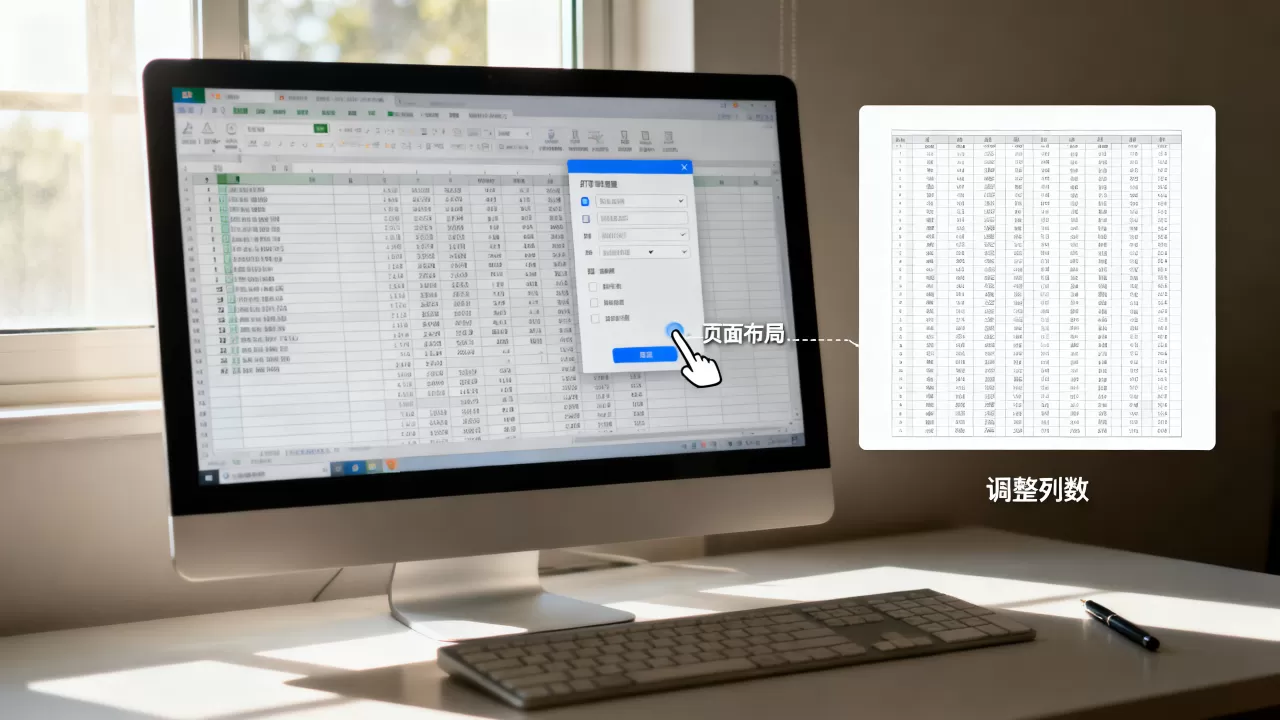
高级技巧:让多列数据紧凑排列
当基础设置调整后,如果数据依然跨页,就需要动用更强大的缩放和排列功能,这是解决“Excel打印多列怎么排版”这一高频痛点的关键。
缩放至合适页面大小
这是最推荐新手使用的功能,它能自动计算最佳缩放比例。
- 进入“页面布局”选项卡。
- 找到“调整为合适大小”组。
- 将“宽度”设置为“1页”,将“高度”设置为“1页”或“自动”。
这一操作会让Excel自动缩小字体和列宽,确保所有选定的列都挤在一张纸上,需要注意的是,如果列数极多,自动缩放可能导致字体小到难以辨认,建议仅将“宽度”设为“1页”,允许高度为多页,这样既能保证横向不截断,又能保留一定的可读性。
从左到右排列的妙用
对于超宽表格,默认的“从上到下”分页会导致第一行数据就占满一页,第二行又起新一页,极其浪费纸张,改变分页顺序是提升效率的神器。
- 操作路径:在“页面布局”选项卡的“页面设置”右下角点击小箭头,打开对话框。
- 切换顺序:在“工作表”选项卡中,找到“分页预览”下方的“顺序”选项,选择“先列后行”(即从左到右)。
- 效果:Excel会先填满第一列的所有行,再换到第二列,这意味着,原本需要几十页的纵向表格,现在可能只需要几页横向排列的纸张即可容纳,这种排列方式特别适合报表类数据,阅读时视线只需左右移动,无需频繁翻页。
应对特殊场景的打印策略
不同的业务场景对打印效果有不同要求,通用的缩放方法并非万能,我们需要针对具体需求采取差异化策略。
行重复打印
当多列数据被强制压缩到一张纸时,如果数据行数较多,阅读者翻到第二页时容易迷失,忘记每一列代表什么含义。
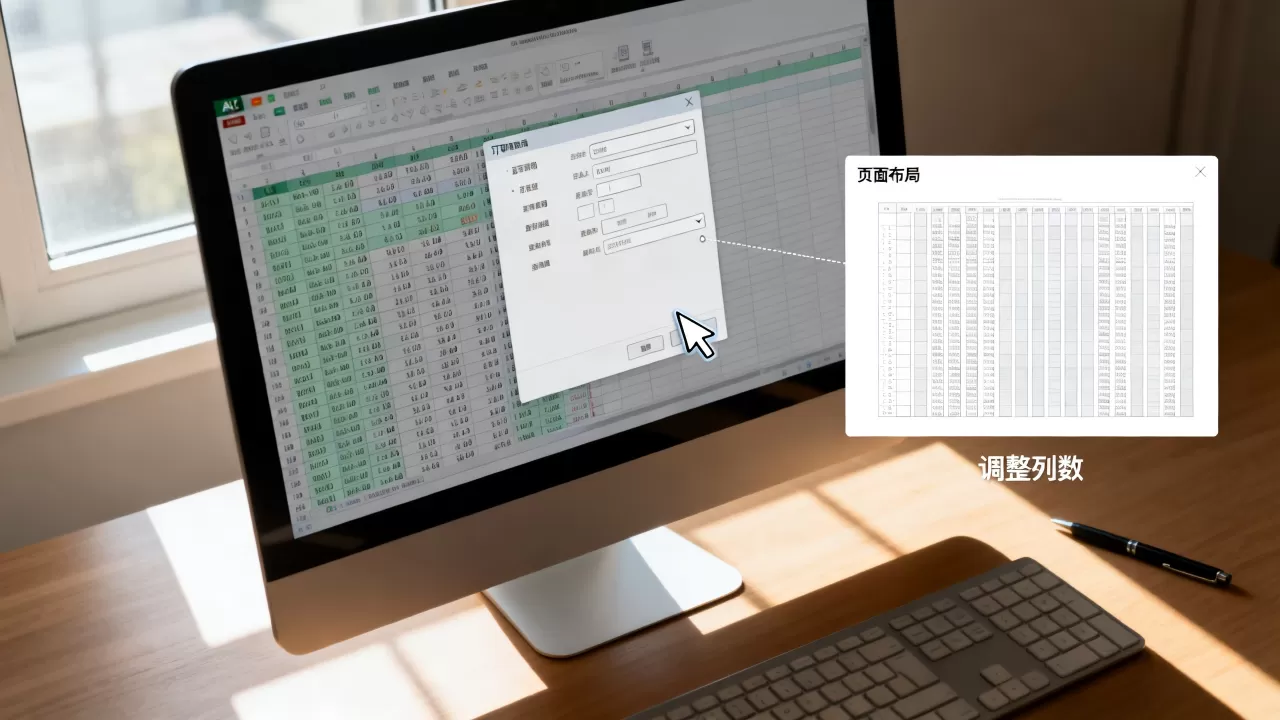
- 设置方法:进入“页面布局”,点击“打印标题”。
- 指定行:在“顶端标题行”中输入$1:$1(假设第一行为标题)。
- 作用:无论数据被分割到多少页,每一页的顶部都会自动带上标题行,这不仅是排版美观,更是信息完整性的保障。
冻结窗格与打印的冲突
很多用户习惯在编辑时冻结首行以便查看,但冻结窗格仅影响屏幕显示,不影响打印,即使冻结了,打印预览中依然不会显示标题,务必通过上述“打印标题”功能来确保标题输出,不要依赖视觉上的冻结效果。
多工作表合并打印
有时,多列数据分散在同一个工作簿的不同Sheet中,用户希望将它们打印在一起。
- 选中多个Sheet:按住Ctrl键,依次点击底部的工作表标签,将它们全部选中。
- 统一设置:此时对任意一个Sheet进行的页面设置(如缩放、页边距),都会应用到所有选中的Sheet。
- 注意事项:确保每个Sheet的数据量都在合理范围内,如果单个Sheet数据过大,合并打印会导致文件体积激增,打印速度变慢,建议先对每个Sheet进行预览,确保布局无误后再批量打印。
常见问题与避坑指南
在实际操作中,即使掌握了上述技巧,仍可能遇到一些意想不到的问题,以下是几个高频故障点及解决方案。
打印出来字体模糊或过小
这是缩放过度导致的典型问题,当Excel为了将100列塞进一页而将字体缩小到8磅以下时,打印效果会大打折扣。
- 解决方案:放弃“所有数据在一页”的执念,接受数据跨2-3页的现实,优先保证可读性,或者,使用A3纸张进行打印,A3纸张的面积是A4的两倍,能容纳更多列数据而不必过度缩放,据工信部相关数据显示,在办公文档标准化趋势下,A3打印正逐渐被企业级文档管理系统所替代,但在传统纸质归档中,A3仍是处理宽表的首选介质。
打印预览显示空白页
有时预览中会出现大片空白,但打印出来却多了几页空白纸。
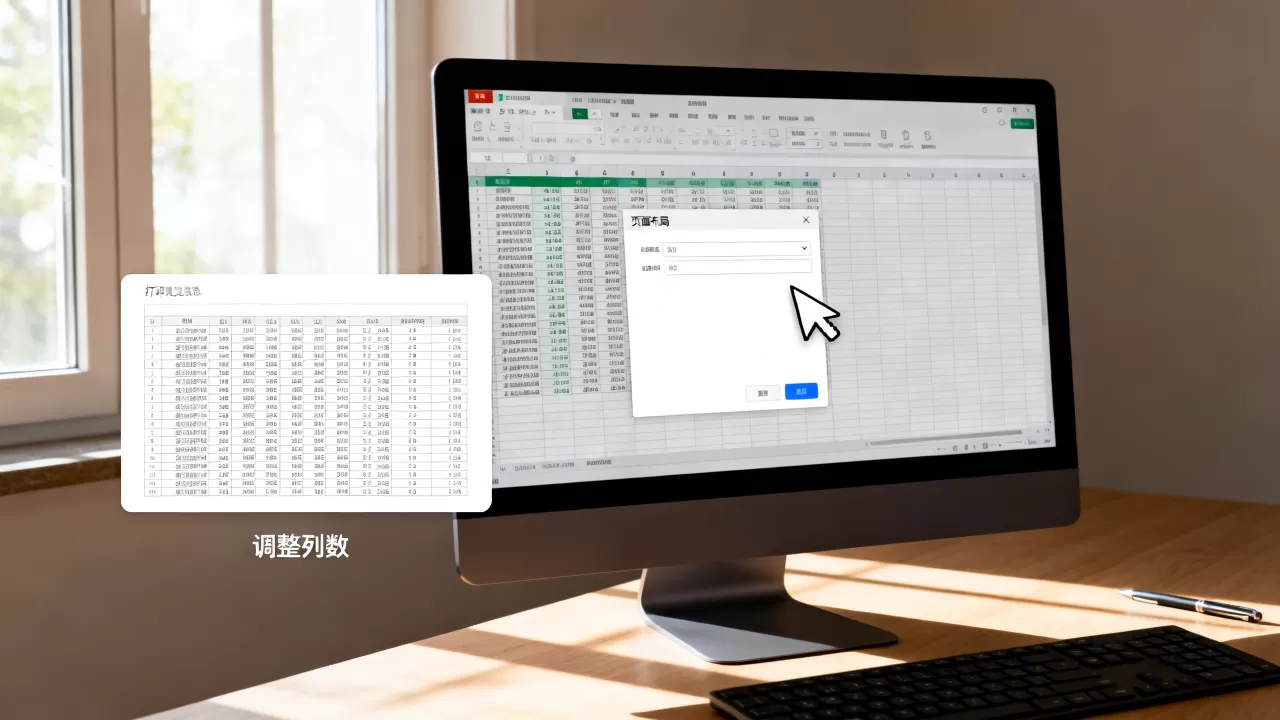
- 原因:这通常是因为打印区域设置不当,或者存在隐藏的行列被误选。
- 检查方法:在“页面布局”中点击“显示/隐藏网格线”,检查是否有非预期的数据延伸至远处,使用“分页预览”视图,拖动蓝色的分页线,手动调整分页位置,确保空白区域被排除在打印范围之外。
不同打印机驱动的差异
不同品牌的打印机驱动对页面缩放的处理逻辑不同,有些驱动会强制将内容缩放到纸张边缘,导致内容被裁剪。
- 建议:在打印对话框中,点击“打印机属性”,查看是否有“适应纸张大小”或“缩放”选项,尝试关闭驱动层面的缩放,完全依靠Excel自身的缩放功能,这样能获得更可控的结果。
Q&A:Excel打印多列常见疑问解答
Excel打印多列时如何避免数据被截断?
避免数据被截断的核心是调整分页顺序和缩放比例,在“页面布局”中将分页顺序改为“先列后行”,这样数据会横向延伸而非纵向切割,使用“缩放至合适页面大小”功能,将宽度设为1页,如果列数过多导致字体过小,建议改用A3纸张打印,或接受数据跨页,并在每页设置重复标题行,以确保信息完整。
Excel打印多列后页边距太大怎么办?
页边距过大直接压缩了数据可用空间,解决方法是进入“页面布局”选项卡,点击“页边距”并选择“窄”预设,将边距压缩至最小,若仍显拥挤,可点击“自定义页边距”,手动将左右边距设置为0.5厘米左右,需注意,部分家用打印机存在物理打印盲区,边距过小可能导致边缘内容缺失,建议先打印测试页确认效果。
Excel打印多列时如何保持标题行可见?
行在打印时不显示是因为未设置打印标题,操作路径为:点击“页面布局”->“打印标题”->在“顶端标题行”中输入$1:$1,这样设置后,无论数据被分割到多少页,每一页的顶部都会自动打印第一行标题,确保阅读者能清晰识别各列含义,无需频繁对照第一页。
首发原创文章,作者:王坚,如若转载,请注明出处:https://idctop.com/excel%e6%89%93%e5%8d%b0%e5%a4%9a%e5%88%97%e6%80%8e%e4%b9%88%e6%93%8d%e4%bd%9c%ef%bc%9fexcel%e6%89%93%e5%8d%b0%e5%a4%9a%e5%88%97%e8%ae%be%e7%bd%ae%e6%96%b9%e6%b3%95/











评论列表(1条)
我开店这么多年,菜单打印太宽总被切两半!原来设个“从左到右”就能搞定,省得我瞎折腾重排了。