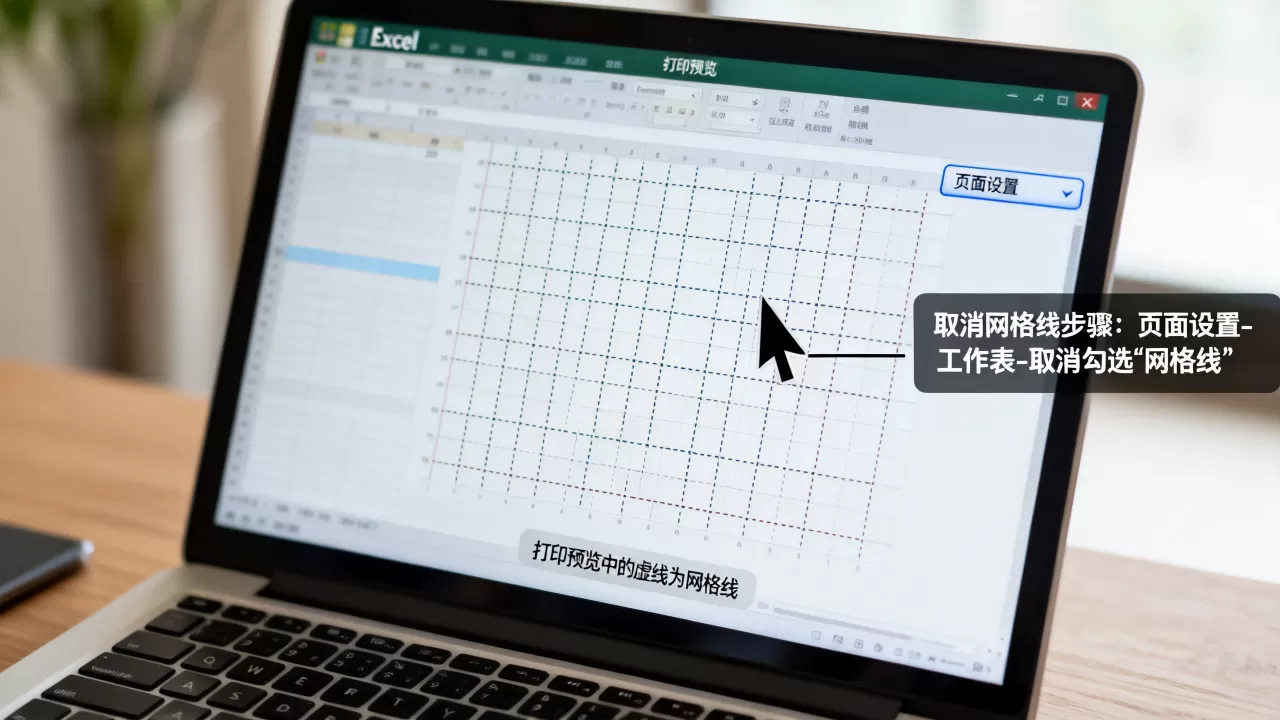
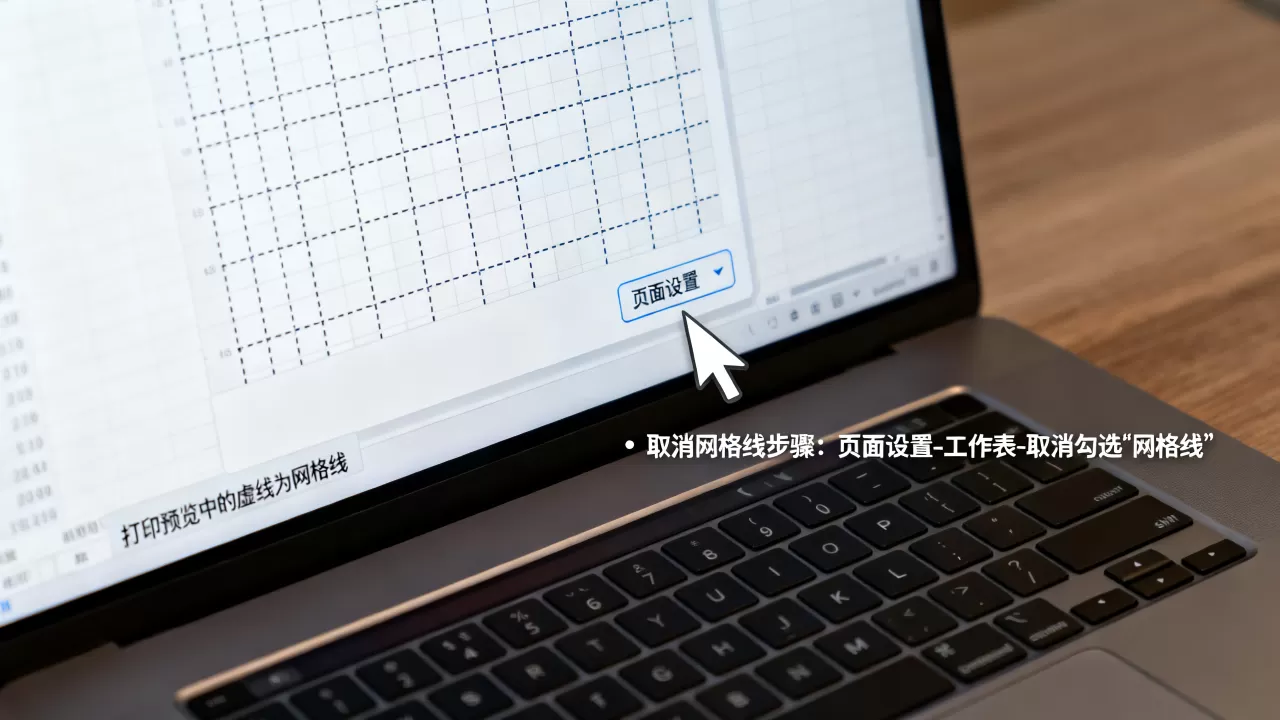
Excel打印预览中出现的虚线,本质上是分页符标记,用于指示纸张的物理边界,通过点击“分页预览”视图或手动拖动蓝色虚线即可调整打印范围,彻底解决内容被切断或留白过多的问题。
很多用户在面对Excel表格时,最头疼的不是数据计算,而是打印出来的效果,明明在屏幕上看着整齐划一,一到打印机里就乱套,要么内容被切掉一半,要么大片大片空白,这种落差感往往源于对“分页符”这一概念的忽视,分页符就是那些在打印预览里若隐若现的虚线,它们不是错误,而是Excel在提醒你:这里纸张要换页了,理解并掌控这些虚线,是提升办公效率的关键一步。


透视打印预览虚线的真实身份
在默认的工作表视图中,我们看不到这些线,因为Excel默认隐藏了分页标记,以免干扰日常编辑,一旦进入打印预览,或者切换到特定视图,这些线就会现身,业内专家指出,分页符分为自动和手动两种,理解它们的区别是解决问题的前提。
自动分页符与手动分页符的区别
自动分页符由Excel根据纸张大小、页边距和单元格内容自动计算生成,它们通常显示为细的蓝色虚线(在分页预览模式下)或灰色虚线(在普通视图下,若开启显示),当你调整列宽或增加行数时,这些线会自动移动。
手动分页符则是你或他人刻意插入的,它们通常表现为更粗、更明显的蓝色实线或虚线,取决于Excel版本和设置,手动分页符不会随数据增减而自动移动,除非你删除它或重新插入。
如何识别不同类型的分页符
- 自动分页符:线条较细,颜色较浅,位置随数据变化而动态调整。
- 手动分页符:线条较粗,颜色较深,位置固定,除非手动删除。
- 打印区域边界:如果你设置了打印区域,边界线会呈现为特殊的标记,超出部分将被忽略。
实操指南:如何精准控制分页符
知道虚线是什么后,下一步是如何利用它们,控制分页符的核心在于“分页预览”视图,这是最直观、最高效的工具。
进入分页预览视图
操作路径非常简单:点击Excel底部状态栏右侧的“分页预览”图标,或者在顶部菜单栏选择“视图”选项卡,点击“分页预览”,整个工作表会以缩略图形式呈现,蓝色虚线清晰地将页面分割开来。
调整自动分页符
当自动分页符位置不理想时,比如一行标题被切到了第二页,你可以直接拖动蓝色虚线。
- 将鼠标指针移动到蓝色虚线上,指针会变成双向箭头。
- 按住鼠标左键,拖动虚线到合适的位置。
- 松开鼠标,Excel会立即重新计算分页,预览效果同步更新。
插入或删除手动分页符
有时自动分页并不符合逻辑,比如你想让某个图表完整显示在一页内,或者强制将某部分数据单独成页。
插入手动分页符
- 选中你要作为新页起始位置的单元格,想让B列之后的内容从第二页开始,选中B列的第一个单元格。
- 点击“页面布局”选项卡。
- 点击“分隔符”按钮,选择“插入分页符”。
- 你会看到一条蓝色的实线或粗虚线出现在指定位置,这就是手动分页符。
删除手动分页符
- 选中手动分页符所在的行或列。
- 点击“页面布局”选项卡下的“分隔符”。
- 选择“删除分页符”或“删除所有分页符”。
- 虚线消失,Excel将重新根据内容自动计算分页。
常见痛点场景与解决方案
在实际工作中,分页符问题往往伴随着具体的业务场景,针对不同情况,需要采取不同的策略。
被切断
这是最常见的问题,一个三列的表格,在打印预览中,第三列被切到了下一页,导致阅读困难。
- 解决方案:进入“分页预览”,拖动蓝色虚线,确保表格的最后一列位于同一页内,如果表格太宽,可以考虑调整纸张方向为“横向”,或者缩小页边距。
- 技巧:在“页面布局”中,点击“缩放”下的“将所有列调整为一页”,Excel会自动缩小字体和间距,确保所有列都在一页内打印。

大量空白页
有时,打印预览中会出现大片空白,甚至多出几页空白页,浪费纸张。
- 原因:通常是因为工作表中存在隐藏的行列,或者数据区域设置过大。
- 解决方案:
- 检查是否有未使用的行列,选中这些行列并删除。
- 在“页面布局”中,点击“打印区域”,选择“取消打印区域”,然后重新设置合理的打印区域。
- 在“分页预览”中,拖动蓝色虚线,确保打印区域只包含必要的数据。
页眉页脚位置不当
页眉页脚如果设置不当,可能会与数据重叠,或者占据过多空间。
- 解决方案:在“页面布局”中,点击“页眉/页脚”,选择“自定义页眉”或“自定义页脚”,在弹出的对话框中,可以调整页眉页脚的位置和内容,在“分页预览”中,可以看到页眉页脚的实际位置,确保它们不会干扰数据。
进阶技巧:批量处理与打印设置优化
对于大型报表,手动调整分页符效率低下,需要借助批量处理和打印设置优化。
设置打印区域
如果只需要打印表格的一部分,设置打印区域是最直接的方法。
- 选中需要打印的单元格区域。
- 点击“页面布局”选项卡下的“打印区域”。
- 选择“设置打印区域”。
- 打印预览中只会显示选中的区域,其他部分被忽略。
调整页边距和纸张大小
页边距过大会导致内容拥挤,过小则可能导致内容被裁剪。
- 建议

多少,选择合适的页边距,对于宽表格,建议使用“窄”页边距;对于窄表格,可以使用“正常”或“宽”页边距。
- 纸张选择:根据表格大小,选择A4、A3或自定义纸张大小,对于超宽表格,A3纸是更好的选择。
打印预览中的“缩放”选项
Excel提供了多种缩放选项,帮助用户灵活调整打印效果。
- 将工作表调整为一页:确保所有内容都在一页内打印,适合小型报表。
- 将所有列调整为一页:确保所有列都在一页内,行数可能跨页,适合宽表格。
- 将所有行调整为一页:确保所有行都在一页内,列数可能跨页,适合高表格。
Q&A:关于Excel打印预览虚线的常见疑问
Excel打印预览虚线怎么显示不出来?
如果分页预览模式下看不到蓝色虚线,可能是视图设置问题,请确保当前处于“分页预览”视图,而非“普通”视图,在“普通”视图中,分页符默认隐藏,若需显示,可在“文件”>“选项”>“高级”中,找到“显示分页符”选项并勾选,检查是否设置了打印区域,若设置了,仅打印区域边界会显示。
如何批量删除所有手动分页符?
手动删除逐个分页符效率低,可使用“删除所有分页符”功能,进入“页面布局”选项卡,点击“分隔符”,选择“删除所有分页符”,此操作将移除所有手动插入的分页符,Excel将重新根据内容自动计算分页,注意,此操作不可撤销,建议先保存文件。
打印预览虚线位置固定不动怎么办?
若拖动虚线时无响应,可能是工作表被保护或处于编辑模式,检查工作表是否受保护,若受保护,需先取消保护,确保未处于单元格编辑状态,按Esc键退出编辑模式,若问题依旧,尝试重启Excel或检查是否有插件冲突,多数情况下,重新进入分页预览视图即可解决。
首发原创文章,作者:王坚,如若转载,请注明出处:https://idctop.com/article/466160.html