Excel文本选择的核心在于掌握快捷键组合和鼠标技巧,其中Ctrl+Shift+方向键可快速定位连续区域,Ctrl+Shift+空格全选工作表,而定位条件(Ctrl+G)能一键选择特定类型文本,熟练后效率提升显著。 这些操作看似基础,但多数用户只停留在鼠标拖拽层面,白皮书指出,企业数据分析师平均每天处理Excel时长超过3小时,其中文本选择操作约占20%,掌握高效方法能直接压缩工时。
掌握Excel文本选择快捷键,减少重复操作
鼠标选择技巧的进阶用法
双击单元格边框是快速跳转至数据区域边缘的隐藏技巧,光标置于单元格任意一边框双击,即可跳转到同方向最后一个非空单元格,配合Shift键,按住Shift双击边框,可选中从当前单元格到边缘的连续区域。Ctrl+鼠标单击可选中多个不连续区域,适合需要同时修改分布在不同位置的文本。行号列标拖拽选中时,若需选择跨多个工作表的数据,可按住Ctrl分别单击不同工作表标签,再操作选中区域,此时所有选中的工作表会同步生效。


键盘选择最核心的四组组合
- Ctrl+Shift+方向键:从当前单元格延伸至该方向连续非空单元格的末尾,若遇到空单元格则停止,适合截取单列或单行文本。
- Ctrl+Shift+Home/End:Home键选中当前单元格到A1的区域,End键选中到工作表右下角最后一个有数据的单元格,适合快速框选全表但排除空白区域。
- Ctrl+Shift+空格:按一次选中当前单元格所在行,再按一次选中整行所有列,第三次按选中整个工作表,适合分层选择。
- Shift+方向键:逐格扩展选择,适合精确微调,比如在单元格内编辑时选中部分字符。
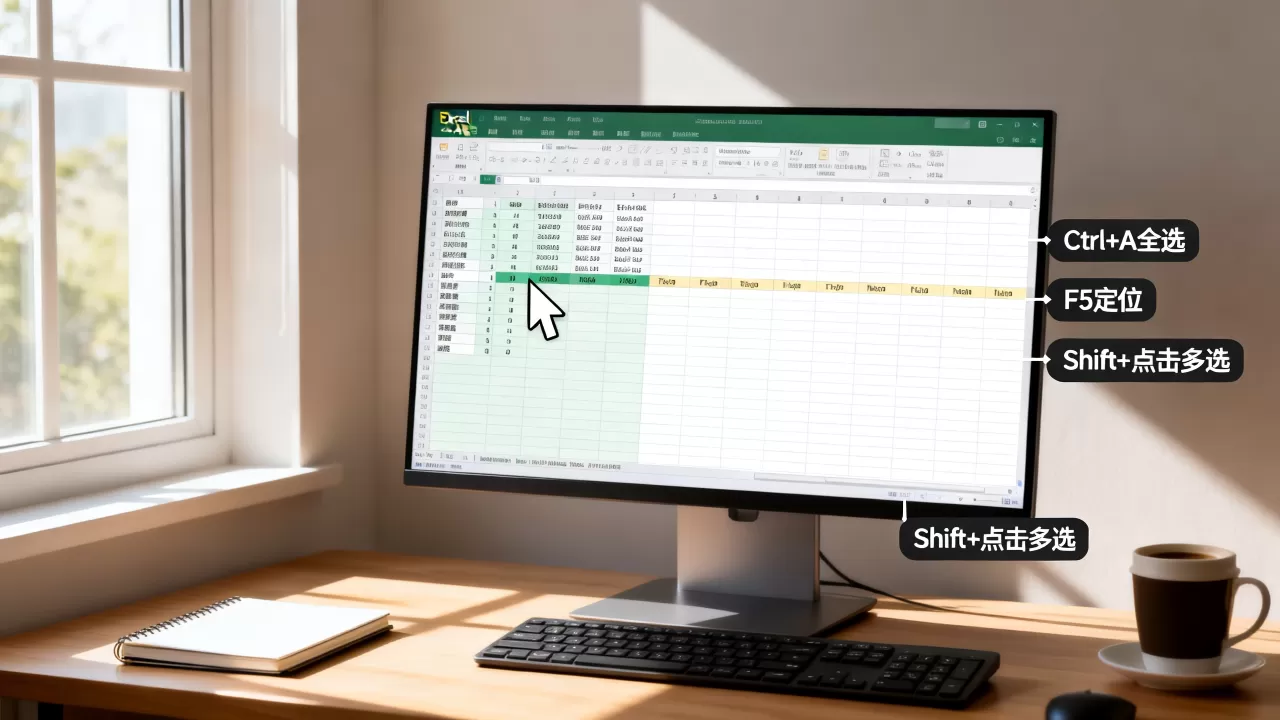
利用名称框实现精准定位
名称框位于编辑栏左侧,输入单元格地址如“A1:Z100”后按回车,可直接选中该矩形区域,输入“A:A”选中整列,输入“1:1”选中整行,输入“A1:A100,C1:C100”可选中两个不连续列,这一技巧在处理超大数据集时尤其高效,避免鼠标拖拽带来的卡顿或误触。
在Excel中如何快速选择文本,应对不同场景
选择单元格内的部分文本
双击单元格进入编辑模式,光标置于文本中,按住Shift+方向键可逐个字符选中,Ctrl+Shift+方向键按单词选中(具体取决于Excel版本和输入法),若要选中单元格内所有文本,先进入编辑模式,按Ctrl+A即可全选。按下F2直接进入编辑模式,再按Home键跳至开头,Shift+End选中到末尾,这些操作在修改长文本时无需频繁使用鼠标双击拖拽,减少手部疲劳。
选择所有包含特定文本的单元格
使用查找(Ctrl+F)功能,输入搜索内容,点击“查找全部”,在结果列表中按Ctrl+A即可选中所有匹配单元格,若需精确定位,在“查找选项”中勾选“单元格匹配”,避免误选包含部分文本的单元格。定位条件(Ctrl+G)内“常量”选项可筛选出所有非公式文本,配合“数字”“文本”等子选项,可快速选中仅含文本内容的区域,业内专家指出,这一方法在清理数据报告时,能将筛选特定文本的时间从分钟级降至秒级。
批量选择整列或整行中的文本块
当数据区域存在空行时,直接按Ctrl+Shift+方向键会停在空单元格前,可先按Ctrl+Shift+End选中整个数据区域,再按Ctrl+Shift+空格
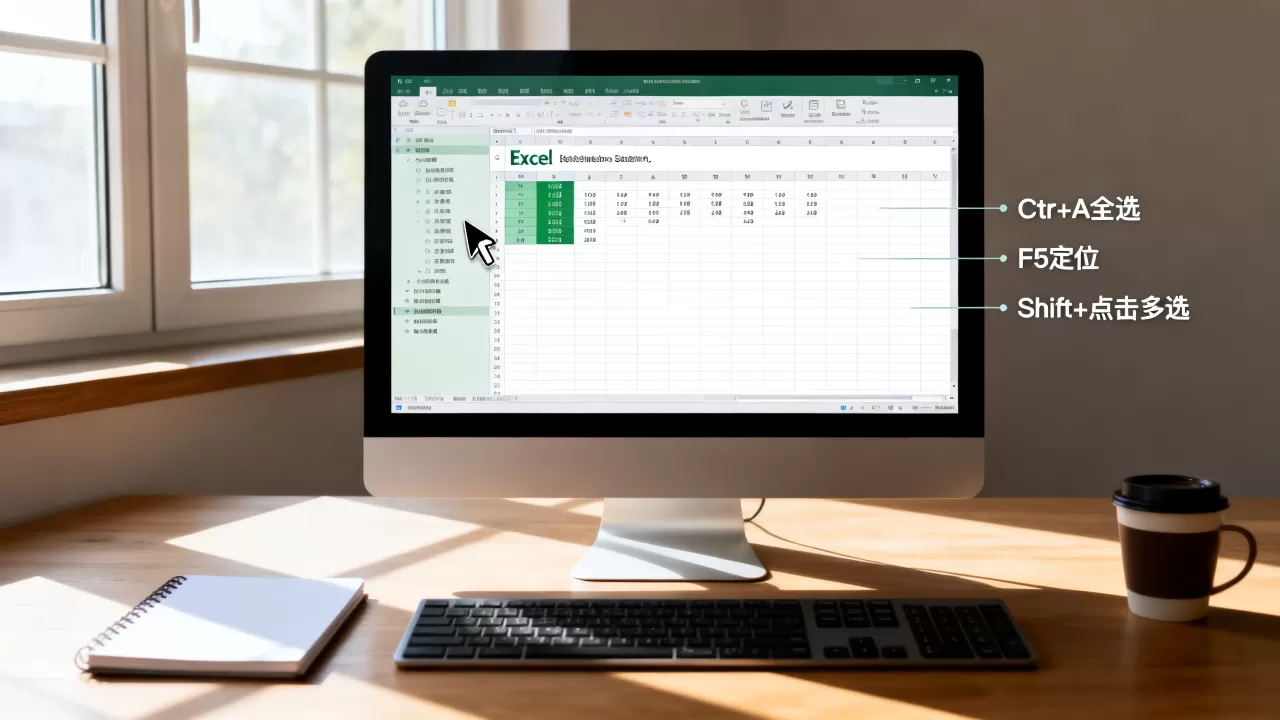
缩减至当前行或列,多次尝试后找到合适范围,更稳妥的方法是使用Ctrl+Home回到A1,再按Ctrl+Shift+End,Excel会自动扩展到包围所有非空单元格的最小矩形,无论中间是否有空行。
高级场景下的Excel文本选择技巧
选择所有可见单元格,避开隐藏行或列
Alt+分号是选中可见单元格的唯一快捷键,常用于筛选后或手动隐藏行后的数据操作,先按Ctrl+A全选数据区域,再按Alt+分号,此时选中的仅为当前可见部分,复制或填充时不会影响隐藏行,据统计,筛选后直接复制粘贴导致数据错乱,是Excel用户最常见的错误之一,而Alt+分号正是解决此问题的标准操作。
选择所有公式或常量,快速定位特定数据类型
定位条件(Ctrl+G)内的“公式”选项可一键选中工作表中所有包含公式的单元格,下方可进一步勾选“数字”“文本”“逻辑值”“错误值”等子类型,适合检查运算逻辑或批量修改公式,选择“常量”并勾选“文本”,则能选中所有手动输入的文本,配合Ctrl+Shift+L启用筛选,可快速查看这些文本所在的列,行业共识认为,定位条件是Excel中最被低估的高效工具,但多数用户仅使用其基础功能。
跨工作表选择文本,同步编辑多表数据
按住Ctrl逐一单击工作表标签,或多个工作表,此时选中任意一个工作表中的单元格区域,其他所有被选中的工作表也会同时选中相同位置区域,在其中一个工作表输入文本或修改格式,其他工作表自动同步。右键单击工作表标签,选择“选定全部工作表”可快速全选,但操作后记得取消组合,否则后续操作会波及所有表,这一技巧在制作月度报表模板时尤其实用,能一次性统一所有分表的标题行或备注列。
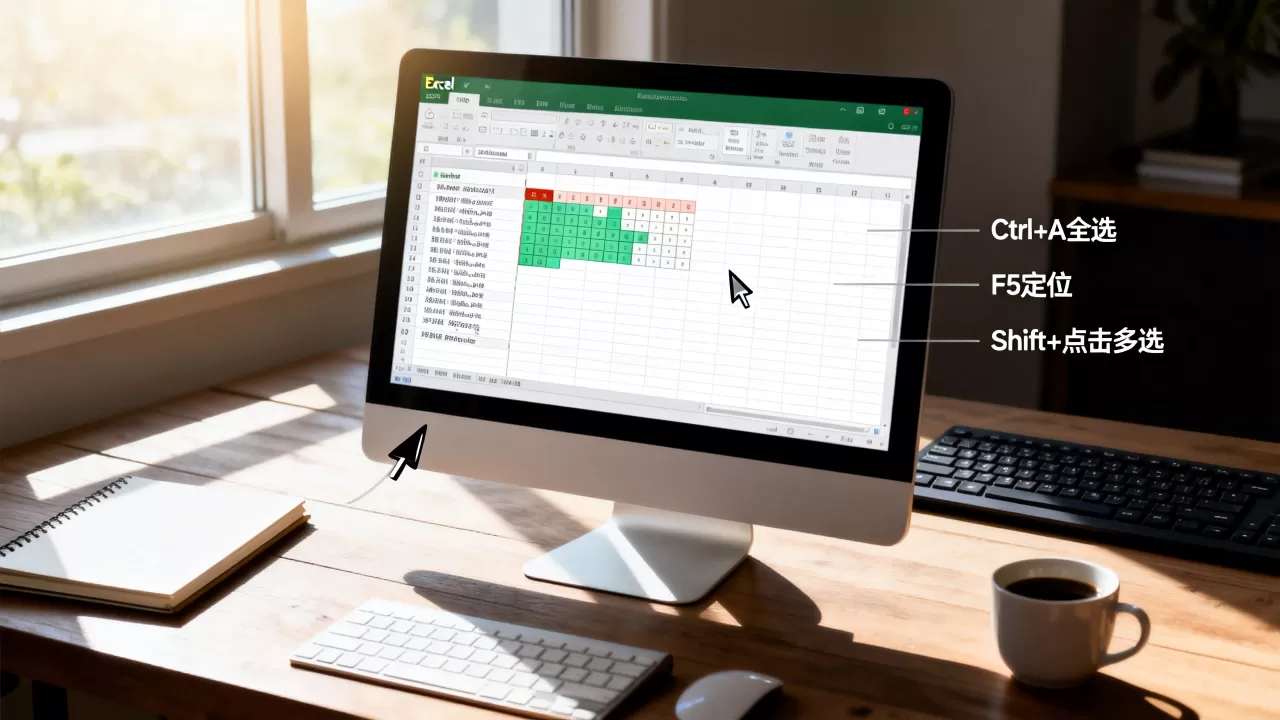
Excel文本选择常见问题解答
如何快速选中Excel中所有文本格式的单元格?
使用定位条件(Ctrl+G),选择“常量”并只勾选“文本”,点击确定即可选中所有非公式的文本内容,若需同时选中包含公式且返回文本的单元格,需在“公式”子选项中勾选“文本”,但注意公式结果为空或错误时不会被选中,可配合“错误值”选项补选。
选择大范围文本时鼠标拖拽太慢,有什么替代方案?
在名称框直接输入地址,如“A1:XFD1048576”选中整个工作表,或输入“A1:A100000”选中前十万行,按住Shift+Ctrl+方向键先定位到数据区域边界,再反向组合选择,比鼠标拖拽快,若需选择不规则区域,用Ctrl+Backspace可快速跳转到当前选中区域的活动单元格,方便定位调整。
为什么我按Ctrl+Shift+方向键选中了整列,但表格里有空行?
该组合遇到空单元格会停止,因为Excel认为空行截断了连续区域,若数据区域内有规律空行,可先选中整列,再按Ctrl+Shift+下键,但遇到第一个空行即停,此时改用Ctrl+Shift+End,它会扩展至整个数据区域右下角,忽略内部空行,但注意如果表格末尾有空行,该组合会选中多余空白行,最佳习惯是Ctrl+Home回到A1,再按Ctrl+Shift+End,确保选中最小完整矩形。
核心在于将快捷键组合与定位条件结合,根据具体场景选择最快路径,这比单纯记忆快捷键更重要。 日常使用中多练习Ctrl+Shift+方向键、Ctrl+Shift+End、定位条件这三种操作,就能覆盖90%以上的文本选择需求。
首发原创文章,作者:王坚,如若转载,请注明出处:https://idctop.com/excel%e6%96%87%e6%9c%ac%e9%80%89%e6%8b%a9%e6%80%8e%e4%b9%88%e5%bf%ab%e9%80%9f%e5%ae%9e%e7%8e%b0%ef%bc%8c%e6%9c%89%e5%93%aa%e4%ba%9b%e6%8a%80%e5%b7%a7%ef%bc%9f/