Excel显示列数的核心逻辑在于区分“当前工作表可视范围”与“全表最大使用范围”,通过查看状态栏或调整视图设置即可快速确认,若需精确统计最大列标,需使用VBA宏或定位功能获取。
在Excel的日常操作中,很多用户都会遇到一个困惑:为什么我明明只用了A到Z列,但滚动条却显示还有很长一段空白?或者我想把数据导出到另一个系统,却报错说“列数超出限制”?这通常是因为Excel的“已使用区域”和“实际数据区域”不一致,或者是用户混淆了“当前视图可见列”与“工作表最大支持列数”的概念,理解这一区别,能帮你解决90%的列数显示异常问题。
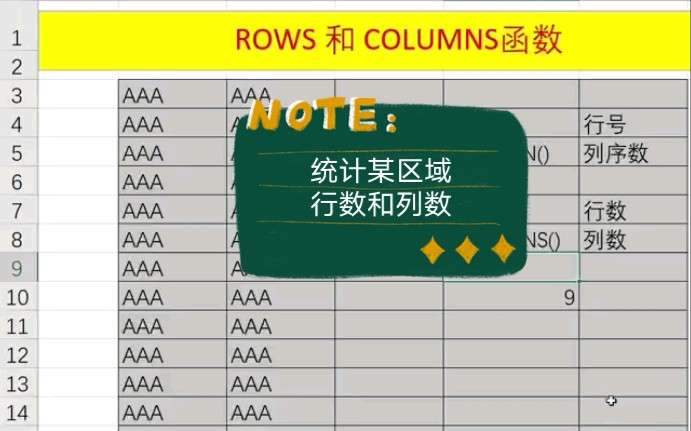

理解Excel列数的两种定义与场景
要解决显示问题,首先得明确你关心的“列数”到底指什么,业内专家指出,Excel中的列数概念主要存在两个维度:一是工作表物理支持的最大列数,二是用户实际数据占据的列数范围。
物理最大列数:16384列的硬性上限
从2007版本开始,Excel的单个工作表最大列数固定为16384列,对应的列标是XFD,这是一个硬性技术上限,无论你的电脑内存多大,单个工作表都无法突破这个限制,如果你发现滚动条一直拖不到底,或者在尝试插入第16385列时系统报错,这就是触顶了。
多数情况下,普通用户根本用不到这么多列,但对于处理超大规模数据、生成复杂报表或进行多变量分析的场景,这个上限显得尤为重要,在进行时间序列分析时,如果每天一个数据点,16384列足以支撑45年的日数据,这已经覆盖了绝大多数业务需求。
实际使用列数:动态变化的“已使用区域”
比物理上限更让新手头疼的,是“已使用区域”的虚高现象,当你删除了D列之后的所有数据,滚动条依然很长,仿佛后面还有无数列,这是因为Excel保留了“已使用区域”的记忆,即使数据被清空,格式、边框或隐藏的行/列标记依然算作“已使用”。
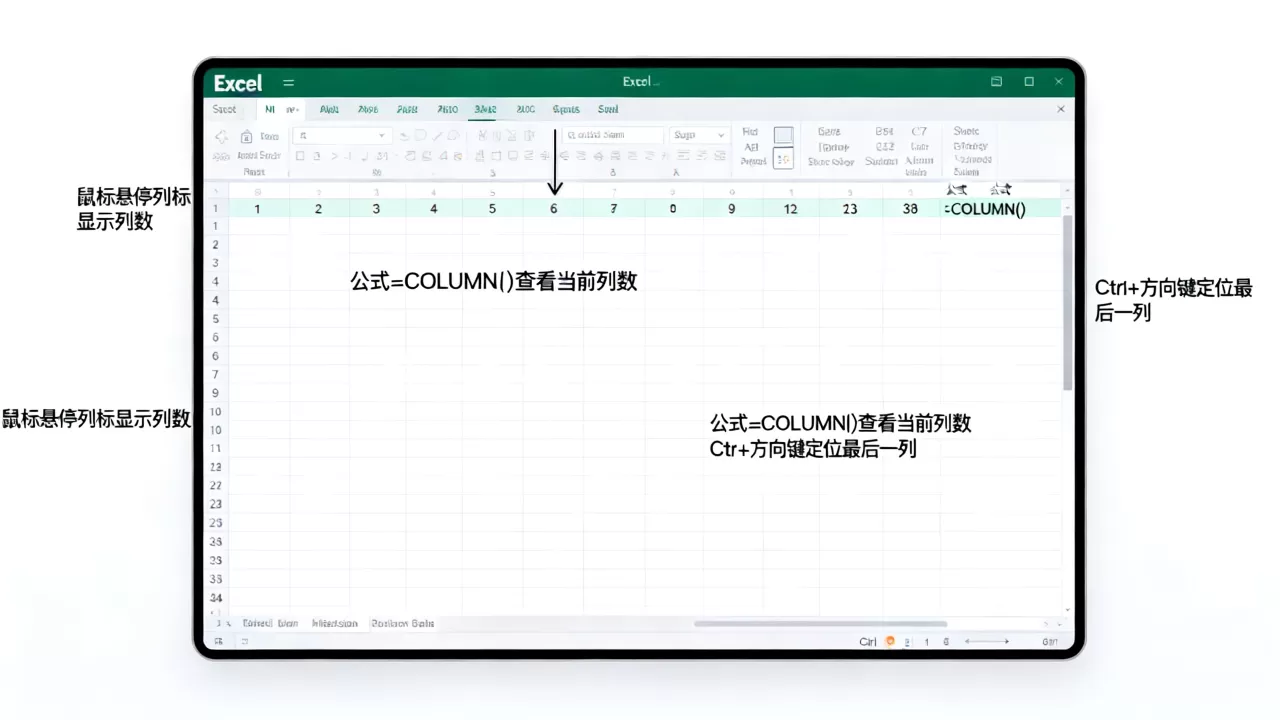
据统计,相当一部分用户遇到的“列数显示异常”都属于此类,这种虚高不仅影响视觉体验,还会导致文件体积异常增大,打开速度变慢,区分“可视列”和“有效列”是优化Excel性能的关键一步。
如何精准查看当前工作表的实际列数
如果你只是想快速知道当前表格用了多少列,不需要复杂的计算,以下几种方法最为直观。
利用状态栏快速预览
这是最轻量级的查看方式,选中任意一列,观察Excel窗口底部的状态栏,虽然状态栏默认显示的是“计数”、“平均值”等统计信息,但它能间接反映你选中的范围,更直接的方法是,按下Ctrl+End组合键,光标会跳转到“已使用区域”的右下角单元格,如果光标停在C100,说明你的有效区域是A到C列,共3列。
注意,这种方法受“已使用区域”虚高影响较大,如果之前删除过数据但未保存,Ctrl+End可能会跳到一个空的、遥远的单元格,你需要先保存文件,再执行Ctrl+End,才能看到Excel重新计算后的真实边界。
通过名称框定位最大列
对于需要精确知道最大列标(如XFD)的用户,可以使用名称框,在左上角的名称框中输入“XFD1”并回车,光标会直接跳转到最后一列的第一行,这虽然不能直接告诉你“用了多少列”,但能让你直观感受到工作表的广度。
使用VBA宏获取精确计数
当数据量极大且存在大量隐藏格式时,手动判断容易出错,VBA是最高效的工具,按下Alt+F11打开VBA编辑器,插入模块,输入以下代码:
Sub CountUsedColumns()
    Dim lastCol As Long
    lastCol = Cells.Find(What:="", After:=[A1], SearchOrder:=xlByColumns, SearchDirection:=xlPrevious).Column
    MsgBox "当前工作表实际使用的最大列数为:" & lastCol
End Sub

运行此宏,会弹出一个对话框,显示精确的列数,这种方法忽略了空白单元格的干扰,直接定位到有内容的最后一列,是处理复杂报表时的标准做法。
解决列数显示异常与滚动条过长问题
很多时候,用户抱怨“Excel显示列数不对”,其实是滚动条拖不动,或者文件太大,这通常是因为“已使用区域”包含了大量无意义的空白单元格。
清理无效数据释放空间
要解决滚动条过长的问题,必须清理“已使用区域”,选中所有数据区域之外的空白行和列,右键选择“删除”,注意,是删除整行或整列,而不是按Delete键清空内容,删除后,务必保存文件,保存操作会强制Excel重新计算“已使用区域”,滚动条会瞬间缩短,文件大小也会显著减小。
避免格式蔓延导致的列数膨胀
很多用户习惯用Ctrl+Shift+End来选中数据,这往往会选中后面大量的空白单元格,如果对这些空白单元格进行了格式设置(如加边框、改背景色),Excel就会认为这些区域是“已使用”的,建议养成好习惯:只选中包含实际数据的区域进行格式设置,或者使用“清除格式”功能清理边缘空白。
不同场景下的列数管理与优化策略
针对不同规模的数据处理需求,管理列数的策略也应有所区别。
小型报表:注重可读性与简洁
对于日常周报、月报,列数通常不超过20列,重点在于列宽调整和合并单元格的美化,无需担心性能问题,但要注意避免使用过多的公式,尤其是跨工作表引用,这会增加计算负担。
大型数据分析:注重效率与结构

当列数超过100列,甚至达到上千列时,Excel的易用性开始下降,建议采用“宽表转长表”的策略,或者将数据导入Power Pivot或Power BI进行处理,Power Pivot支持数百万行数据,且对列数的限制远大于Excel工作表,更适合多维度的复杂分析。
数据导出与接口对接:注意编码与限制
在将Excel数据导出为CSV或其他格式时,需注意目标系统的列数限制,某些老旧的系统可能只支持前256列(Excel 2003及以前的标准),如果数据列数超过256,导出时可能会发生截断或错位,在对接外部系统前,务必确认列数是否合规,必要时进行分表处理。
Excel显示列数常见疑问解答
Excel显示列数为什么和实际数据对不上?
这通常是因为“已使用区域”包含了隐藏的行、列或空白单元格,Excel会记录最后一次编辑过的单元格位置,即使后续删除了内容,该位置仍被视为“已使用”,解决方法是选中所有空白行列并删除,然后保存文件,以重置已使用区域。
如何查看Excel中隐藏列的数量?
选中所有列(点击左上角全选按钮),右键选择“取消隐藏”,如果之前有隐藏列,它们会显示出来,你可以通过观察列标的跳跃(如从A直接跳到C,中间缺了B)来判断隐藏列的存在,更精确的方法是选中整列,查看属性栏中的隐藏状态,或使用VBA代码遍历所有列的Hidden属性进行统计。
Excel最大列数限制会影响性能吗?
是的,虽然单个工作表支持16384列,但列数越多,文件体积越大,计算速度越慢,尤其是当大量列中包含公式时,重算时间会显著增加,建议将无关紧要的列归档到单独的工作表,或使用Power Query进行数据清洗和转换,以减少主工作表的列数负担。
首发原创文章,作者:王坚,如若转载,请注明出处:https://idctop.com/article/465582.html