在Excel中分析直方图的核心在于利用“数据分析”加载项或“插入图表”功能,将原始数据转化为频率分布,从而直观识别数据集中趋势与异常值。
很多职场人在面对杂乱无章的数据时,往往觉得Excel的直方图难以上手,其实只要掌握正确的数据预处理逻辑和图表设置技巧,这一过程可以非常高效,直方图不同于普通柱状图,它强调的是连续数据的区间分布,理解这一点是避免操作误区的关键。
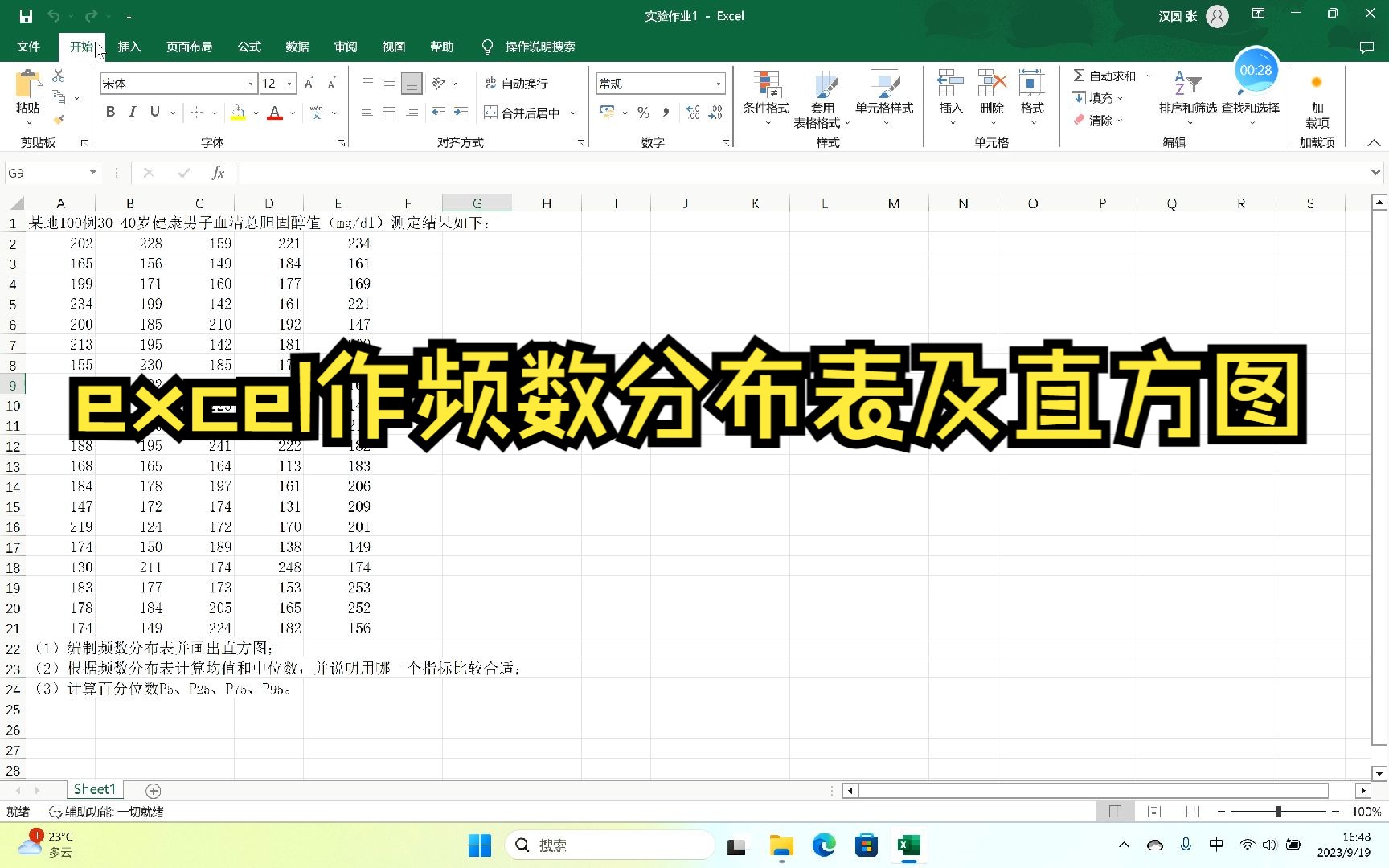

为什么你的直方图看起来像“条形码”?常见误区解析
很多用户初次尝试制作直方图时,发现生成的图表是一根根独立的柱子,中间没有间隙,或者柱子宽度不一,这通常是因为没有正确理解直方图的底层逻辑,业内专家指出,直方图展示的是数据在特定区间内的频次,而非离散类别的对比。
直方图与柱状图的根本区别
要做出专业的分析图表,首先必须区分两者,柱状图用于比较不同类别的数据大小,各部门销售额”,类别之间是独立的;而直方图用于展示数据分布形态,员工年龄分布”,年龄是连续变量。
- 数据性质:柱状图处理离散数据,直方图处理连续数据。
- 视觉特征:柱状图柱子间有空隙,直方图柱子间紧密相连。
- 分析目的:柱状图看差异,直方图看分布规律(如正态分布、偏态分布)。
数据预处理:bin(区间)设定的艺术
制作直方图前,必须对原始数据进行分箱处理,如果直接插入图表,Excel可能会自动划分区间,但往往不符合业务逻辑。
手动设定区间步骤
- 在数据旁新建一列,命名为“Bin”或“区间”。
- 根据业务需求设定上限值,例如分析成绩分布,可设定60, 70, 80, 90, 100。
- 确保区间值从小到大排列,且覆盖数据最小值和最大值。
- 这一步看似繁琐,但能确保图表精准反映业务关注的临界点,如“及格率”或“优秀率”。

实操指南:两种高效生成直方图的方法
在Excel 2016及以上版本中,生成直方图变得异常简单,但对于需要深度定制的分析场景,掌握传统方法依然必要。
一键插入智能直方图(推荐新手)
这是最快捷的方式,适合快速查看数据分布概貌。
- 选中数据:点击包含原始数据的单元格区域。
- 插入图表:点击顶部菜单栏的“插入”选项卡。
- 选择统计图表:在“图表”组中找到“插入统计图表”图标(通常显示为两个蓝色柱状图)。
- 确认类型:选择“直方图”,Excel会自动计算箱宽并生成图表。
- 调整箱宽:右键点击横坐标轴,选择“设置坐标轴格式”,在“箱宽度”或“箱数量”中输入具体数值,以优化显示效果。
使用数据分析工具库(适合专业分析)
如果需要生成频数分布表配合图表使用,此方法更为严谨。
启用分析工具库
- 点击“文件” > “选项” > “加载项”。
- 在底部“管理”下拉菜单选择“Excel加载项”,点击“转到”。
- 勾选“分析工具库”,点击确定。
执行分析操作
- 点击“数据”选项卡,右侧找到“数据分析”。
- 选择“直方图”,点击确定。
- 输入区域:选择原始数据列。
- 接收区域:选择之前设定的“Bin”区间列。
- 勾选选项:务必勾选“图表输出”和“累积百分比”,这样Excel会同时生成直方图和帕累托图。

进阶技巧:让直方图具备决策价值
仅仅画出图形是不够的,专业的数据分析需要结合业务场景进行解读和美化,以便向管理层汇报时更具说服力。
频率分布曲线的叠加
在直方图基础上叠加正态分布曲线,可以直观判断数据是否符合正态分布。
- 计算数据的平均值和标准差。
- 使用
NORM.DIST函数生成理论正态分布数据。 - 将正态分布数据作为第二系列,添加至直方图。
- 将第二系列图表类型更改为“带平滑线的散点图”。
- 通过观察柱子顶部与曲线的贴合程度,快速识别数据是否存在偏态或异常波动。
关键指标的高亮标注
在汇报场景中,观众更关注特定阈值的表现。
- 添加参考线:右键点击图表,选择“添加数据系列”或手动绘制形状,标注出“及格线”、“目标值”或“行业标准”。
- 条件格式辅助:在数据源中使用条件格式,将低于平均值的单元格标红,直观辅助图表解读。
- 标题优化:将默认的“直方图”标题改为具有结论性的描述,如“2026年第一季度用户活跃度分布分析”,直接传达图表核心信息。
常见问题与避坑指南
在实际操作中,许多细节问题会导致分析结果偏差,以下场景需特别注意。
数据中存在文本或空值怎么办?
Excel的直方图功能对非数值数据非常敏感,如果数据源中包含“未知”、“N/A”或空单元格,图表可能会报错或显示异常。
- 解决方案:使用
FILTER函数或“数据验证”功能,预先清洗数据,确保输入区域仅包含纯数值。 - 技巧:对于缺失值,根据业务逻辑填充为0或平均值,或在分析前剔除,并在报告备注中说明处理方式。

区间划分不合理导致信息丢失
如果区间过宽,会掩盖数据内部的细微差异;区间过窄,则会导致图表杂乱无章,出现大量零频次区间。
- 经验法则:一般建议区间数量在5-20个之间。
- 动态调整:利用Excel的“箱宽度”设置,尝试不同数值,观察图表形态变化,选择最能反映数据特征的那个版本。
Q&A:关于Excel分析直方图的常见疑问
Excel直方图分析中如何确定最佳区间数量?
确定最佳区间数量没有绝对标准,但可参考斯特吉斯公式(Sturges’ formula):$k = 1 + 3.322 log_{10}(n)$,其中n为数据总量,若有100个数据,建议区间数约为8个,实践中,应结合业务敏感度调整,若关注尾部极端值,可适当增加区间数量以保留细节。
为什么我的直方图柱子之间有间隙?
这通常是因为图表类型被错误识别为“簇状柱形图”,或者坐标轴刻度设置不当,解决方法是右键点击柱子,选择“设置数据系列格式”,将“系列重叠”调整为100%,并将“分类间距”调整为0%,确保横坐标轴类型为“文本”而非“数值”,以避免Excel自动插入间隔。
直方图分析能否用于非数值型数据?
直方图专门用于连续数值型数据的分布分析,如身高、温度、销售额等,对于非数值型数据,如性别、城市、产品类别,应使用饼图或条形图,若必须分析非数值数据,需先将其转换为数值编码(如男=1,女=2),但此时图表意义已变,不再代表物理量的分布,仅表示类别频次,建议直接使用条形图更为准确。
首发原创文章,作者:王坚,如若转载,请注明出处:https://idctop.com/article/486806.html